
Jak vytisknout zprávy ze Signalu: 4 praktické metody, které fungují
Proč je tisk zpráv ze Signalu složitý
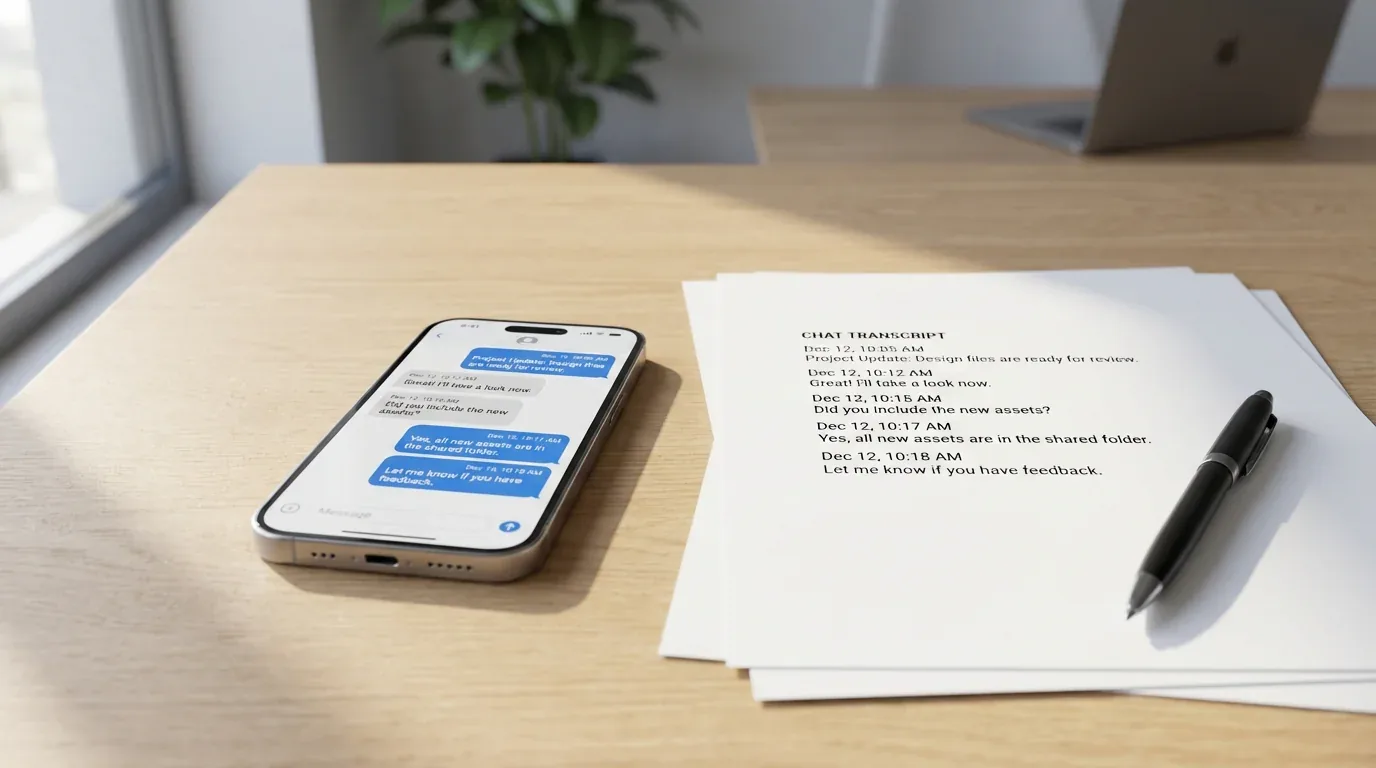
Signal si vysloužil reputaci jedné z nejbezpečnějších dostupných aplikací pro zasílání zpráv, ale právě tento závazek k soukromí dělá export a tisk konverzací překvapivě obtížným. Na rozdíl od standardních aplikací pro zasílání zpráv Signal vše šifruje end-to-end a zprávy ukládá lokálně na zařízení místo v cloudu. To chrání tvé konverzace, ale také to znamená, že neexistuje žádná vestavěná možnost exportu do PDF.
Ať potřebuješ tištěný záznam pro právní dokumentaci, chceš uchovat důležité konverzace nebo prostě potřebuješ zálohu kritické komunikace, Signal ti to neusnadní. Dobrou zprávou je, že existuje několik praktických náhradních řešení, která fungují napříč iPhonem, Androidem a desktopovými platformami.
Metoda 1: Snímky obrazovky a tisk (nejrychlejší pro krátké konverzace)
Pro krátké výměny nebo konkrétní zprávy zůstávají snímky nejjednodušším řešením. Tato metoda funguje na iPhonu i Androidu a nevyžaduje žádný další software.
Na iPhonu:
- Otevři konverzaci Signal, kterou chceš zachytit.
- Stiskni boční tlačítko + zvýšení hlasitosti současně, nebo Domů + Napájení na starších zařízeních.
- Posouvej dolů a opakuj pro každou obrazovku zpráv.
- Otevři aplikaci Fotky a najdi snímky.
- Vyber snímky a klepni na Sdílet.
- Zvol Tisk nebo je uložit jako PDF přes Soubory.
Na Androidu:
- Otevři konverzaci Signal.
- Stiskni Napájení + Snížení hlasitosti současně.
- Pokračuj v procházení a zachycování obrazovek.
- Otevři Galerii nebo Fotky a vyber snímky.
- Klepni na menu a zvol Tisk nebo použij aplikaci pro převod PDF.
Důležité poznámky: Ujisti se, že je vypnuto Zabezpečení obrazovky v nastavení Signalu v části Nastavení > Soukromí > Zabezpečení obrazovky, jinak mohou snímky vypadat černě. Snímky také nezachovávají metadata, jako jsou časová razítka a informace o odesílateli, strukturovaným způsobem, takže jsou nejlepší pro neformální záznamy spíše než pro formální dokumentaci.
Metoda 2: Použití Signal Desktop s tiskem do PDF
Signal Desktop nabízí nejpřímočařejší cestu k tisknutelným dokumentům, když potřebuješ delší historii konverzace s lepším formátováním.
Postup krok za krokem:
- Propoj Signal Desktop se svým telefonem:
- Stáhni Signal Desktop z signal.org pro Windows, Mac nebo Linux.
- Otevři Signal na iPhonu nebo Androidu.
- Přejdi na Nastavení > Propojená zařízení > Propojit nové zařízení.
- Nasnímej QR kód zobrazený na počítači.
- Vyber, zda přenést existující historii nebo začít od nuly.
- Exportuj konverzaci:
- Otevři konverzaci, kterou chceš vytisknout, v Signal Desktop.
- Posuň nahoru pro načtení celé histórie zpráv, kterou potřebuješ.
- Vyber zprávy kliknutím a tažením nebo použij Ctrl+A na Windows nebo Cmd+A na Macu.
- Zkopíruj obsah a vlož ho do textového editoru.
- Tisk do PDF:
- Stiskni Ctrl+P na Windows nebo Cmd+P na Macu.
- Vyber Uložit jako PDF nebo tiskárnu PDF.
- Zvol cíl a ulož.
Omezení: Signal Desktop zahrnuje pouze zprávy synchronizované od okamžiku, kdy bylo zařízení propojeno – pokud jsi při nastavení nepřevedl historii. Pokud potřebuješ starší zprávy a nepřevedl jsi je, možná budeš muset použít jednu z mobilních metod.
Metoda 3: Záznam obrazovky pro dlouhé konverzace
Pro dlouhá vlákna zpráv, která by vyžadovala mnoho snímků, je záznam obrazovky často efektivnější.
Na iPhonu:
- Přejdi na Nastavení > Ovládací centrum a přidej Záznam obrazovky, pokud je potřeba.
- Otevři konverzaci Signal a posuň se na začátek.
- Otevři Ovládací centrum.
- Klepni na Nahrát a počkej na odpočítávání.
- Pomalu procházej konverzaci.
- Zastav nahrávání, až skončíš.
- Video bude uloženo do aplikace Fotky.
Na Androidu:
- Otevři Rychlé nastavení.
- Klepni na Záznam obrazovky.
- Otevři Signal a posuň se na začátek konverzace.
- Spusť nahrávání a pomalu procházej zprávy.
- Po dokončení zastav nahrávání. Video se uloží do Galerie.
Převod do tisknutelného formátu: Záznam obrazovky nelze přímo tisknout, ale pomocí služby jako TextPort ho lze převést do strukturovaného PDF nebo textového dokumentu. Umožní ti zachovat časová razítka a informace o odesílateli ve formátu připraveném pro tisk.
Metoda 4: Export přes TextPort (nejkomplexnější řešení)
Pokud potřebuješ profesionální exporty připravené pro soud s plnými metadaty, časovými razítky a konzistentním formátováním, TextPort je nejsilnější volbou. Funguje se Signal a dalšími aplikacemi pro zasílání zpráv na iPhonu nebo iPadu.
Jak to funguje:
- Stáhni TextPort z App Store.
- Zachyť konverzaci Signal pomocí snímků nebo záznamu obrazovky.
- Importuj snímky nebo video do TextPort.
- Nechej aplikaci rekonstruovat konverzaci – včetně odesílatelů, časových razítek a pořadí zpráv.
- Exportuj jako PDF, CSV nebo TXT.
- Tiskni přímo z telefonu nebo přenes export do počítače.
Proč tato metoda vyniká: Na rozdíl od ručních postupů se snímky nebo metodami kopírování a vkládání TextPort zachovává strukturu konverzace a metadata, která právní, obchodní nebo compliance postupy často vyžadují. Je také užitečný, pokud potřebuješ exportovat chaty z WhatsApp nebo zprávy z jiných platforem bez nutnosti učit se jiný postup pro každou z nich.
Tipy pro lepší výsledky
Před zahájením exportu:
- Dočasně deaktivuj mizející zprávy, pokud jsou povoleny.
- Zkontroluj Nastavení > Soukromí > Zabezpečení obrazovky, aby snímky nebyly blokované.
- Ulož důležitá média zvlášť, protože mnohé metody exportu přílohy nezachycují čistě.
- Exportuj okamžitě, pokud načasování záleží z právních nebo compliance důvodů.
Pro kvalitu tisku:
- Použij orientaci na šířku, pokud je rozvržení příliš široké.
- Před tiskem upravte okraje a velikost písma.
- Zahrň titulní stránku, pokud potřebuješ zdokumentovat účastníky, datum exportu nebo kontext.
- Pokud jde o právní podání, potvrď požadavky na přípustnost s právním zástupcem.
Omezení specifická pro platformy
iPhone/iOS: Signal pro iPhone nemá nativní funkci exportu. Hlavními možnostmi jsou snímky, záznamy obrazovky nebo Signal Desktop.
Android: Android nabízí export JSON, ale není zvlášť užitečný pro přímý tisk bez dalšího převodu.
Signal Desktop: Desktopový postup je nejlepší ruční možností, ale zahrnuje pouze synchronizovanou historii od okamžiku propojení – pokud nejsi přenesl starší data při nastavení.
Když potřebuješ víc než tištěné konverzace
Pokud potřebuješ exportovat zprávy z více platforem – včetně aplikace Zprávy iPhonu, Signalu, WhatsApp a Instagramu – může být efektivnější použít jednotný pracovní postup. Pro širší archivaci a čistší formátování napříč aplikacemi viz nejlepší způsob tisku textových zpráv z iPhonu.
Závěrem
Tisk zpráv ze Signalu vyžaduje náhradní řešení kvůli designu aplikace zaměřenému na soukromí, ale je to přesto zvládnutelné. Snímky fungují pro krátké konverzace, Signal Desktop je nejlepší ruční volbou, když je k dispozici, a TextPort je nejkomplexnější cestou, když potřebuješ strukturovaný, tiskový výstup.
Ať použiješ jakoukoli metodu, nakládej s exportovanými konverzacemi opatrně a mysli na soukromí a souhlas při sdílení nebo tisku.

