
Як надрукувати повідомлення Signal: 4 практичних методи
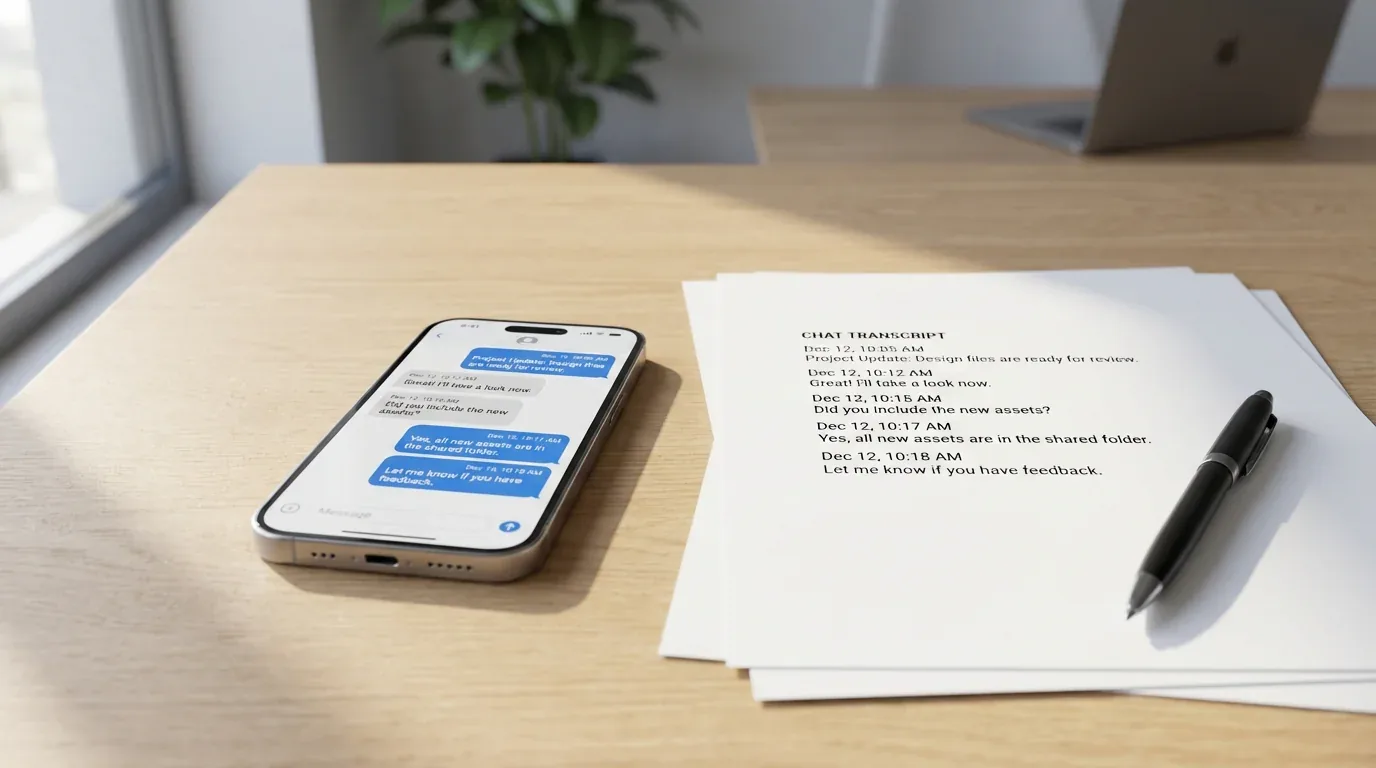
Чому друк повідомлень Signal може бути складним
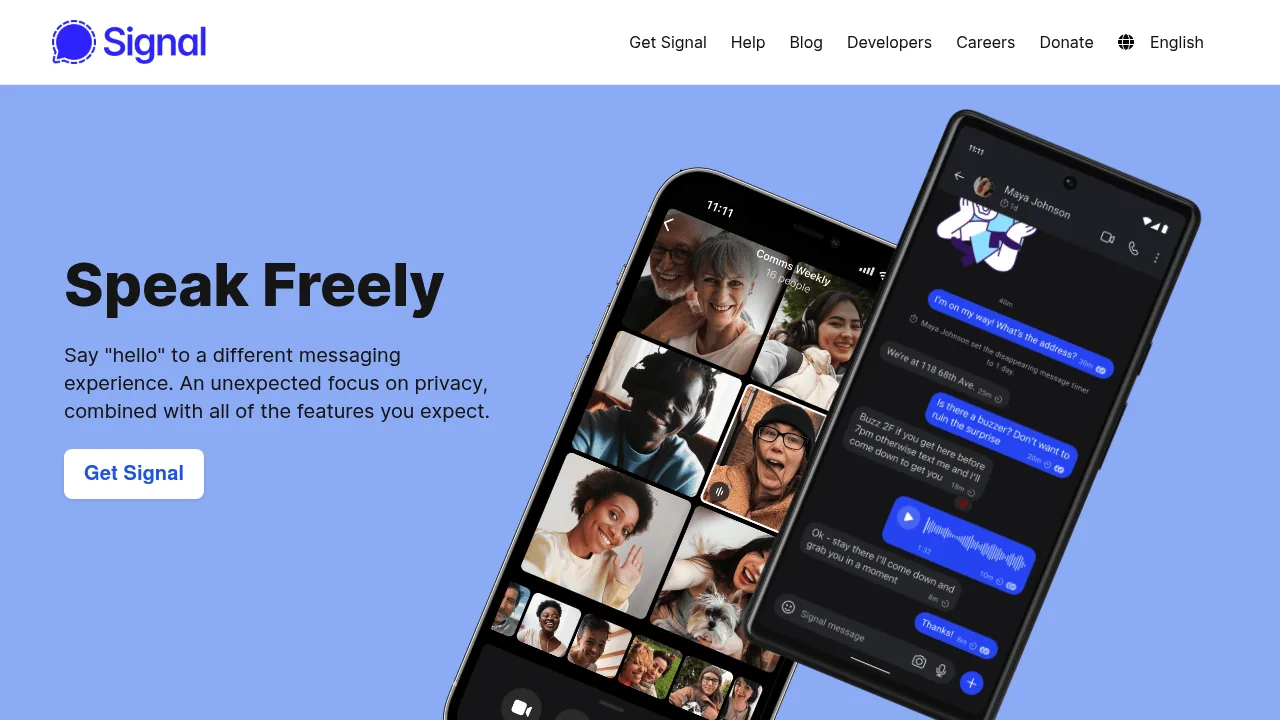
Signal заслужив репутацію одного з найбезпечніших застосунків для обміну повідомленнями, але саме ця відданість конфіденційності робить експорт і друк розмов напрочуд складним завданням. На відміну від звичайних застосунків для обміну повідомленнями, Signal шифрує все від початку до кінця і зберігає повідомлення локально на вашому пристрої, а не в хмарі. Це захищає ваші розмови, але також означає відсутність вбудованої опції «Експортувати в PDF».
Незалежно від того, чи потрібен вам друкований запис для юридичної документації, чи ви хочете зберегти важливі розмови або просто потребуєте резервної копії критичних комунікацій, Signal не спрощує це завдання. Хороша новина — є кілька практичних обхідних рішень, що працюють на iPhone, Android та настільних платформах.
Метод 1: Знімок екрана та друк (найшвидший для коротких розмов)
Для коротких обмінів або конкретних повідомлень знімки екрана залишаються найпростішим рішенням. Цей метод працює як на iPhone, так і на Android і не потребує додаткового програмного забезпечення.
На iPhone:
- Відкрийте потрібну розмову Signal.
- Натисніть Бічну кнопку + Збільшення гучності одночасно або Додому + Живлення на старіших пристроях.
- Прокрутіть вниз і повторіть для кожного екрана повідомлень.
- Відкрийте Фотографії та знайдіть знімки екрана.
- Виберіть їх і торкніться Поділитися.
- Виберіть Друк або збережіть як PDF через Файли.
На Android:
- Відкрийте вашу розмову Signal.
- Натисніть Живлення + Зменшення гучності одночасно.
- Продовжуйте прокручувати та захоплювати екрани.
- Відкрийте Галерею або Фотографії та виберіть знімки екрана.
- Торкніться меню і виберіть Друк або скористайтесь застосунком для конвертації в PDF.
Важливі нотатки: Переконайтесь, що «Захист екрана» вимкнено в налаштуваннях Signal у Налаштування > Конфіденційність > Захист екрана, або ваші знімки екрана можуть виглядати чорними. Знімки екрана також не зберігають метадані, як-от мітки часу та інформацію про відправника, у структурованому вигляді, тому вони найкраще підходять для неофіційних записів, а не для офіційної документації.
Метод 2: Використання Signal Desktop з друком у PDF
Signal Desktop пропонує найпростіший шлях до придатних для друку документів, коли вам потрібні довгіші хронології розмов з кращим форматуванням.
Покроковий процес:
- Прив'яжіть Signal Desktop до вашого телефону:
- Завантажте Signal Desktop з signal.org для Windows, Mac або Linux.
- Відкрийте Signal на iPhone або Android.
- Перейдіть до Налаштування > Пов'язані пристрої > Прив'язати новий пристрій.
- Скануйте QR-код, що відображається на комп'ютері.
- Виберіть, чи переносити існуючу хронологію або почати спочатку.
- Експортуйте розмову:
- Відкрийте потрібну розмову в Signal Desktop.
- Прокрутіть угору для завантаження повної потрібної хронології повідомлень.
- Виберіть повідомлення, клацаючи та перетягуючи, або використовуйте Ctrl+A на Windows або Cmd+A на Mac.
- Скопіюйте вміст і вставте його у текстовий редактор.
- Друк у PDF:
- Натисніть Ctrl+P на Windows або Cmd+P на Mac.
- Виберіть Зберегти як PDF або ваш PDF-принтер.
- Виберіть місце збереження.
Обмеження: Signal Desktop включає лише повідомлення, синхронізовані з моменту прив'язки пристрою, якщо ви не перенесли хронологію під час налаштування. Якщо вам потрібні старіші повідомлення і ви їх не перенесли, можливо, знадобляться мобільні методи.
Метод 3: Запис екрана для довгих розмов
Для довгих потоків повідомлень, що вимагали б багатьох знімків екрана, запис екрана часто ефективніший.
На iPhone:
- Перейдіть до Налаштування > Пункт керування і додайте Запис екрана, якщо потрібно.
- Відкрийте вашу розмову Signal і прокрутіть до початку.
- Відкрийте Пункт керування.
- Торкніться Запис і зачекайте зворотного відліку.
- Повільно прокручуйте розмову.
- Зупиніть запис після завершення.
- Відео збережеться у Фотографіях.
На Android:
- Відкрийте Швидкі налаштування.
- Торкніться Запис екрана.
- Відкрийте Signal і прокрутіть до початку розмови.
- Почніть запис і повільно прокрутіть через повідомлення.
- Зупиніть запис після завершення. Відео збережеться в Галереї.
Перетворення у придатний для друку формат: Запис екрана не можна друкувати безпосередньо, але ви можете перетворити його у структурований PDF або текстовий документ за допомогою сервісу, як-от TextPort. Це дозволяє зберегти мітки часу та інформацію про відправника у форматі, готовому для друку.
Метод 4: Експорт через TextPort (найбільш комплексне рішення)
Якщо вам потрібен професійний, готовий для суду експорт з повними метаданими, мітками часу та послідовним форматуванням, TextPort є найкращим варіантом. Він працює з Signal та іншими застосунками на iPhone або iPad.
Як це працює:
- Завантажте TextPort з App Store.
- Захопіть вашу розмову Signal за допомогою знімків екрана або запису екрана.
- Імпортуйте знімки або відео в TextPort.
- Дозвольте застосунку відновити розмову, включаючи відправників, мітки часу та порядок повідомлень.
- Експортуйте у PDF, CSV або TXT.
- Роздрукуйте безпосередньо з телефону або перенесіть експорт на комп'ютер.
Чому цей метод виділяється: На відміну від ручних процесів зі знімками екрана або обхідних рішень типу «копіювати-вставити», TextPort зберігає структуру розмови та метадані, що часто вимагаються юридичними, діловими або відповідними процесами. Він також корисний, якщо вам потрібно експортувати чати WhatsApp або повідомлення з інших платформ без вивчення різного робочого процесу для кожного.
Поради для кращих результатів
Перед початком експорту:
- Тимчасово вимкніть зникаючі повідомлення, якщо вони увімкнені.
- Перевірте Налаштування > Конфіденційність > Захист екрана, щоб знімки екрана не були заблоковані.
- Збережіть важливі медіафайли окремо, оскільки багато методів експорту не включають вкладення чисто.
- Своєчасно проводьте експорт, якщо хронологія важлива для юридичних або відповідних цілей.
Для якості друку:
- Використовуйте альбомну орієнтацію, якщо макет занадто широкий.
- Налаштуйте поля та розмір шрифту перед друком.
- Включіть титульну сторінку, якщо вам потрібно задокументувати учасників, дату експорту або контекст.
- Якщо це для юридичного подання, підтвердіть вимоги щодо допустимості доказів з адвокатом.
Специфічні для платформи обмеження
iPhone/iOS: Signal для iPhone не має нативної функції експорту. Основні варіанти — знімки екрана, записи екрана або Signal Desktop.
Android: Android пропонує JSON-експорт, але він не особливо придатний для безпосереднього друку без додаткового перетворення.
Signal Desktop: Настільний процес є найкращим ручним варіантом, але включає лише синхронізовану хронологію з моменту прив'язки, якщо ви не перенесли старіші дані під час налаштування.
Коли вам потрібно більше, ніж роздруковані розмови
Якщо вам потрібно експортувати повідомлення з кількох платформ — застосунку Messages iPhone, Signal, WhatsApp та Instagram — може бути ефективнішим використання уніфікованого процесу. Для ширшого архівування та чистішого форматування між застосунками — у посібнику найкращий спосіб друку повідомлень з iPhone.
Підсумок
Друк повідомлень Signal вимагає обхідного рішення через орієнтований на конфіденційність дизайн застосунку, але це цілком можливо. Знімки екрана підходять для коротких розмов, Signal Desktop є найкращим ручним варіантом, коли він доступний, а TextPort — найповніший шлях, коли вам потрібен структурований, готовий для друку результат.
Яким би методом ви не скористалися, поводьтеся з експортованими розмовами обережно і враховуйте конфіденційність та згоду при поширенні або друці.

Експортуйте ваші повідомлення
Доступно на iPhone, Mac і Windows. Без комп'ютера.
