
كيفية طباعة الرسائل من Signal: 4 طرق عملية تنجح فعلاً
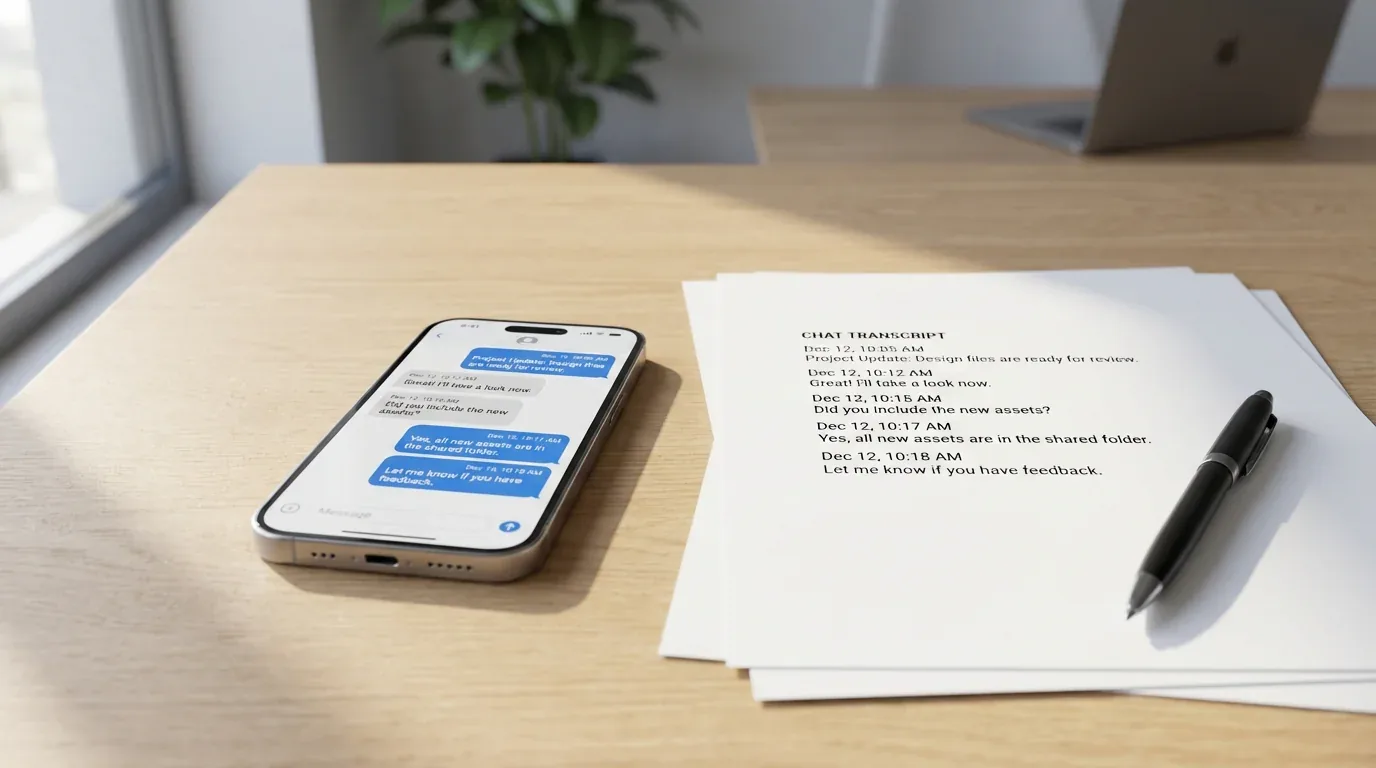
لماذا يصعب طباعة رسائل Signal؟
اكتسب Signal سمعته بوصفه أحد تطبيقات المراسلة الأكثر أماناً المتاحة، لكن هذا الالتزام نفسه بالخصوصية يجعل تصدير المحادثات وطباعتها أمراً صعباً بشكل مفاجئ. خلافاً لتطبيقات المراسلة القياسية، يُشفِّر Signal كل شيء من طرف إلى طرف ويخزن الرسائل محلياً على جهازك بدلاً من السحابة. هذا يحمي محادثاتك، لكنه يعني أيضاً أنه لا يوجد خيار تصدير إلى PDF مدمج.

سواء كنت بحاجة إلى سجل مطبوع للتوثيق القانوني أو تريد حفظ محادثات مهمة أو تحتاج ببساطة إلى نسخة احتياطية من اتصالات حاسمة، Signal لا يُيسِّر ذلك. الخبر السار أن هناك عدة حلول عملية تعمل عبر iPhone وAndroid وسطح المكتب.
الطريقة الأولى: لقطة الشاشة والطباعة (الأسرع للمحادثات القصيرة)
للتبادلات الموجزة أو الرسائل المحددة، تظل لقطات الشاشة الحل الأبسط. تعمل على iPhone وAndroid ولا تتطلب برامج إضافية.
على iPhone:
- افتح محادثة Signal التي تريد التقاطها.
- اضغط زر الجانب + رفع الصوت في آنٍ معاً، أو Home + الطاقة على الأجهزة الأقدم.
- تمرَّر للأسفل وكرِّر لكل شاشة من الرسائل.
- افتح تطبيق الصور وابحث عن لقطات شاشتك.
- حدِّد لقطات الشاشة واضغط مشاركة.
- اختر طباعة أو احفظها كـ PDF عبر الملفات.
على Android:
- افتح محادثة Signal.
- اضغط الطاقة + خفض الصوت في آنٍ معاً.
- استمر في التمرير والالتقاط.
- افتح المعرض (Gallery) أو الصور وحدِّد لقطات شاشتك.
- اضغط القائمة واختر طباعة، أو استخدم تطبيق تحويل PDF.
ملاحظات مهمة: تأكد من تعطيل أمان الشاشة في إعدادات Signal تحت الإعدادات > الخصوصية > أمان الشاشة، وإلا قد تظهر لقطاتك سوداء. كما أن لقطات الشاشة لا تحفظ البيانات الوصفية كالطوابع الزمنية ومعلومات المُرسِل بطريقة منظمة، لذا فهي مناسبة للسجلات غير الرسمية لا التوثيق الرسمي.
الطريقة الثانية: استخدام Signal Desktop مع الطباعة إلى PDF
يوفر Signal Desktop المسار الأكثر مباشرةً للوثائق القابلة للطباعة عندما تحتاج إلى تواريخ محادثات أطول مع تنسيق أفضل.
الإجراء خطوة بخطوة:
- ربط Signal Desktop بهاتفك:
- نزِّل Signal Desktop من signal.org لأجهزة Windows أو Mac أو Linux.
- افتح Signal على iPhone أو Android.
- انتقل إلى الإعدادات > الأجهزة المرتبطة > ربط جهاز جديد.
- امسح رمز QR المعروض على الكمبيوتر.
- اختر ما إذا كنت تريد نقل التاريخ الموجود أو البدء من جديد.
- تصدير المحادثة:
- افتح المحادثة التي تريد طباعتها في Signal Desktop.
- تمرَّر للأعلى لتحميل تاريخ الرسائل الكامل الذي تحتاجه.
- حدِّد الرسائل بالنقر والسحب، أو استخدم Ctrl+A على Windows أو Cmd+A على Mac.
- انسخ المحتوى والصقه في معالج كلمات.
- الطباعة إلى PDF:
- اضغط Ctrl+P على Windows أو Cmd+P على Mac.
- حدِّد حفظ بصيغة PDF أو طابعة PDF.
- اختر مكان الحفظ واحفظ.
القيود: يتضمن Signal Desktop فقط الرسائل المُتزامنة من نقطة ربط الجهاز، ما لم تنقل التاريخ أثناء الإعداد.
الطريقة الثالثة: تسجيل الشاشة للمحادثات الطويلة
لخيوط الرسائل الطويلة التي تستلزم لقطات شاشة كثيرة، تسجيل الشاشة غالباً أكثر كفاءة.
على iPhone:
- انتقل إلى الإعدادات > مركز التحكم وأضف تسجيل الشاشة إذا لم يكن موجوداً.
- افتح محادثة Signal ومرِّر للبداية.
- افتح مركز التحكم.
- اضغط تسجيل وانتظر العد التنازلي.
- تمرَّر ببطء خلال المحادثة.
- أوقف التسجيل عند الانتهاء.
- سيُحفظ الفيديو في تطبيق الصور.
على Android:
- افتح الإعدادات السريعة.
- اضغط مُسجِّل الشاشة.
- افتح Signal وتمرَّر إلى أعلى المحادثة.
- ابدأ التسجيل وتمرَّر ببطء خلال الرسائل.
- أوقف التسجيل عند الاكتمال.
تحويل إلى صيغة قابلة للطباعة: تسجيل الشاشة ليس قابلاً للطباعة مباشرةً، لكن يمكنك تحويله إلى مستند PDF أو نصي منظم بخدمة كـ TextPort. هذا يُتيح لك حفظ الطوابع الزمنية ومعلومات المُرسِل بصيغة جاهزة للطباعة.
الطريقة الرابعة: التصدير عبر TextPort (الحل الأكثر شمولاً)
إذا كنت بحاجة إلى تصديرات احترافية جاهزة للمحكمة مع بيانات وصفية كاملة وطوابع زمنية وتنسيق متسق، TextPort هو الخيار الأقوى. يعمل مع Signal وتطبيقات مراسلة أخرى على iPhone أو iPad.
كيف يعمل:
- حمِّل TextPort من App Store.
- التقط محادثة Signal بلقطات الشاشة أو تسجيل الشاشة.
- استورد لقطات الشاشة أو الفيديو إلى TextPort.
- دع التطبيق يُعيد بناء المحادثة، بما في ذلك المُرسِلون والطوابع الزمنية وترتيب الرسائل.
- صدِّر كـ PDF أو CSV أو TXT.
- اطبع مباشرةً من هاتفك أو انقل التصدير إلى جهاز كمبيوتر.
لماذا تبرز هذه الطريقة: خلافاً لسير عمل لقطات الشاشة اليدوية أو الحلول البديلة بالنسخ واللصق، يحفظ TextPort بنية المحادثة والبيانات الوصفية التي تتطلبها غالباً سير عمل الشؤون القانونية والتجارية أو الامتثالية. كما يكون مفيداً إذا كنت بحاجة إلى تصدير محادثات WhatsApp أو رسائل من منصات أخرى.
نصائح للحصول على نتائج أفضل
قبل بدء التصدير:
- عطِّل الرسائل المؤقتة مؤقتاً إذا كانت مُفعَّلة.
- تحقق من الإعدادات > الخصوصية > أمان الشاشة حتى لا تُحظر لقطات الشاشة.
- احفظ الوسائط المهمة بشكل منفصل لأن كثيراً من طرق التصدير لا تتضمن المرفقات بشكل نظيف.
- صدِّر بسرعة إذا كان التوقيت مهماً لأسباب قانونية أو امتثالية.
لجودة الطباعة:
- استخدم الاتجاه الأفقي إذا كان التصميم عريضاً جداً.
- اضبط الهوامش وحجم الخط قبل الطباعة.
- أدرج صفحة غلاف إذا كنت بحاجة إلى توثيق المشاركين وتاريخ التصدير والسياق.
- إذا كان هذا لتقديم قانوني، تأكد من متطلبات القبول مع مستشارك القانوني.
قيود خاصة بالمنصة
iPhone/iOS: Signal لأجهزة iPhone لا يوفر وظيفة تصدير أصلية. خياراتك الرئيسية هي لقطات الشاشة وتسجيلات الشاشة أو Signal Desktop.
Android: يوفر Android تصدير JSON، لكنه ليس مفيداً بشكل خاص للطباعة المباشرة بدون تحويل إضافي.
Signal Desktop: سير العمل على سطح المكتب هو أفضل خيار يدوي، لكنه يتضمن فقط التاريخ المُتزامن من نقطة الربط ما لم تنقل البيانات الأقدم أثناء الإعداد.
عندما تحتاج إلى أكثر من مجرد محادثات مطبوعة
إذا كنت بحاجة إلى تصدير رسائل من منصات متعددة — بما في ذلك تطبيق الرسائل في iPhone وSignal وWhatsApp وInstagram — استخدام سير عمل موحّد يمكن أن يكون أكثر كفاءة.
خلاصة
طباعة رسائل Signal تتطلب حلاً بديلاً بسبب تصميم التطبيق المرتكز على الخصوصية، لكنها لا تزال ممكنة. لقطات الشاشة مناسبة للمحادثات القصيرة، Signal Desktop هو أفضل خيار يدوي عند توفره، وTextPort هو المسار الأكثر اكتمالاً حين تحتاج إلى مخرجات منظمة جاهزة للطباعة.
أياً كانت الطريقة التي تستخدمها، تعامل مع المحادثات المُصدَّرة بعناية وكن واعياً للخصوصية والموافقة عند مشاركتها أو طباعتها.

