
Signal मैसेज कैसे प्रिंट करें: 4 व्यावहारिक तरीके जो काम करते हैं
Signal मैसेज प्रिंट करना मुश्किल क्यों है
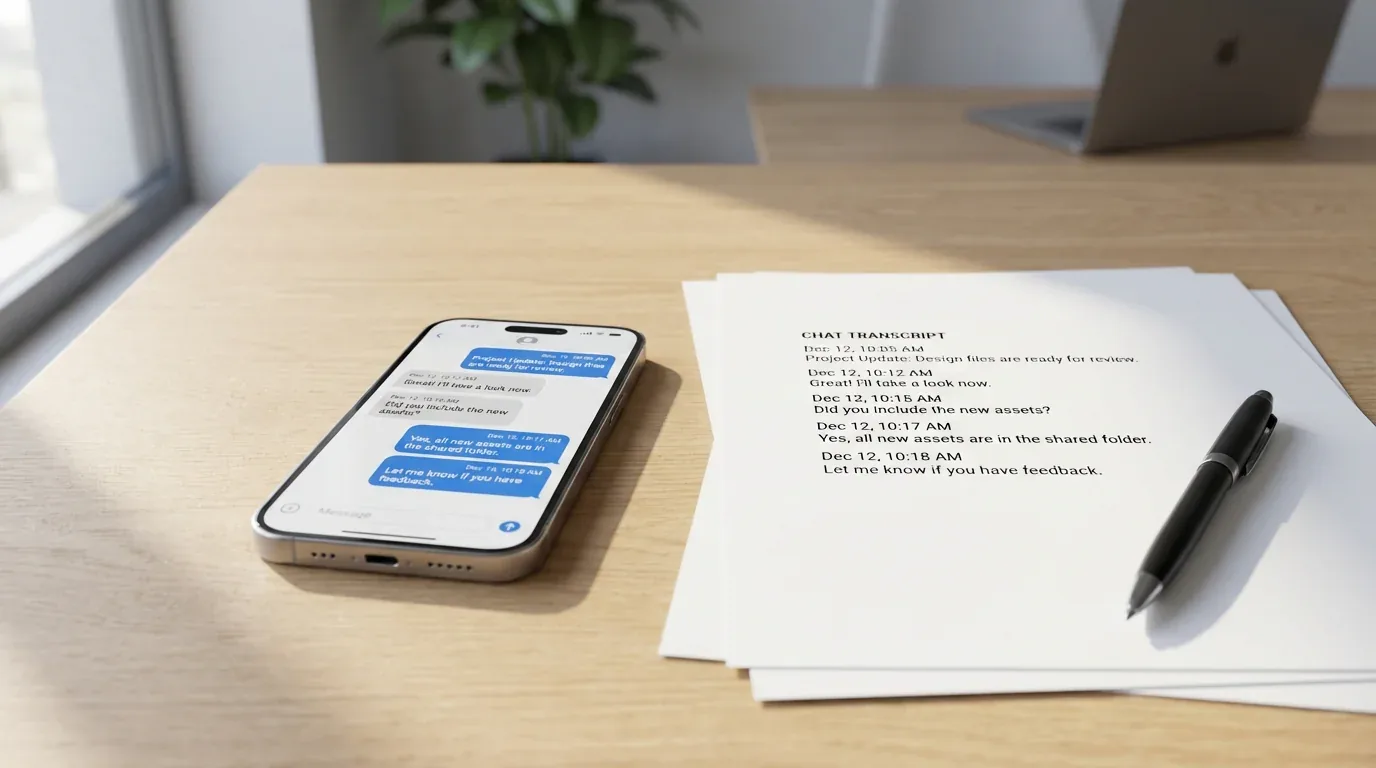
Signal ने सबसे सुरक्षित मैसेजिंग ऐप के रूप में अपनी प्रतिष्ठा अर्जित की है, लेकिन यही गोपनीयता के प्रति प्रतिबद्धता बातचीत एक्सपोर्ट और प्रिंट करना मुश्किल बना देती है। Signal सब कुछ एंड-टू-एंड एन्क्रिप्ट करता है और मैसेज क्लाउड में नहीं बल्कि आपके डिवाइस पर स्थानीय रूप से संग्रहीत करता है। यह आपकी बातचीत की रक्षा करता है, लेकिन इसका मतलब है कि कोई बिल्ट-इन export-to-PDF विकल्प नहीं है।
चाहे कानूनी दस्तावेज़ीकरण के लिए प्रिंटेड रिकॉर्ड चाहिए, ज़रूरी बातचीत सुरक्षित रखनी हो, या महत्वपूर्ण संचार का बैकअप बनाना हो — Signal इसे आसान नहीं बनाता। अच्छी खबर: iPhone, Android और डेस्कटॉप पर काम करने वाले कई व्यावहारिक उपाय हैं।
तरीका 1: स्क्रीनशॉट और प्रिंट (छोटी बातचीत के लिए सबसे तेज़)
संक्षिप्त बातचीत या खास मैसेज के लिए स्क्रीनशॉट सबसे सरल समाधान है। iPhone और Android दोनों पर काम करता है।
iPhone पर:
- Signal बातचीत खोलें।
- Side Button + Volume Up एक साथ दबाएँ, पुराने डिवाइस पर Home + Power।
- मैसेज की हर स्क्रीन के लिए नीचे स्क्रॉल करें और दोहराएँ।
- Photos ऐप खोलें और अपने स्क्रीनशॉट ढूँढें।
- स्क्रीनशॉट चुनें और Share टैप करें।
- Print चुनें या Files के ज़रिए PDF में सेव करें।
Android पर:
- Signal बातचीत खोलें।
- Power + Volume Down एक साथ दबाएँ।
- स्क्रॉल करते हुए स्क्रीन कैप्चर करते रहें।
- Gallery या Photos खोलें और स्क्रीनशॉट चुनें।
- Print टैप करें, या PDF कन्वर्टर ऐप इस्तेमाल करें।
महत्वपूर्ण नोट: सुनिश्चित करें कि Signal में Screen Security अक्षम हो — Settings > Privacy > Screen Security — वरना स्क्रीनशॉट काले दिखेंगे। स्क्रीनशॉट मेटाडेटा जैसे टाइमस्टैंप और भेजने वाले की जानकारी संरचित तरीके से नहीं बचाते, इसलिए औपचारिक दस्तावेज़ीकरण के बजाय अनौपचारिक रिकॉर्ड के लिए बेहतर हैं।
तरीका 2: Signal Desktop के साथ Print-to-PDF
Signal Desktop लंबी बातचीत इतिहास के लिए बेहतर फॉर्मेटिंग के साथ प्रिंटयोग्य दस्तावेज़ का सबसे सीधा रास्ता प्रदान करता है।
चरण-दर-चरण:
- Signal Desktop को iPhone या Android से लिंक करें:
- signal.org से Signal Desktop Windows, Mac या Linux के लिए डाउनलोड करें।
- iPhone या Android पर Signal खोलें।
- Settings > Linked Devices > Link New Device पर जाएँ।
- कंप्यूटर पर दिखने वाला QR कोड स्कैन करें।
- मौजूदा इतिहास ट्रांसफर करें या नए से शुरू करें।
- बातचीत एक्सपोर्ट करें:
- Signal Desktop में वह बातचीत खोलें।
- ऊपर स्क्रॉल करके पूरा मैसेज इतिहास लोड करें।
- Windows पर Ctrl+A या Mac पर Cmd+A से सामग्री चुनें।
- सामग्री कॉपी करें और वर्ड प्रोसेसर में पेस्ट करें।
- PDF में प्रिंट करें:
- Windows पर Ctrl+P या Mac पर Cmd+P दबाएँ।
- Save as PDF या अपना PDF प्रिंटर चुनें।
- सेव करें।
सीमाएँ: Signal Desktop में केवल वे मैसेज शामिल होते हैं जो डिवाइस लिंक करने के बाद सिंक हुए हैं — जब तक लिंकिंग के दौरान इतिहास ट्रांसफर न किया हो। पुराने मैसेज चाहिए और ट्रांसफर नहीं किए तो मोबाइल-आधारित तरीकों में से एक चाहिए।
तरीका 3: लंबी बातचीत के लिए स्क्रीन रिकॉर्डिंग
बहुत सारे स्क्रीनशॉट की ज़रूरत वाले लंबे मैसेज धागों के लिए स्क्रीन रिकॉर्डिंग अक्सर ज़्यादा कुशल है।
iPhone पर:
- Settings > Control Center जाएँ और ज़रूरत हो तो Screen Recording जोड़ें।
- Signal बातचीत खोलें और शुरू में स्क्रॉल करें।
- Control Center खोलें।
- Record टैप करें और काउंटडाउन का इंतज़ार करें।
- बातचीत धीरे-धीरे स्क्रॉल करें।
- रिकॉर्डिंग रोकें।
- वीडियो Photos ऐप में सेव हो जाएगा।
Android पर:
- Quick Settings खोलें।
- Screen Recorder टैप करें।
- Signal खोलें और बातचीत के ऊपर तक स्क्रॉल करें।
- रिकॉर्डिंग शुरू करें और धीरे-धीरे स्क्रॉल करें।
- रिकॉर्डिंग रोकें।
प्रिंटयोग्य फॉर्मेट में बदलना: स्क्रीन रिकॉर्डिंग सीधे प्रिंट नहीं होती, लेकिन TextPort जैसी सेवा से इसे संरचित PDF या टेक्स्ट दस्तावेज़ में बदला जा सकता है।
तरीका 4: TextPort से एक्सपोर्ट करें (सबसे व्यापक समाधान)
अगर पूर्ण मेटाडेटा, टाइमस्टैंप और सुसंगत फॉर्मेटिंग के साथ पेशेवर, अदालत-तैयार एक्सपोर्ट चाहिए, तो TextPort सबसे मज़बूत विकल्प है।
यह कैसे काम करता है:
- App Store से TextPort डाउनलोड करें।
- स्क्रीनशॉट या स्क्रीन रिकॉर्डिंग से Signal बातचीत कैप्चर करें।
- स्क्रीनशॉट या वीडियो TextPort में इंपोर्ट करें।
- ऐप को बातचीत पुनर्निर्मित करने दें — भेजने वाले, टाइमस्टैंप और मैसेज क्रम सहित।
- PDF, CSV या TXT में एक्सपोर्ट करें।
- सीधे फ़ोन से प्रिंट करें या कंप्यूटर पर ट्रांसफर करें।
यह तरीका क्यों अलग है: मैनुअल स्क्रीनशॉट वर्कफ़्लो या copy-paste वर्कअराउंड के विपरीत, TextPort बातचीत की संरचना और मेटाडेटा सुरक्षित रखता है जो कानूनी, व्यापारिक या अनुपालन वर्कफ़्लो के लिए अक्सर ज़रूरी होती है।
बेहतर परिणाम के लिए टिप्स
एक्सपोर्ट शुरू करने से पहले:
- अगर Disappearing Messages चालू है तो अस्थायी रूप से बंद करें।
- Settings > Privacy > Screen Security जाँचें।
- महत्वपूर्ण मीडिया अलग से सेव करें।
- अगर समय महत्वपूर्ण हो तो जल्दी एक्सपोर्ट करें।
प्रिंट की गुणवत्ता के लिए:
- लेआउट बहुत चौड़ा हो तो Landscape ओरिएंटेशन इस्तेमाल करें।
- प्रिंट करने से पहले मार्जिन और फ़ॉन्ट साइज़ एडजस्ट करें।
- प्रतिभागियों, एक्सपोर्ट की तारीख या संदर्भ के लिए कवर पेज शामिल करें।
- कानूनी सबमिशन के लिए वकील से स्वीकार्यता आवश्यकताएँ जाँचें।
प्लेटफ़ॉर्म-विशिष्ट सीमाएँ
iPhone/iOS: Signal for iPhone में कोई नेटिव एक्सपोर्ट फंक्शन नहीं है। मुख्य विकल्प: स्क्रीनशॉट, स्क्रीन रिकॉर्डिंग या Signal Desktop।
Android: Android पर JSON एक्सपोर्ट उपलब्ध है, लेकिन अतिरिक्त कन्वर्जन के बिना सीधे प्रिंट के लिए खास उपयोगी नहीं।
Signal Desktop: सबसे अच्छा मैनुअल विकल्प, लेकिन केवल लिंक करने के बिंदु से सिंक किया हुआ इतिहास।
जब प्रिंटेड बातचीत से ज़्यादा ज़रूरत हो
अगर iPhone के Messages ऐप, Signal, WhatsApp और Instagram जैसे कई प्लेटफ़ॉर्म से मैसेज एक्सपोर्ट करने हों, तो एक एकीकृत वर्कफ़्लो ज़्यादा कुशल हो सकता है।
अंतिम विचार
Signal मैसेज प्रिंट करने के लिए एक वर्कअराउंड चाहिए, लेकिन यह संभव है। स्क्रीनशॉट छोटी बातचीत के लिए, Signal Desktop उपलब्ध होने पर सबसे अच्छा मैनुअल विकल्प, और TextPort सबसे पूरा रास्ता जब संरचित, प्रिंट-तैयार आउटपुट चाहिए।
जो भी तरीका इस्तेमाल करें, एक्सपोर्ट की गई बातचीत को सावधानी से संभालें और साझा करते या प्रिंट करते समय गोपनीयता और सहमति का ध्यान रखें।

अपने मैसेज एक्सपोर्ट करना शुरू करें
iPhone, Mac और Windows पर उपलब्ध। कंप्यूटर की ज़रूरत नहीं।
