
Signal-berichten afdrukken: 4 praktische methoden die werken
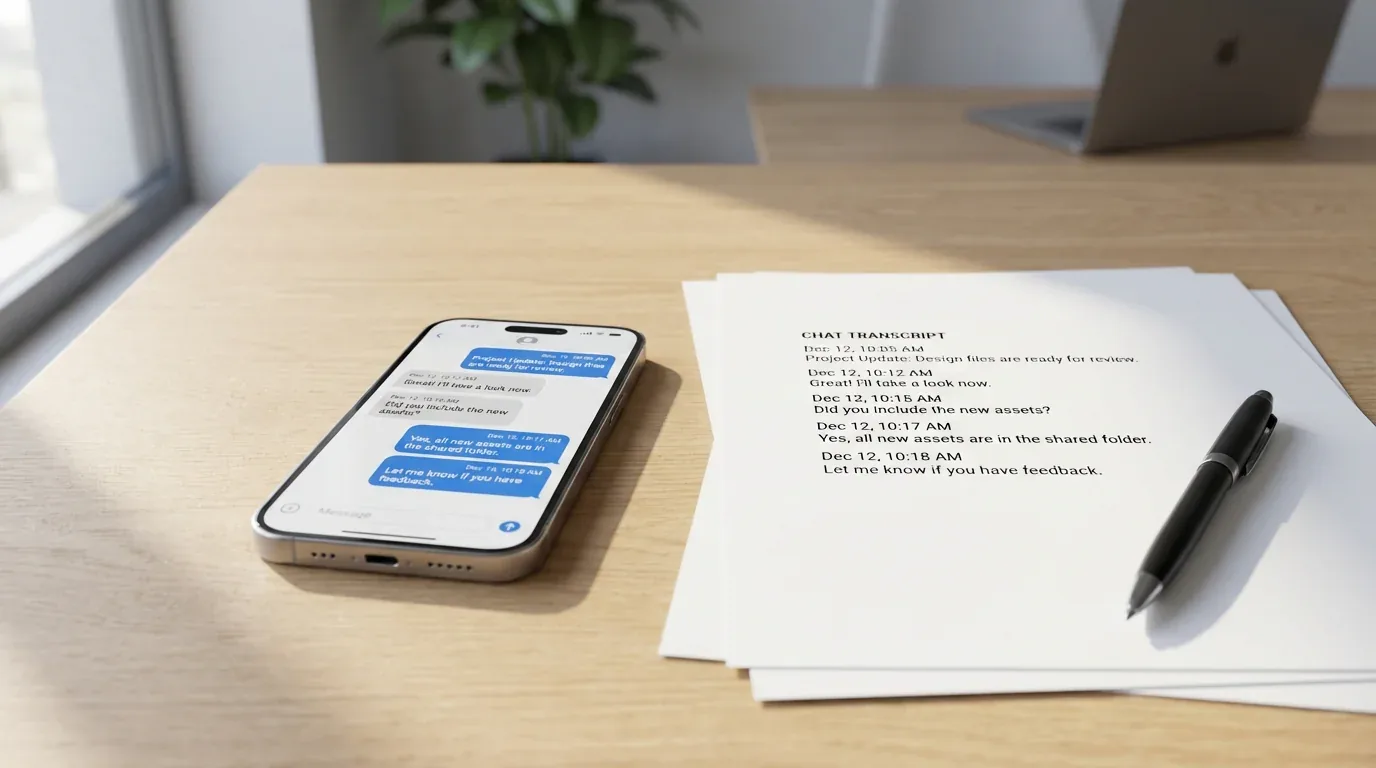
Waarom Signal-berichten afdrukken lastig is
Signal heeft zijn reputatie verdiend als een van de veiligste berichtenapps die er zijn, maar diezelfde privacyfocus maakt het exporteren en afdrukken van gesprekken verrassend moeilijk. In tegenstelling tot standaard berichtenapps versleutelt Signal alles end-to-end en slaat berichten lokaal op je apparaat op in plaats van in de cloud. Dat beschermt je gesprekken, maar betekent ook dat er geen ingebouwde export-naar-PDF-optie is.
Of je nu een afgedrukt dossier nodig hebt voor juridische documentatie, belangrijke gesprekken wilt bewaren of gewoon een back-up wilt van kritieke communicatie — Signal maakt het niet eenvoudig. Het goede nieuws is dat er meerdere praktische oplossingen zijn die werken op iPhone, Android en desktopplatforms.
Methode 1: Screenshot en afdrukken (snelst voor korte gesprekken)
Voor korte uitwisselingen of specifieke berichten zijn screenshots de eenvoudigste oplossing. Deze methode werkt op zowel iPhone als Android en vereist geen extra software.
Op iPhone:
- Open het Signal-gesprek dat je wilt vastleggen.
- Druk tegelijkertijd op zijknop + volume omhoog, of Thuisknop + Aan/uitknop op oudere apparaten.
- Scroll naar beneden en herhaal dit voor elk scherm met berichten.
- Open de Foto's-app en zoek je screenshots.
- Selecteer de screenshots en tik op Delen.
- Kies Afdrukken of sla ze op als PDF via Bestanden.
Op Android:
- Open je Signal-gesprek.
- Druk tegelijkertijd op Aan/uitknop + volume omlaag.
- Ga door met scrollen en vastleggen.
- Open Galerij of Foto's en selecteer je screenshots.
- Tik op het menu en kies Afdrukken, of gebruik een PDF-conversieftool.
Belangrijk: Zorg ervoor dat Schermbeveiliging is uitgeschakeld in de Signal-instellingen onder Instellingen > Privacy > Schermbeveiliging, anders kunnen je screenshots zwart verschijnen. Screenshots bewaren ook geen metadata zoals tijdstempels en afzenderinformatie op een gestructureerde manier, dus ze zijn het beste voor informele dossiers in plaats van formele documentatie.
Methode 2: Signal Desktop gebruiken met afdrukken naar PDF
Signal Desktop biedt de meest directe weg naar afdrukbare documenten wanneer je langere gespreksgeschiedenissen met betere opmaak nodig hebt.
Stap-voor-stapproces:
- Koppel Signal Desktop aan je telefoon:
- Download Signal Desktop van signal.org voor Windows, Mac of Linux.
- Open Signal op je iPhone of Android-apparaat.
- Ga naar Instellingen > Gekoppelde apparaten > Koppel nieuw apparaat.
- Scan de QR-code die op je computer wordt weergegeven.
- Kies of je bestaande geschiedenis wilt overbrengen of opnieuw wilt beginnen.
- Exporteer het gesprek:
- Open het gesprek dat je wilt afdrukken in Signal Desktop.
- Scroll omhoog om de volledige berichtengeschiedenis te laden die je nodig hebt.
- Selecteer de berichten door te klikken en te slepen, of gebruik Ctrl+A op Windows of Cmd+A op Mac.
- Kopieer de inhoud en plak deze in een tekstverwerker.
- Druk af naar PDF:
- Druk op Ctrl+P op Windows of Cmd+P op Mac.
- Selecteer Sla op als PDF of je PDF-printer.
- Kies een bestemming en sla op.
Beperkingen: Signal Desktop bevat alleen berichten die zijn gesynchroniseerd vanaf het moment dat het apparaat werd gekoppeld, tenzij je geschiedenis hebt overgedragen tijdens de installatie. Als je oudere berichten nodig hebt en die niet hebt overgedragen, heb je mogelijk een van de mobiel-gebaseerde methoden nodig.
Methode 3: Schermopname voor lange gesprekken
Voor lange berichtenthreads waarvoor veel screenshots nodig zouden zijn, is schermopname vaak efficiënter.
Op iPhone:
- Ga naar Instellingen > Bedieningspaneel en voeg Schermopname toe indien nodig.
- Open je Signal-gesprek en scroll naar het begin.
- Open het Bedieningspaneel.
- Tik op Opnemen en wacht op het aftellen.
- Scroll langzaam door het gesprek.
- Stop de opname wanneer je klaar bent.
- De video wordt opgeslagen in de Foto's-app.
Op Android:
- Open Snelle instellingen.
- Tik op Schermrecorder.
- Open Signal en scroll naar het begin van het gesprek.
- Start de opname en scroll langzaam door de berichten.
- Stop de opname wanneer je klaar bent. De video wordt opgeslagen in je Galerij.
Omzetten naar afdrukbaar formaat: Een schermopname is niet direct afdrukbaar, maar je kunt het omzetten naar een gestructureerd PDF- of tekstdocument met een dienst zoals TextPort. Zo kun je tijdstempels en afzenderinformatie bewaren in een afdrukklaar formaat.
Methode 4: Exporteren via TextPort (meest uitgebreide oplossing)
Als je professionele, rechtbankklare exports nodig hebt met volledige metadata, tijdstempels en consistente opmaak, is TextPort de sterkste optie. Het werkt met Signal en andere berichtenapps op iPhone of iPad.
Hoe het werkt:
- Download TextPort uit de App Store.
- Leg je Signal-gesprek vast met screenshots of een schermopname.
- Importeer de screenshots of video in TextPort.
- Laat de app het gesprek reconstrueren, inclusief afzenders, tijdstempels en berichtvolgorde.
- Exporteer als PDF, CSV of TXT.
- Druk direct af van je telefoon of zet de export over naar een computer.
Waarom deze methode opvalt: In tegenstelling tot handmatige screenshot-workflows of kopieer-plak-oplossingen bewaart TextPort de gespreksstructuur en metadata die juridische, zakelijke of compliance-workflows vaak vereisen. Het is ook handig als je WhatsApp-chats of berichten van andere platforms moet exporteren zonder voor elk platform een andere werkwijze te leren.
Tips voor betere resultaten
Voordat je begint met exporteren:
- Schakel verdwijnende berichten tijdelijk uit als die zijn ingeschakeld.
- Controleer Instellingen > Privacy > Schermbeveiliging zodat screenshots niet worden geblokkeerd.
- Sla belangrijke media apart op, want veel exportmethoden nemen bijlagen niet netjes mee.
- Exporteer snel als timing van belang is voor juridische of compliance-redenen.
Voor afdrukkwaliteit:
- Gebruik liggende oriëntatie als de indeling te breed is.
- Pas marges en lettergrootte aan vóór het afdrukken.
- Voeg een voorpagina toe als je deelnemers, de exportdatum of context moet documenteren.
- Als dit voor een juridische indiening is, bevestig dan de toelaatbaarheidsvereisten bij je raadsman.
Platformspecifieke beperkingen
iPhone/iOS: Signal voor iPhone heeft geen native exportfunctie. Je belangrijkste opties zijn screenshots, schermopnames of Signal Desktop.
Android: Android biedt JSON-export, maar dat is niet bijzonder bruikbaar voor direct afdrukken zonder aanvullende conversie.
Signal Desktop: De desktopworkflow is de beste handmatige optie, maar bevat alleen gesynchroniseerde geschiedenis vanaf het moment van koppelen, tenzij je oudere gegevens hebt overgedragen tijdens de installatie.
Wanneer je meer nodig hebt dan afgedrukte gesprekken
Als je berichten moet exporteren van meerdere platforms — inclusief de Berichten-app van iPhone, Signal, WhatsApp en Instagram — kan het efficiënter zijn om een uniforme werkwijze te gebruiken. Voor breder archiveren en nettere opmaak over apps heen, zie de beste manier om sms-berichten af te drukken van iPhone.
Slotgedachten
Signal-berichten afdrukken vereist een alternatieve aanpak vanwege het privacygerichte ontwerp van de app, maar het is nog steeds haalbaar. Screenshots werken voor korte gesprekken, Signal Desktop is de beste handmatige optie als die beschikbaar is, en TextPort is het meest volledige pad als je gestructureerde, afdrukklare uitvoer wilt.
Welke methode je ook gebruikt, ga zorgvuldig om met geëxporteerde gesprekken en houd rekening met privacy en toestemming bij het delen of afdrukken ervan.

Exporteer je berichten
Beschikbaar voor iPhone, Mac en Windows. Geen computer vereist.
