
Signal Mesajları Nasıl Yazdırılır: İşe Yarayan 4 Pratik Yöntem
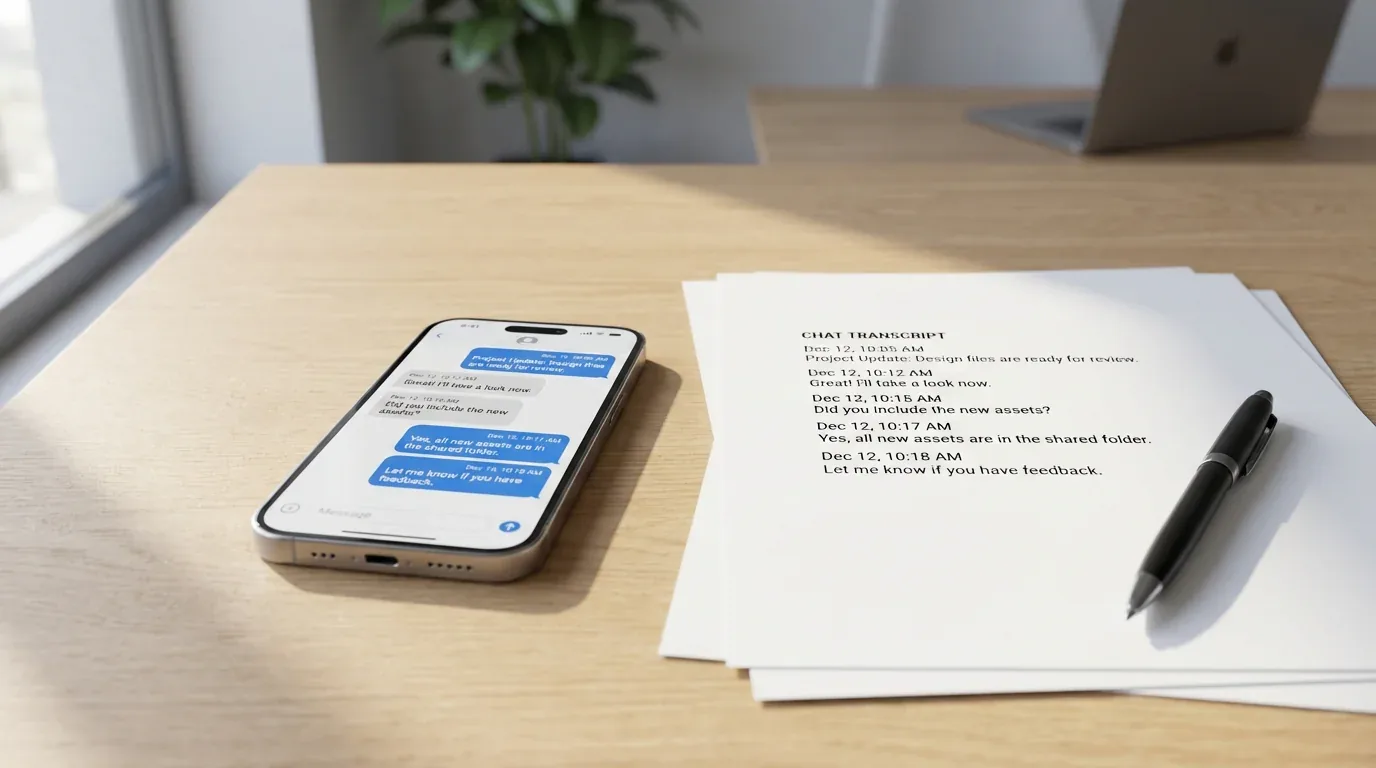
Signal Mesajlarını Yazdırmanın Neden Zor Olduğu
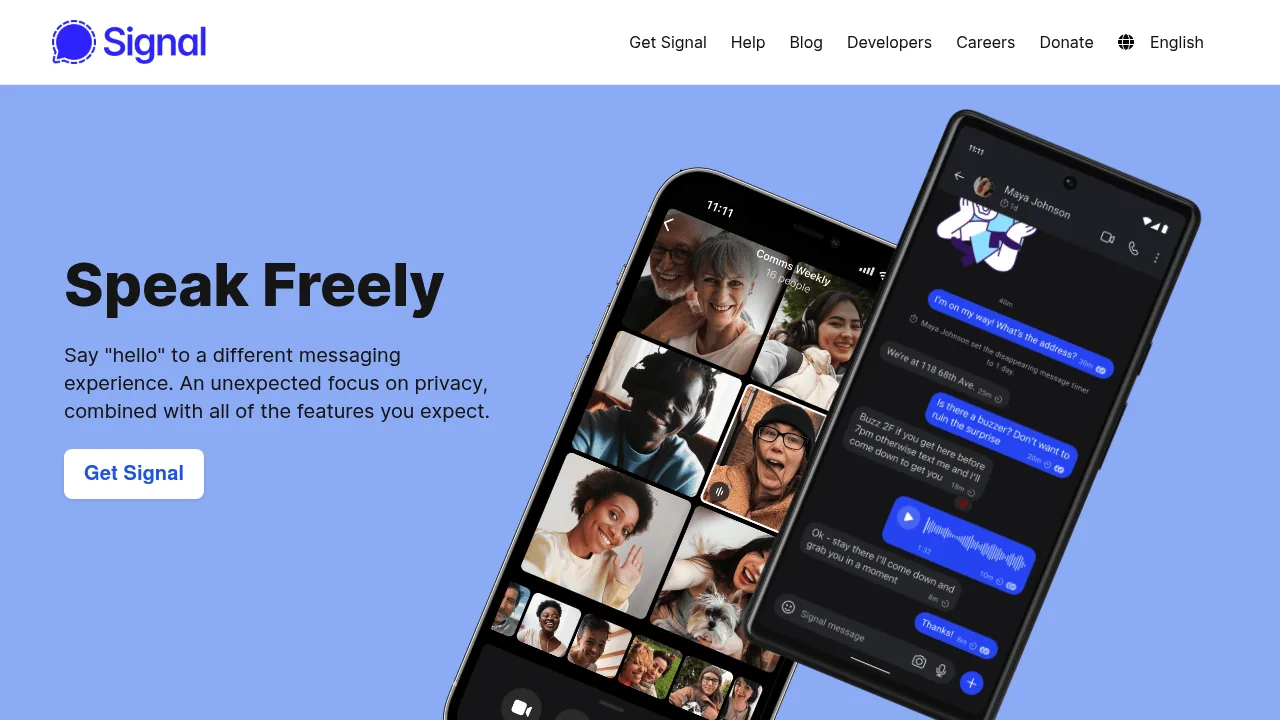
Signal, en güvenli mesajlaşma uygulamalarından biri olarak kazandığı itibarla öne çıkıyor; ama aynı gizlilik taahhüdü konuşmaları dışa aktarmayı ve yazdırmayı şaşırtıcı ölçüde güçleştiriyor. Standart mesajlaşma uygulamalarından farklı olarak Signal her şeyi uçtan uca şifreler ve mesajları bulut yerine cihazında yerel olarak depolar. Bu konuşmalarını korur, ama yerleşik PDF dışa aktarım seçeneği olmadığı anlamına gelir.
Yasal belgeleme için yazdırılmış kayıt, önemli konuşmaları korumak veya yalnızca kritik iletişimlerin yedeğine ihtiyaç duyuyor olsan da, Signal bunu kolaylaştırmıyor. İyi haber şu ki iPhone, Android ve masaüstü platformlarında çalışan birkaç pratik geçici çözüm var.
Yöntem 1: Ekran Görüntüsü Al ve Yazdır (Kısa Konuşmalar İçin En Hızlı)
Kısa alışverişler veya belirli mesajlar için ekran görüntüleri en basit çözüm olmaya devam ediyor. Bu yöntem hem iPhone hem de Android'de çalışır ve ek yazılım gerektirmez.
iPhone'da:
- Yakalamak istediğin Signal konuşmasını aç.
- Yan Düğme + Ses Artırma tuşlarına aynı anda bas; veya eski cihazlarda Home + Güç tuşlarına.
- Her mesaj ekranı için aşağı kaydır ve tekrarla.
- Fotoğraflar uygulamasını aç ve ekran görüntülerini bul.
- Ekran görüntülerini seç ve Paylaş'a dokun.
- Yazdır'ı seç veya Dosyalar aracılığıyla PDF olarak kaydet.
Android'de:
- Signal konuşmana gir.
- Güç + Ses Kısma tuşlarına aynı anda bas.
- Ekranları yakalamaya devam et.
- Galeri veya Fotoğraflar'ı aç ve ekran görüntülerini seç.
- Menüye dokun ve Yazdır'ı seç veya PDF dönüştürücü uygulama kullan.
Önemli notlar: Ekran görüntülerin siyah çıkmasını önlemek için Signal ayarlarında Ayarlar > Gizlilik > Ekran Güvenliği altından Ekran Güvenliği'nin devre dışı olduğundan emin ol. Ekran görüntüleri ayrıca zaman damgaları ve gönderici bilgilerini yapılandırılmış şekilde korumaz; bu yüzden resmi belgeler yerine gayri resmi kayıtlar için daha uygundur.
Yöntem 2: Signal Masaüstü ile PDF'e Yazdırma
Signal Masaüstü, daha iyi biçimlendirmeyle daha uzun konuşma geçmişlerine ihtiyaç duyduğunda yazdırılabilir belgelere giden en basit yolu sunar.
Adım adım süreç:
- Signal Masaüstü'nü telefonuna bağla:
- signal.org'dan Windows, Mac veya Linux için Signal Masaüstü'nü indir.
- iPhone veya Android cihazında Signal'ı aç.
- Ayarlar > Bağlı Cihazlar > Yeni Cihaz Bağla'ya git.
- Bilgisayarında görüntülenen QR kodunu tara.
- Mevcut geçmişi aktarıp aktarmamayı veya sıfırdan başlamayı seç.
- Konuşmayı dışa aktar:
- Yazdırmak istediğin konuşmayı Signal Masaüstü'nde aç.
- İhtiyaç duyduğun mesaj geçmişini yüklemek için yukarı kaydır.
- Tıklayıp sürükleyerek mesajları seç veya Windows'ta Ctrl+A, Mac'te Cmd+A tuşlarını kullan.
- İçeriği kopyala ve bir kelime işlemciye yapıştır.
- PDF'e yazdır:
- Windows'ta Ctrl+P, Mac'te Cmd+P tuşlarına bas.
- PDF Olarak Kaydet'i veya PDF yazıcını seç.
- Hedef seç ve kaydet.
Sınırlamalar: Signal Masaüstü yalnızca cihaz bağlandığı andan itibaren senkronize edilen mesajları içerir; kurulum sırasında geçmişi aktarmadıkça. Daha eski mesajlara ihtiyaç duyuyor ve bunları aktarmamışsan, mobil tabanlı yöntemlerden birine ihtiyaç duyabilirsin.
Yöntem 3: Uzun Konuşmalar İçin Ekran Kaydı
Çok sayıda ekran görüntüsü gerektiren uzun mesaj akışları için ekran kaydı çoğunlukla daha verimlidir.
iPhone'da:
- Gerekirse Ayarlar > Kontrol Merkezi'ne giderek Ekran Kaydı'nı ekle.
- Signal konuşmanı aç ve başa kaydır.
- Kontrol Merkezi'ni aç.
- Kaydet'e dokun ve geri sayımı bekle.
- Konuşmada yavaşça kaydır.
- İşin bitince kaydı durdur.
- Video Fotoğraflar uygulamasına kaydedilecek.
Android'de:
- Hızlı Ayarlar'ı aç.
- Ekran Kaydedici'ye dokun.
- Signal'ı aç ve konuşmanın başına kaydır.
- Kaydı başlat ve mesajları yavaşça kaydır.
- Tamamlandığında kaydı durdur. Video Galeriye kaydedilecek.
Yazdırılabilir formata dönüştürme: Ekran kaydı doğrudan yazdırılamaz, ama TextPort gibi bir hizmetle yapılandırılmış PDF veya metin belgesine dönüştürebilirsin. Bu, zaman damgalarını ve gönderici bilgilerini baskıya hazır formatta korumanı sağlar.
Yöntem 4: TextPort Aracılığıyla Dışa Aktarma (En Kapsamlı Çözüm)
Tam meta veriler, zaman damgaları ve tutarlı biçimlendirmeyle profesyonel, mahkemeye hazır dışa aktarımlara ihtiyaç duyuyorsan TextPort en güçlü seçenektir. iPhone veya iPad'inde Signal ve diğer mesajlaşma uygulamalarıyla çalışır.
Nasıl çalışır:
- TextPort'u App Store'dan indir.
- Signal konuşmanı ekran görüntüleri veya ekran kaydıyla yakala.
- Ekran görüntülerini veya videoyu TextPort'a aktar.
- Uygulamanın konuşmayı gönderenler, zaman damgaları ve mesaj sırasıyla yeniden oluşturmasını bekle.
- PDF, CSV veya TXT olarak dışa aktar.
- Doğrudan telefonundan yazdır ya da dışa aktarımı bilgisayara aktar.
Bu yöntemin öne çıktığı nedenler: Manuel ekran görüntüsü iş akışlarının veya kopyalayıp yapıştırma çözümlerinin aksine TextPort, hukuki, ticari veya uyum iş akışlarının genellikle gerektirdiği konuşma yapısını ve meta verileri korur. Aynı zamanda her platform için farklı bir iş akışı öğrenmeden WhatsApp sohbetleri veya diğer platformlardan mesajları dışa aktarman gerekiyorsa da kullanışlıdır.
Daha İyi Sonuçlar İçin İpuçları
Dışa aktarmaya başlamadan önce:
- Etkinleştirilmişse kaybolma mesajlarını geçici olarak devre dışı bırak.
- Ekran görüntülerinin engellenmemesi için Ayarlar > Gizlilik > Ekran Güvenliği'ni kontrol et.
- Önemli medyayı ayrıca kaydet; birçok dışa aktarım yöntemi ekleri temiz şekilde dahil etmiyor.
- Zamanlama hukuki veya uyum nedenleriyle önemli olduğunda derhal dışa aktar.
Baskı kalitesi için:
- Düzen çok genişse yatay yön kullan.
- Yazdırmadan önce kenar boşluklarını ve yazı boyutunu ayarla.
- Katılımcıları, dışa aktarım tarihini veya bağlamı belgelemen gerekiyorsa kapak sayfası ekle.
- Bu bir hukuki başvuru içinse, kabul edilebilirlik gereksinimlerini avukatınla teyit et.
Platforma Özgü Bilinmesi Gereken Sınırlamalar
iPhone/iOS: iPhone için Signal'ın yerel dışa aktarım işlevi yoktur. Ana seçenekler ekran görüntüleri, ekran kayıtları veya Signal Masaüstü'dür.
Android: Android JSON dışa aktarımı sunar, ama ek dönüştürme olmadan doğrudan yazdırma için özellikle kullanışlı değildir.
Signal Masaüstü: Masaüstü iş akışı en iyi manuel seçenektir, ama kurulum sırasında eski verileri aktarmadıkça yalnızca bağlantı noktasından itibaren senkronize edilmiş geçmişi içerir.
Yazdırılmış Konuşmaların Ötesinde Daha Fazlasına İhtiyaç Duyduğunda
iPhone'un Mesajlar uygulaması, Signal, WhatsApp ve Instagram dahil birden fazla platformdan mesaj dışa aktarman gerekiyorsa, birleşik bir iş akışı kullanmak daha verimli olabilir. Uygulamalar arası daha geniş arşivleme ve daha temiz biçimlendirme için bkz. iPhone'dan metin mesajları yazdırmanın en iyi yolu.
Son Düşünceler
Signal mesajlarını yazdırmak, uygulamanın gizlilik odaklı tasarımı nedeniyle geçici çözüm gerektiriyor; ama hâlâ yönetilebilir durumda. Kısa konuşmalar için ekran görüntüleri işe yarıyor, mevcut olduğunda Signal Masaüstü en iyi manuel seçenek ve yapılandırılmış, baskıya hazır çıktıya ihtiyaç duyduğunda TextPort en eksiksiz yol.
Hangi yöntemi kullanırsan kullan, dışa aktarılan konuşmaları dikkatli yönet ve bunları paylaşırken veya yazdırırken gizlilik ve rızayı göz önünde bulundur.

Mesajlarını şimdi dışa aktar
iPhone, Mac ve Windows için kullanılabilir. Bilgisayar gerekmez.
