
Drukowanie wiadomości z Signal: 4 praktyczne metody, które działają
Dlaczego drukowanie wiadomości z Signal może być trudne
Signal zyskał reputację jednej z najbezpieczniejszych aplikacji do wiadomości -- ale właśnie ten nacisk na prywatność sprawia, że eksportowanie i drukowanie rozmów jest zaskakująco trudne. W przeciwieństwie do standardowych aplikacji, Signal szyfruje wszystko end-to-end i przechowuje wiadomości lokalnie na urządzeniu zamiast w chmurze. To chroni twoje czaty, ale oznacza też brak wbudowanej opcji eksportu do PDF.
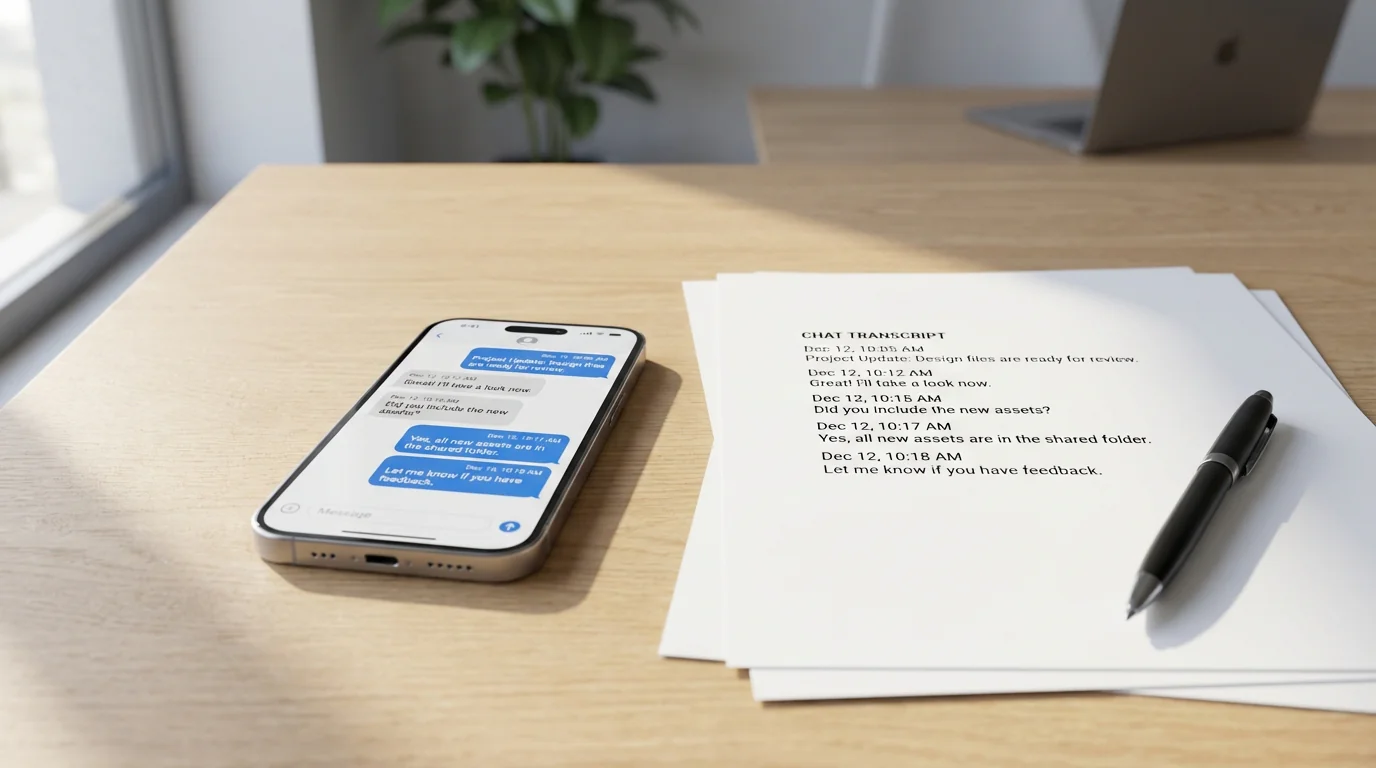
Niezależnie od tego, czy potrzebujesz wydrukowanego zapisu do dokumentacji prawnej, chcesz zachować ważne rozmowy, czy po prostu potrzebujesz kopii zapasowej krytycznej komunikacji -- Signal nie ułatwia tego. Dobra wiadomość: jest kilka praktycznych obejść działających na iPhonie, Androidzie i komputerze.
Metoda 1: Zrzut ekranu i druk (najszybsza dla krótkich rozmów)
Przy krótkich wymianach lub konkretnych wiadomościach zrzuty ekranu pozostają najprostszym rozwiązaniem. Działa na iPhonie i Androidzie bez dodatkowego oprogramowania.
iPhone:
- Otwórz rozmowę Signal, którą chcesz przechwycić.
- Naciśnij jednocześnie Przycisk boczny + Głośniej, na starszych urządzeniach Home + Power.
- Przewiń w dół i powtarzaj dla każdego ekranu.
- Otwórz Zdjęcia i znajdź zrzuty ekranu.
- Zaznacz je i stuknij Udostępnij.
- Wybierz Drukuj lub zapisz jako PDF przez Pliki.
Android:
- Otwórz rozmowę Signal.
- Naciśnij jednocześnie Power + Ciszej.
- Kontynuuj przewijanie i przechwytywanie.
- Otwórz Galerię lub Zdjęcia i zaznacz zrzuty.
- Stuknij menu i wybierz Drukuj lub użyj aplikacji do konwersji na PDF.
Ważne: Wyłącz Ochronę ekranu w ustawieniach Signal pod Ustawienia > Prywatność > Bezpieczeństwo ekranu, bo inaczej zrzuty ekranu mogą być czarne. Zrzuty ekranu nie zachowują też metadanych takich jak znaczniki czasu i informacje o nadawcy w ustrukturyzowany sposób -- nadają się bardziej do nieformalnych zapisów niż formalnej dokumentacji.
Metoda 2: Signal Desktop z drukowaniem do PDF
Signal Desktop oferuje najprostszą drogę do drukowanych dokumentów, gdy potrzebujesz dłuższych historii rozmów z lepszym formatowaniem.
Krok po kroku:
- Połącz Signal Desktop z telefonem:
- Pobierz Signal Desktop z signal.org na Windows, Mac lub Linux.
- Otwórz Signal na iPhonie lub Androidzie.
- Przejdź do Ustawienia > Powiązane urządzenia > Połącz nowe urządzenie.
- Zeskanuj kod QR wyświetlany na komputerze.
- Wybierz, czy przenieść istniejącą historię czy zacząć od nowa.
- Eksportuj rozmowę:
- Otwórz rozmowę, którą chcesz wydrukować, w Signal Desktop.
- Przewiń w górę, aby załadować pełną potrzebną historię.
- Zaznacz wiadomości klikając i przeciągając, lub użyj Ctrl+A (Windows) lub Cmd+A (Mac).
- Skopiuj treść i wklej do edytora tekstu.
- Drukuj do PDF:
- Naciśnij Ctrl+P (Windows) lub Cmd+P (Mac).
- Wybierz Zapisz jako PDF lub drukarkę PDF.
- Wybierz lokalizację i zapisz.
Ograniczenia: Signal Desktop zawiera tylko wiadomości zsynchronizowane od momentu połączenia urządzenia, chyba że przeniesiesz historię podczas konfiguracji. Jeśli potrzebujesz starszych wiadomości i ich nie przeniosłeś, musisz skorzystać z metod mobilnych.
Metoda 3: Nagrywanie ekranu dla długich rozmów
Przy długich wątkach, które wymagałyby wielu zrzutów ekranu, nagrywanie ekranu jest często wydajniejsze.
iPhone:
- Przejdź do Ustawienia > Centrum sterowania i dodaj Nagrywanie ekranu, jeśli potrzeba.
- Otwórz rozmowę Signal i przewiń na początek.
- Otwórz Centrum sterowania.
- Stuknij Nagraj i poczekaj na odliczanie.
- Powoli przewijaj rozmowę.
- Zatrzymaj nagrywanie, gdy skończysz.
- Wideo zostanie zapisane w Zdjęciach.
Android:
- Otwórz Szybkie ustawienia.
- Stuknij Rejestrator ekranu.
- Otwórz Signal i przewiń na początek rozmowy.
- Rozpocznij nagrywanie i powoli przewijaj.
- Zatrzymaj nagrywanie. Wideo zapisze się w Galerii.
Konwersja do formatu drukowalnego: Nagranie ekranu nie nadaje się do bezpośredniego druku, ale można je przekształcić w ustrukturyzowany PDF lub dokument tekstowy za pomocą usługi takiej jak TextPort. Pozwala to zachować znaczniki czasu i informacje o nadawcach w formacie gotowym do druku.
Metoda 4: Eksport przez TextPort (najbardziej kompletne rozwiązanie)
Jeśli potrzebujesz profesjonalnych, gotowych do sądu eksportów z pełnymi metadanymi, znacznikami czasu i spójnym formatowaniem, TextPort to najsilniejsza opcja. Działa z Signal i innymi aplikacjami na iPhonie lub iPadzie.
Jak to działa:
- Pobierz TextPort z App Store.
- Przechwyć rozmowę Signal za pomocą zrzutów ekranu lub nagrania ekranu.
- Zaimportuj zrzuty lub wideo do TextPort.
- Pozwól aplikacji zrekonstruować rozmowę -- włącznie z nadawcami, znacznikami czasu i kolejnością wiadomości.
- Eksportuj jako PDF, CSV lub TXT.
- Drukuj bezpośrednio z telefonu lub prześlij eksport na komputer.
Czym się wyróżnia: W przeciwieństwie do ręcznych zrzutów ekranu czy obejść z kopiowaniem-wklejaniem, TextPort zachowuje strukturę rozmowy i metadane, których często wymagają przepływy pracy prawne, biznesowe lub związane ze zgodnością z przepisami. Jest też przydatny, jeśli musisz eksportować czaty WhatsApp lub wiadomości z innych platform bez uczenia się osobnego przepływu pracy dla każdej.
Wskazówki dla lepszych rezultatów
Przed rozpoczęciem eksportu:
- Tymczasowo wyłącz znikające wiadomości, jeśli są aktywne.
- Sprawdź Ustawienia > Prywatność > Bezpieczeństwo ekranu, żeby zrzuty ekranu nie były blokowane.
- Zapisz ważne media osobno -- wiele metod eksportu nie obejmuje załączników w czysty sposób.
- Eksportuj niezwłocznie, jeśli czas ma znaczenie prawne lub regulacyjne.
Dla jakości druku:
- Użyj orientacji poziomej, jeśli układ jest zbyt szeroki.
- Dostosuj marginesy i rozmiar czcionki przed drukowaniem.
- Dołącz stronę tytułową, jeśli musisz udokumentować uczestników, datę eksportu lub kontekst.
- Jeśli to dla sądu, potwierdź wymagania dotyczące dopuszczalności z adwokatem.
Ograniczenia specyficzne dla platform
iPhone/iOS: Signal na iPhonie nie ma natywnej funkcji eksportu. Główne opcje to zrzuty ekranu, nagrania ekranu lub Signal Desktop.
Android: Android oferuje eksport JSON, ale nie jest szczególnie przydatny do bezpośredniego druku bez dodatkowej konwersji.
Signal Desktop: Desktopowy przepływ pracy to najlepsza opcja ręczna -- ale obejmuje tylko zsynchronizowaną historię od momentu połączenia, chyba że przeniosłeś starsze dane podczas konfiguracji.
Gdy potrzebujesz więcej niż wydrukowane rozmowy
Jeśli musisz eksportować wiadomości z wielu platform -- aplikacji Wiadomości na iPhonie, Signal, WhatsApp i Instagram -- może być wydajniej użyć jednolitego przepływu pracy. Dla szerszej archiwizacji i czystszego formatowania między aplikacjami, zobacz najlepszy sposób drukowania wiadomości z iPhone'a.
Podsumowanie
Drukowanie wiadomości z Signal wymaga obejścia z powodu nastawienia aplikacji na prywatność, ale jest to wykonalne. Zrzuty ekranu sprawdzają się przy krótkich rozmowach, Signal Desktop to najlepsza ręczna opcja -- gdy jest dostępny -- a TextPort to najbardziej kompletna droga do ustrukturyzowanego, gotowego do druku wyjścia.
Niezależnie od wybranej metody, obchodź się ostrożnie z wyeksportowanymi rozmowami i pamiętaj o prywatności i zgodzie przy ich udostępnianiu lub drukowaniu.

