
Как распечатать сообщения Signal: 4 практических метода
Почему распечатать сообщения Signal непросто
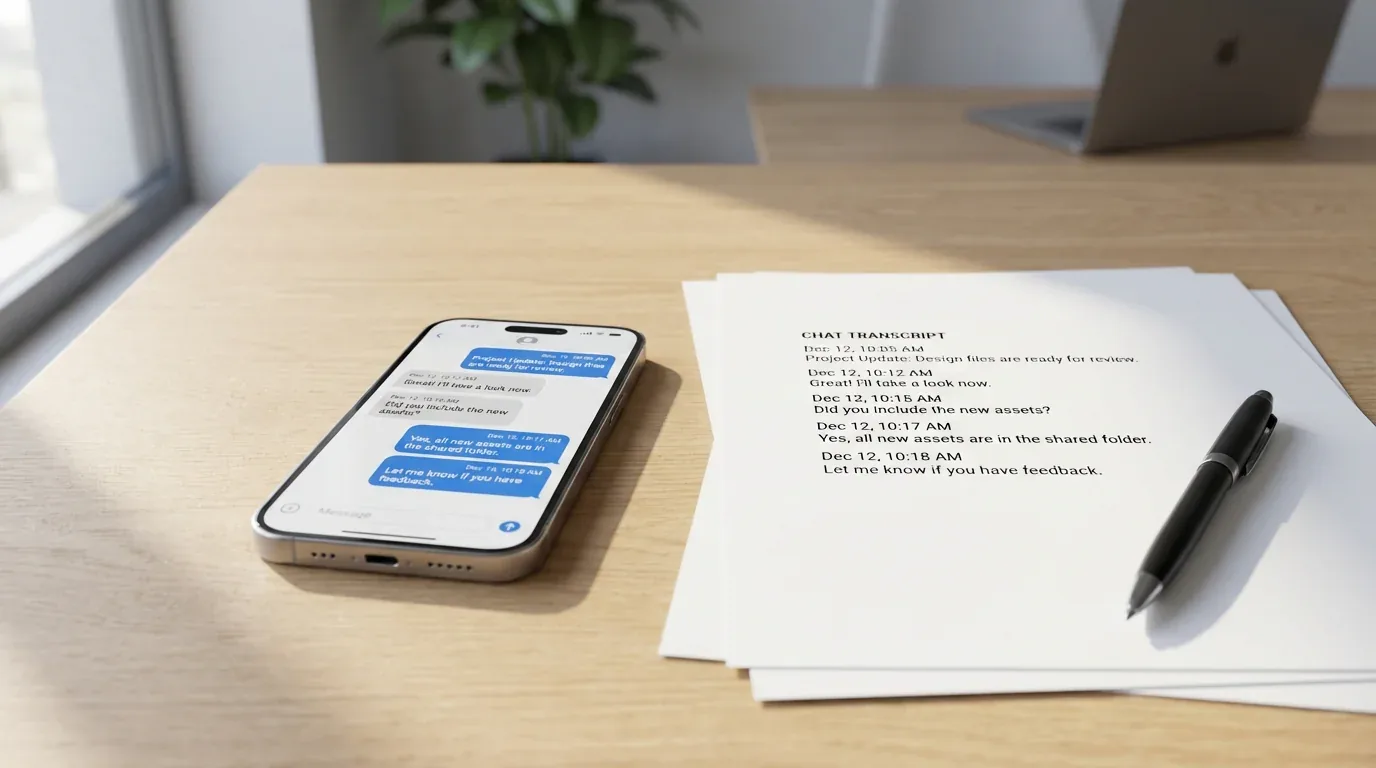
Signal заработал репутацию одного из самых защищённых приложений для обмена сообщениями, но эта же приверженность конфиденциальности делает экспорт и распечатку переписок удивительно сложными. В отличие от обычных приложений, Signal шифрует всё сквозным образом и хранит сообщения локально на устройстве, а не в облаке. Это защищает ваши переписки, но также означает отсутствие встроенной функции экспорта в PDF.
Нужна ли вам распечатанная запись для юридической документации, хотите сохранить важные переписки или нужна резервная копия критической информации — Signal не облегчает задачу. Хорошая новость — есть несколько практических обходных путей, работающих на iPhone, Android и компьютерах.
Метод 1: Скриншот и печать (самый быстрый для коротких переписок)
Для коротких обменов репликами или конкретных сообщений скриншоты остаются самым простым решением. Этот метод работает как на iPhone, так и на Android и не требует дополнительного программного обеспечения.
На iPhone:
- Откройте нужную переписку Signal.
- Нажмите боковую кнопку + кнопку увеличения громкости одновременно, или «Домой» + питание на старых устройствах.
- Прокрутите вниз и повторяйте для каждого экрана сообщений.
- Откройте приложение «Фото» и найдите скриншоты.
- Выберите скриншоты и нажмите «Поделиться».
- Выберите «Печать» или сохраните как PDF через «Файлы».
На Android:
- Откройте переписку Signal.
- Нажмите питание + уменьшение громкости одновременно.
- Продолжайте прокручивать и делать скриншоты.
- Откройте «Галерею» или «Фото» и выберите скриншоты.
- Нажмите меню и выберите «Печать» или используйте приложение для конвертации в PDF.
Важные замечания: Убедитесь, что «Безопасность экрана» отключена в настройках Signal под Настройки > Конфиденциальность > Безопасность экрана, иначе скриншоты могут оказаться чёрными. Скриншоты также не сохраняют метаданные, такие как временные метки и информацию об отправителе, в структурированном виде, так что они лучше подходят для неформальных записей, а не официальной документации.
Метод 2: Использование Signal Desktop с печатью в PDF
Signal Desktop предлагает наиболее прямой путь к печатным документам, когда нужны более длинные истории переписок с лучшим форматированием.
Пошаговый процесс:
- Привяжите Signal Desktop к телефону:
- Скачайте Signal Desktop с signal.org для Windows, Mac или Linux.
- Откройте Signal на iPhone или Android.
- Перейдите в Настройки > Привязанные устройства > Привязать новое устройство.
- Отсканируйте QR-код, отображённый на компьютере.
- Выберите, переносить ли существующую историю или начать заново.
- Экспортируйте переписку:
- Откройте нужную переписку в Signal Desktop.
- Прокрутите вверх, чтобы загрузить всю нужную историю сообщений.
- Выделите сообщения, кликая и перетаскивая, или нажмите Ctrl+A на Windows или Cmd+A на Mac.
- Скопируйте содержимое и вставьте в текстовый редактор.
- Распечатайте в PDF:
- Нажмите Ctrl+P на Windows или Cmd+P на Mac.
- Выберите «Сохранить в PDF» или свой PDF-принтер.
- Выберите место назначения и сохраните.
Ограничения: Signal Desktop включает только сообщения, синхронизированные с момента привязки устройства, если только вы не перенесли историю при настройке. Если вам нужны более старые сообщения и вы их не перенесли, возможно, понадобится один из мобильных методов.
Метод 3: Запись экрана для длинных переписок
Для длинных веток сообщений, требующих множества скриншотов, запись экрана часто более эффективна.
На iPhone:
- Перейдите в Настройки > Пункт управления и добавьте «Запись экрана», если нужно.
- Откройте переписку Signal и прокрутите до начала.
- Откройте Пункт управления.
- Нажмите «Запись» и подождите обратного отсчёта.
- Медленно прокрутите переписку.
- Остановите запись, когда закончите.
- Видео будет сохранено в приложении «Фото».
На Android:
- Откройте быстрые настройки.
- Нажмите «Запись экрана».
- Откройте Signal и прокрутите к началу переписки.
- Начните запись и медленно прокрутите сообщения.
- Остановите запись, когда закончите. Видео сохранится в «Галерею».
Конвертация в печатный формат: Запись экрана нельзя напрямую распечатать, но её можно преобразовать в структурированный PDF или текстовый документ с помощью такого сервиса, как TextPort. Это позволяет сохранить временные метки и информацию об отправителе в готовом для печати формате.
Метод 4: Экспорт через TextPort (наиболее комплексное решение)
Если вам нужны профессиональные, готовые для суда экспорты с полными метаданными, временными метками и последовательным форматированием, TextPort является наиболее мощным вариантом. Он работает с Signal и другими приложениями для сообщений на iPhone или iPad.
Как это работает:
- Скачайте TextPort из App Store.
- Захватите переписку Signal с помощью скриншотов или записи экрана.
- Импортируйте скриншоты или видео в TextPort.
- Позвольте приложению восстановить переписку, включая отправителей, временные метки и порядок сообщений.
- Экспортируйте в PDF, CSV или TXT.
- Распечатайте прямо с телефона или перенесите экспорт на компьютер.
Почему этот метод выделяется: В отличие от ручных скриншотов или способов с копированием и вставкой, TextPort сохраняет структуру переписки и метаданные, которые часто требуются в юридических, деловых или нормативных процессах. Он также полезен, если нужно экспортировать чаты WhatsApp или сообщения с других платформ без изучения отдельного рабочего процесса для каждой из них.
Советы для лучших результатов
Перед началом экспорта:
- Временно отключите исчезающие сообщения, если они включены.
- Проверьте Настройки > Конфиденциальность > Безопасность экрана, чтобы скриншоты не были заблокированы.
- Сохраните важные медиафайлы отдельно, так как многие методы экспорта не включают вложения аккуратно.
- Экспортируйте незамедлительно, если время имеет значение для юридических или нормативных причин.
Для качественной печати:
- Используйте альбомную ориентацию, если макет слишком широкий.
- Отрегулируйте поля и размер шрифта перед печатью.
- Добавьте титульную страницу, если нужно задокументировать участников, дату экспорта или контекст.
- Если это для судебной подачи, уточните у адвоката требования к допустимости.
Ограничения конкретных платформ
iPhone/iOS: У Signal для iPhone нет встроенной функции экспорта. Основные варианты — скриншоты, записи экрана или Signal Desktop.
Android: Android предлагает экспорт JSON, но он не особенно полезен для прямой печати без дополнительного преобразования.
Signal Desktop: Настольный рабочий процесс — лучший ручной вариант, но включает только синхронизированную историю с момента привязки, если только вы не перенесли более старые данные при настройке.
Когда нужно больше, чем просто распечатанные переписки
Если вам нужно экспортировать сообщения с нескольких платформ — включая приложение «Сообщения» iPhone, Signal, WhatsApp и Instagram, — может быть эффективнее использовать единый рабочий процесс. Для более широкого архивирования и чистого форматирования во всех приложениях смотрите лучший способ распечатать сообщения с iPhone.
Заключение
Распечатать сообщения Signal требует обходных путей из-за ориентированного на конфиденциальность дизайна приложения, но это вполне управляемо. Скриншоты работают для коротких переписок, Signal Desktop — лучший ручной вариант при доступности, а TextPort — наиболее полный путь, когда нужен структурированный, готовый для печати результат.
Какой бы метод вы ни использовали, обращайтесь с экспортированными переписками осторожно и помните о конфиденциальности и согласии при обмене или распечатке.

