
Como Imprimir Mensagens do Signal: 4 Métodos Práticos que Funcionam
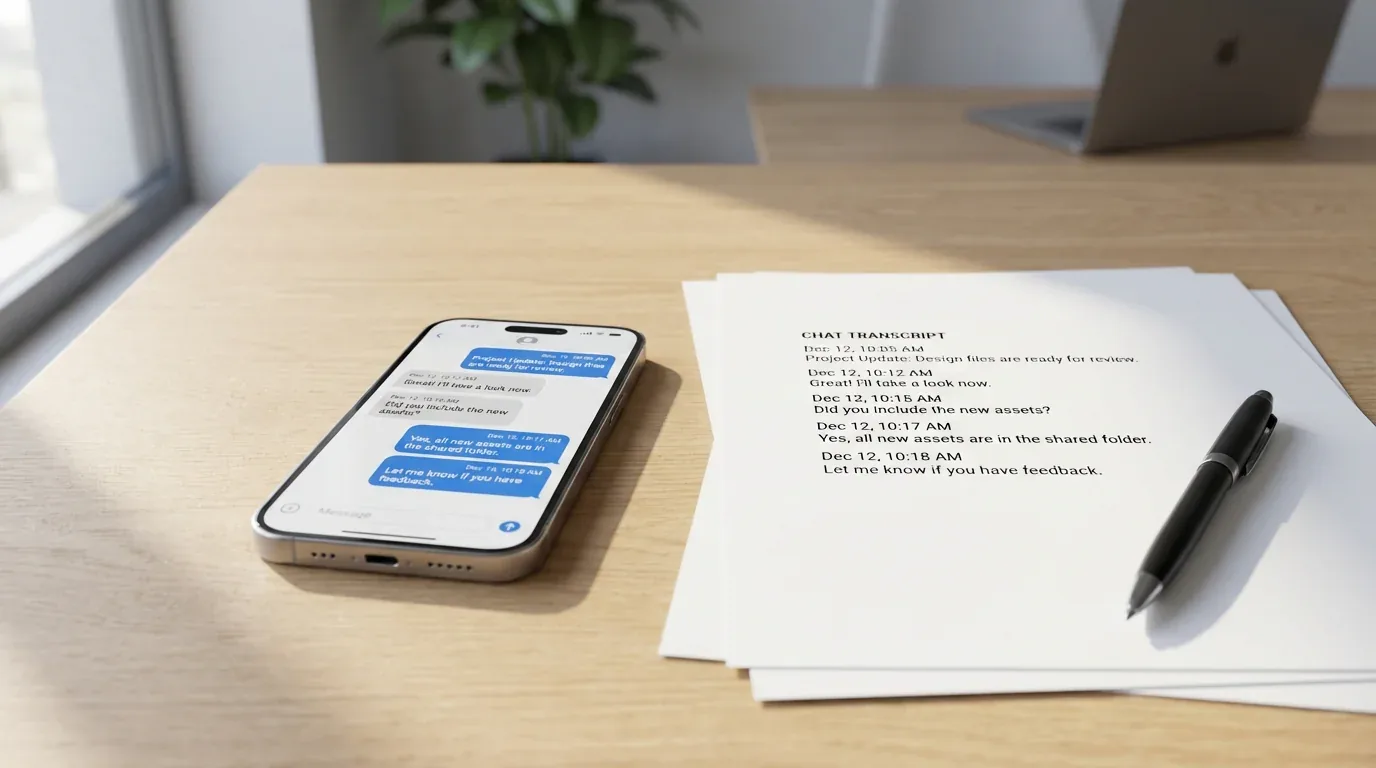
Por Que Imprimir Mensagens do Signal Pode Ser Difícil
O Signal conquistou sua reputação como um dos aplicativos de mensagens mais seguros disponíveis, mas esse mesmo compromisso com a privacidade torna a exportação e impressão de conversas surpreendentemente difícil. Ao contrário dos aplicativos de mensagens padrão, o Signal criptografa tudo de ponta a ponta e armazena as mensagens localmente no dispositivo, em vez de na nuvem. Isso protege suas conversas, mas também significa que não há opção integrada de exportação para PDF.

Seja para um registro impresso para documentação jurídica, para preservar conversas importantes ou simplesmente para fazer backup de comunicações críticas, o Signal não facilita. A boa notícia é que existem várias soluções alternativas práticas que funcionam no iPhone, Android e plataformas desktop.
Método 1: Captura de Tela e Impressão (Mais Rápido para Conversas Curtas)
Para trocas breves ou mensagens específicas, capturas de tela continuam sendo a solução mais simples. Este método funciona tanto no iPhone quanto no Android e não requer software adicional.
No iPhone:
- Abra a conversa do Signal que deseja capturar.
- Pressione Botão Lateral + Volume para Cima simultaneamente, ou Home + Energia em dispositivos mais antigos.
- Role para baixo e repita para cada tela de mensagens.
- Abra o aplicativo Fotos e localize suas capturas.
- Selecione as capturas e toque em Compartilhar.
- Escolha Imprimir ou salve-as como PDF pelo Arquivos.
No Android:
- Abra a conversa do Signal.
- Pressione Energia + Volume para Baixo simultaneamente.
- Continue rolando e capturando telas.
- Abra a Galeria ou Fotos e selecione suas capturas.
- Toque no menu e escolha Imprimir, ou use um aplicativo conversor de PDF.
Notas importantes: Certifique-se de que a Segurança de Tela esteja desativada nas configurações do Signal em Ajustes > Privacidade > Segurança de tela, ou suas capturas podem aparecer apagadas. As capturas também não preservam metadados como carimbos de data/hora e informações do remetente de forma estruturada, então são mais adequadas para registros informais do que para documentação formal.
Método 2: Use o Signal Desktop com Impressão em PDF
O Signal Desktop oferece o caminho mais direto para documentos imprimíveis quando você precisa de históricos de conversas mais longos com melhor formatação.
Processo passo a passo:
- Vincule o Signal Desktop ao seu celular:
- Baixe o Signal Desktop em signal.org para Windows, Mac ou Linux.
- Abra o Signal no iPhone ou Android.
- Vá em Ajustes > Dispositivos vinculados > Vincular novo dispositivo.
- Escaneie o código QR exibido no computador.
- Escolha se deseja transferir o histórico existente ou começar do zero.
- Exporte a conversa:
- Abra a conversa que deseja imprimir no Signal Desktop.
- Role para cima para carregar o histórico completo de mensagens que precisa.
- Selecione as mensagens clicando e arrastando, ou use Ctrl+A no Windows ou Cmd+A no Mac.
- Copie o conteúdo e cole em um processador de texto.
- Imprima em PDF:
- Pressione Ctrl+P no Windows ou Cmd+P no Mac.
- Selecione Salvar como PDF ou sua impressora PDF.
- Escolha um destino e salve.
Limitações: O Signal Desktop inclui apenas mensagens sincronizadas a partir do momento em que o dispositivo foi vinculado, a menos que você transfira o histórico durante a configuração. Se você precisa de mensagens mais antigas e não as transferiu, pode precisar de um dos métodos baseados em mobile.
Método 3: Gravação de Tela para Conversas Longas
Para threads de mensagens longas que exigiriam muitas capturas de tela, a gravação de tela costuma ser mais eficiente.
No iPhone:
- Vá em Ajustes > Central de Controle e adicione Gravação de tela se necessário.
- Abra a conversa do Signal e role até o início.
- Abra a Central de Controle.
- Toque em Gravar e aguarde a contagem regressiva.
- Role lentamente pela conversa.
- Pare a gravação quando terminar.
- O vídeo será salvo no aplicativo Fotos.
No Android:
- Abra as Configurações Rápidas.
- Toque em Gravador de tela.
- Abra o Signal e role até o topo da conversa.
- Inicie a gravação e role lentamente pelas mensagens.
- Pare a gravação quando concluir. O vídeo será salvo na Galeria.
Convertendo para formato imprimível: Uma gravação de tela não é diretamente imprimível, mas você pode convertê-la em um documento PDF ou de texto estruturado com um serviço como o TextPort. Isso permite preservar carimbos de data/hora e informações do remetente em um formato pronto para impressão.
Método 4: Exportar pelo TextPort (Solução Mais Completa)
Se você precisa de exportações profissionais e prontas para tribunal com metadados completos, carimbos de data/hora e formatação consistente, o TextPort é a opção mais robusta. Funciona com Signal e outros aplicativos de mensagens no iPhone ou iPad.
Como funciona:
- Baixe o TextPort na App Store.
- Capture a conversa do Signal com capturas de tela ou uma gravação de tela.
- Importe as capturas ou vídeo no TextPort.
- Deixe o aplicativo reconstruir a conversa, incluindo remetentes, carimbos de data/hora e ordem das mensagens.
- Exporte como PDF, CSV ou TXT.
- Imprima diretamente do celular ou transfira a exportação para um computador.
Por que este método se destaca: Ao contrário dos fluxos de trabalho manuais de captura ou soluções de copiar e colar, o TextPort preserva a estrutura da conversa e os metadados que fluxos de trabalho jurídicos, comerciais ou de conformidade frequentemente exigem. Também é útil se você precisar exportar chats do WhatsApp ou mensagens de outras plataformas sem aprender um fluxo de trabalho diferente para cada uma.
Dicas para Melhores Resultados
Antes de começar a exportar:
- Desative as mensagens que desaparecem temporariamente se estiverem ativadas.
- Verifique Ajustes > Privacidade > Segurança de tela para que as capturas não sejam bloqueadas.
- Salve mídia importante separadamente porque muitos métodos de exportação não incluem anexos de forma limpa.
- Exporte prontamente se o timing importar por razões jurídicas ou de conformidade.
Para qualidade de impressão:
- Use orientação paisagem se o layout for muito largo.
- Ajuste margens e tamanho da fonte antes de imprimir.
- Inclua uma página de rosto se precisar documentar participantes, data de exportação ou contexto.
- Se for para uma submissão jurídica, confirme os requisitos de admissibilidade com um advogado.
Limitações Específicas de Plataforma a Conhecer
iPhone/iOS: O Signal para iPhone não tem função de exportação nativa. Suas principais opções são capturas de tela, gravações de tela ou Signal Desktop.
Android: O Android oferece exportação JSON, mas não é especialmente útil para impressão direta sem conversão adicional.
Signal Desktop: O fluxo de trabalho desktop é a melhor opção manual, mas inclui apenas o histórico sincronizado a partir do momento de vinculação, a menos que você transfira dados mais antigos durante a configuração.
Quando Você Precisa de Mais do que Conversas Impressas
Se você precisa exportar mensagens de várias plataformas — incluindo o aplicativo Mensagens do iPhone, Signal, WhatsApp e Instagram — pode ser mais eficiente usar um fluxo de trabalho unificado. Para arquivamento mais amplo e formatação mais limpa entre aplicativos, veja a melhor forma de imprimir mensagens de texto do iPhone.
Considerações Finais
Imprimir mensagens do Signal requer uma solução alternativa por causa do design voltado à privacidade do aplicativo, mas ainda é totalmente possível. Capturas de tela funcionam para conversas curtas, o Signal Desktop é a melhor opção manual quando disponível e o TextPort é o caminho mais completo quando você precisa de saída estruturada e pronta para impressão.
Qualquer que seja o método que você use, manuseie as conversas exportadas com cuidado e esteja atento à privacidade e ao consentimento ao compartilhar ou imprimi-las.

Comece a exportar suas mensagens
Disponível para iPhone, Mac e Windows. Sem necessidade de computador.
