
Как да отпечаташ съобщения от Signal: 4 практични метода, които работят
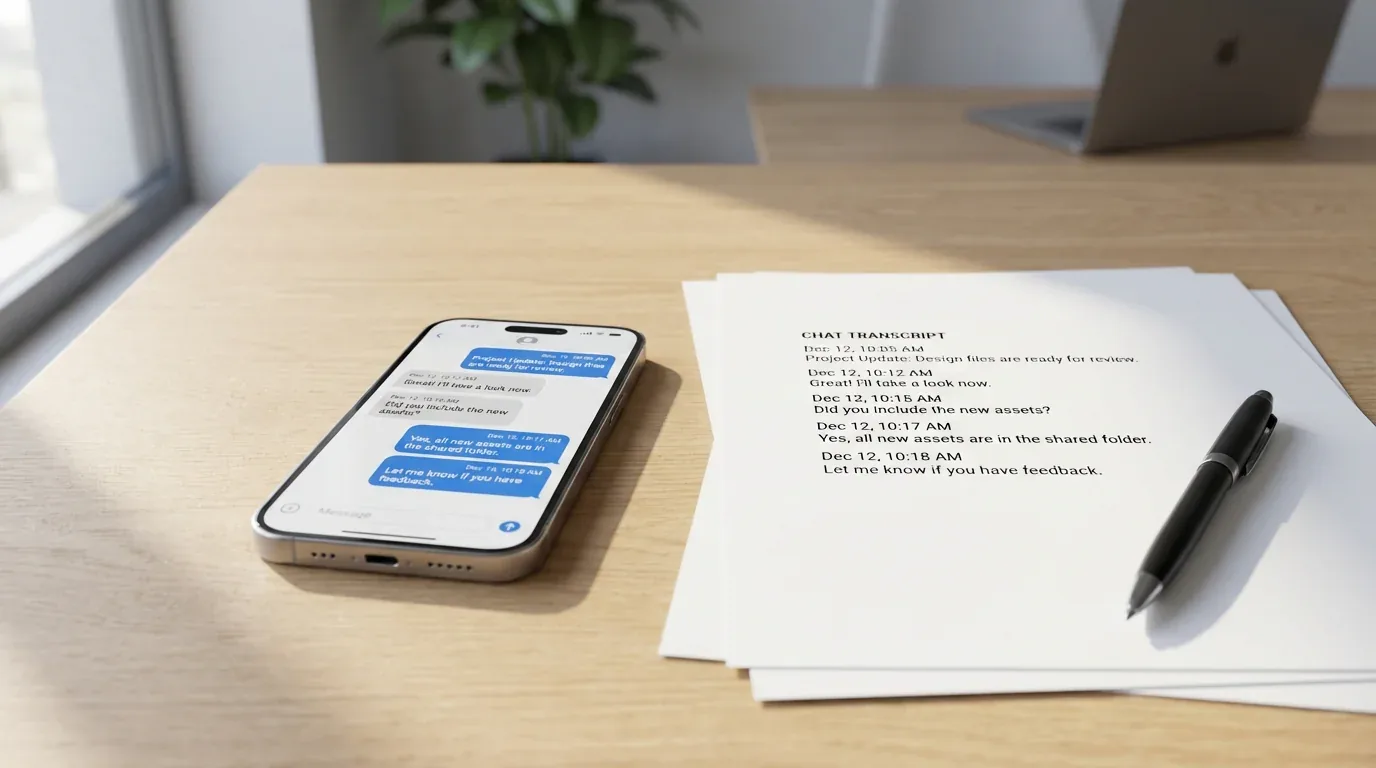
Защо печатането на Signal съобщения може да е сложно
Signal спечели репутацията си на едно от най-сигурните приложения за съобщения, но тази отдаденост на поверителността прави експортирането и отпечатването на разговори изненадващо трудно. За разлика от стандартните приложения за съобщения, Signal криптира всичко от край до край и съхранява съобщенията локално на устройството ти, а не в облака. Това защитава разговорите ти, но означава, че няма вградена опция за експорт в PDF.
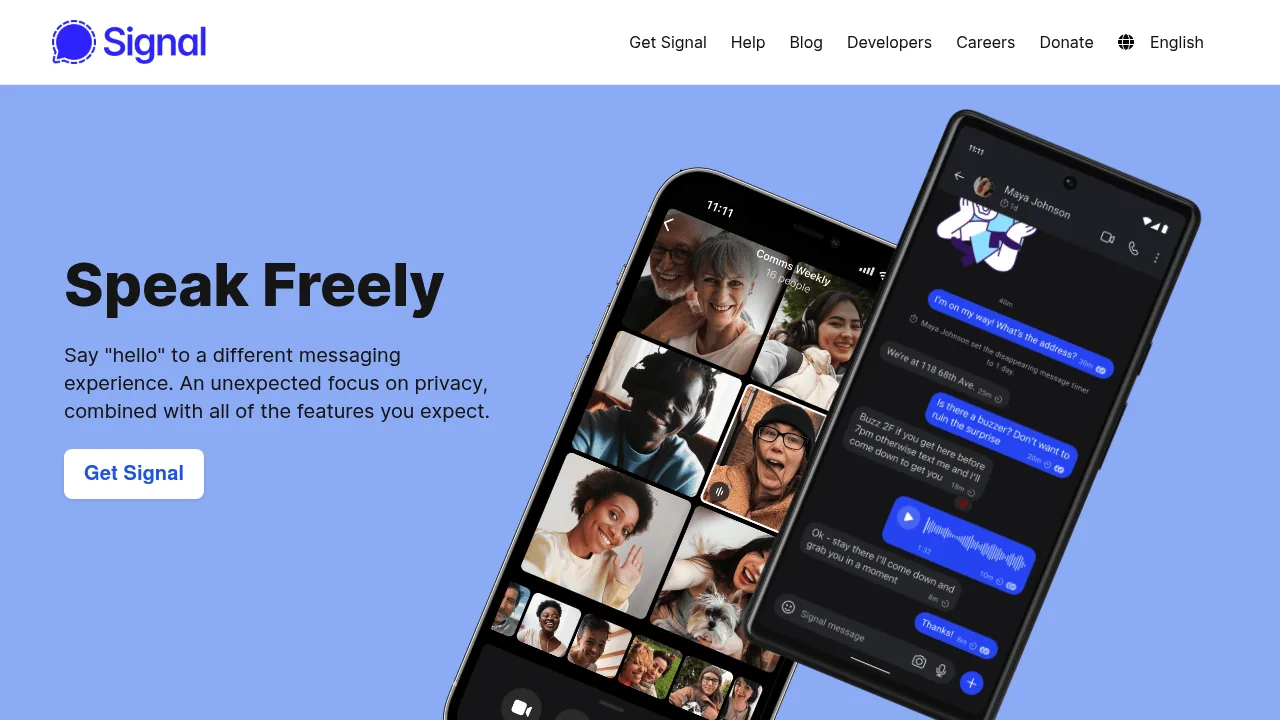
Независимо дали ти е нужен отпечатан запис за правна документация, искаш да запазиш важни разговори или просто ти е нужно архивно копие на критични комуникации, Signal не го прави лесно. Добрата новина е, че има няколко практични заобиколни решения, работещи на iPhone, Android и настолни платформи.
Метод 1: Скрийншот и печат (най-бърз за кратки разговори)
За кратки размени или конкретни съобщения, скрийншотите остават най-простото решение. Този метод работи на iPhone и Android и не изисква допълнителен софтуер.
На iPhone:
- Отвори Signal разговора, който искаш да заснемеш.
- Натисни Страничния бутон + Бутона за увеличаване на звука едновременно, или Home + Захранване на по-стари устройства.
- Превърти надолу и повтори за всеки екран на съобщенията.
- Отвори приложението Снимки и намери скрийншотовете.
- Избери скрийншотовете и докосни Сподели.
- Избери Печат или ги запази като PDF чрез Файлове.
На Android:
- Отвори Signal разговора.
- Натисни Захранване + Намали звука едновременно.
- Продължи да превъртиш и заснемаш екраните.
- Отвори Галерия или Снимки и избери скрийншотовете.
- Докосни менюто и избери Печат или използвай приложение за PDF конвертор.
Важни бележки: Увери се, че Screen Security е деактивиран в настройките на Signal под Настройки > Поверителност > Screen Security, или скрийншотовете могат да се появят черни. Скрийншотовете също така не запазват метаданни като времеви отпечатъци и информация за подателя по структуриран начин, така че те са най-добри за неформални записи, а не за официална документация.
Метод 2: Използвай Signal Desktop с печат в PDF
Signal Desktop предлага най-прекия маршрут към печатаеми документи, когато ти е нужна по-дълга история на разговора с по-добро форматиране.
Стъпка по стъпка:
- Свържи Signal Desktop с телефона:
- Изтегли Signal Desktop от signal.org за Windows, Mac или Linux.
- Отвори Signal на iPhone или Android устройство.
- Отиди в Настройки > Свързани устройства > Свържи ново устройство.
- Сканирай QR кода, показан на компютъра.
- Избери дали да прехвърлиш съществуваща история или да започнеш от нулата.
- Експортирай разговора:
- Отвори разговора, който искаш да отпечаташ в Signal Desktop.
- Превърти нагоре, за да заредиш пълната история на съобщенията.
- Избери съобщенията, като кликнеш и плъзнеш, или използвай Ctrl+A на Windows или Cmd+A на Mac.
- Копирай съдържанието и го постави в текстов редактор.
- Печат в PDF:
- Натисни Ctrl+P на Windows или Cmd+P на Mac.
- Избери Запази като PDF или PDF принтер.
- Избери местоназначение и запази.
Ограничения: Signal Desktop включва само съобщения, синхронизирани от момента на свързване на устройството, освен ако не прехвърлиш историята по време на настройката.
Метод 3: Запис на екрана за дълги разговори
За дълги нишки на съобщения, изискващи много скрийншоти, записът на екрана нерядко е по-ефективен.
На iPhone:
- Отиди в Настройки > Контролен център и добави Запис на екрана, ако е необходимо.
- Отвори Signal разговора и превърти до началото.
- Отвори Контролния център.
- Докосни Запис и изчакай обратното броене.
- Бавно превъртай разговора.
- Спри записа, когато приключиш.
- Видеото ще бъде запазено в приложението Снимки.
На Android:
- Отвори Бързите настройки.
- Докосни Screen Recorder.
- Отвори Signal и превърти до горната част на разговора.
- Стартирай запис и бавно превърти през съобщенията.
- Спри записа, когато приключиш. Видеото ще се запази в Галерията.
Конвертиране в печатаем формат: Записът на екрана не е директно печатаем, но можеш да го конвертираш в структуриран PDF или текстов документ с услуга като TextPort. Това ти позволява да запазиш времевите отпечатъци и информацията за подателя в готов за печат формат.
Метод 4: Експорт чрез TextPort (най-пълното решение)
Ако ти е нужни професионални, готови за съд експорти с пълни метаданни, времеви отпечатъци и последователно форматиране, TextPort е най-силната опция. Работи с Signal и други приложения за съобщения на iPhone или iPad.
Как работи:
- Изтегли TextPort от App Store.
- Заснеми Signal разговора с скрийншоти или запис на екрана.
- Импортирай скрийншотовете или видеото в TextPort.
- Нека приложението реконструира разговора, включително подателите, времевите отпечатъци и реда на съобщенията.
- Експортирай в PDF, CSV или TXT.
- Отпечатай директно от телефона или прехвърли експорта на компютър.
Защо този метод се откроява: За разлика от ръчните работни процеси с скрийншоти или заобиколните решения с копиране-поставяне, TextPort запазва структурата на разговора и метаданните, от които правни, бизнес или съответствени работни процеси нерядко се нуждаят.
Съвети за по-добри резултати
Преди да започнеш да експортираш:
- Временно деактивирай изчезващите съобщения, ако са активирани.
- Провери Настройки > Поверителност > Screen Security, така че скрийншотовете да не са блокирани.
- Запазете важните медии отделно, защото много методи за експорт не включват прикачените файлове чисто.
- Експортирай своевременно, ако времето е от значение за правни или съответствени причини.
За качество на печат:
- Използвай хоризонтална ориентация, ако оформлението е твърде широко.
- Нагласи полетата и размера на шрифта преди печат.
- Включи корица, ако трябва да документираш участниците, датата на експорта или контекста.
- Ако това е за правно подаване, потвърди изискванията за допустимост с адвоката.
Ограничения, специфични за платформата
iPhone/iOS: Signal за iPhone няма собствена функция за експорт. Основните ти опции са скрийншоти, записи на екрана или Signal Desktop.
Android: Android предлага JSON експорт, но той не е особено полезен за директен печат без допълнителна конверсия.
Signal Desktop: Настолният работен процес е най-добрата ръчна опция, но включва само синхронизирана история от момента на свързване, освен ако не прехвърлиш по-стари данни по време на настройката.
Когато ти трябва повече от отпечатани разговори
Ако трябва да експортираш съобщения от множество платформи — включително iPhone Messages app, Signal, WhatsApp и Instagram — може да е по-ефективно да използваш унифициран работен процес.
Заключителни мисли
Печатането на Signal съобщения изисква заобиколно решение поради ориентирания към поверителност дизайн на приложението, но е управляемо. Скрийншотите работят за кратки разговори, Signal Desktop е най-добрата ръчна опция при наличност, а TextPort е най-пълният маршрут, когато ти е нужен структуриран, готов за печат резултат.
Независимо кой метод използваш, боравй с експортираните разговори внимателно и бъди наясно с поверителността и съгласието при споделяне или отпечатване на тях.

Започни да експортираш съобщенията си
Достъпно за iPhone, Mac и Windows. Без компютър.
