
Cómo imprimir mensajes desde Signal: 4 métodos prácticos que funcionan
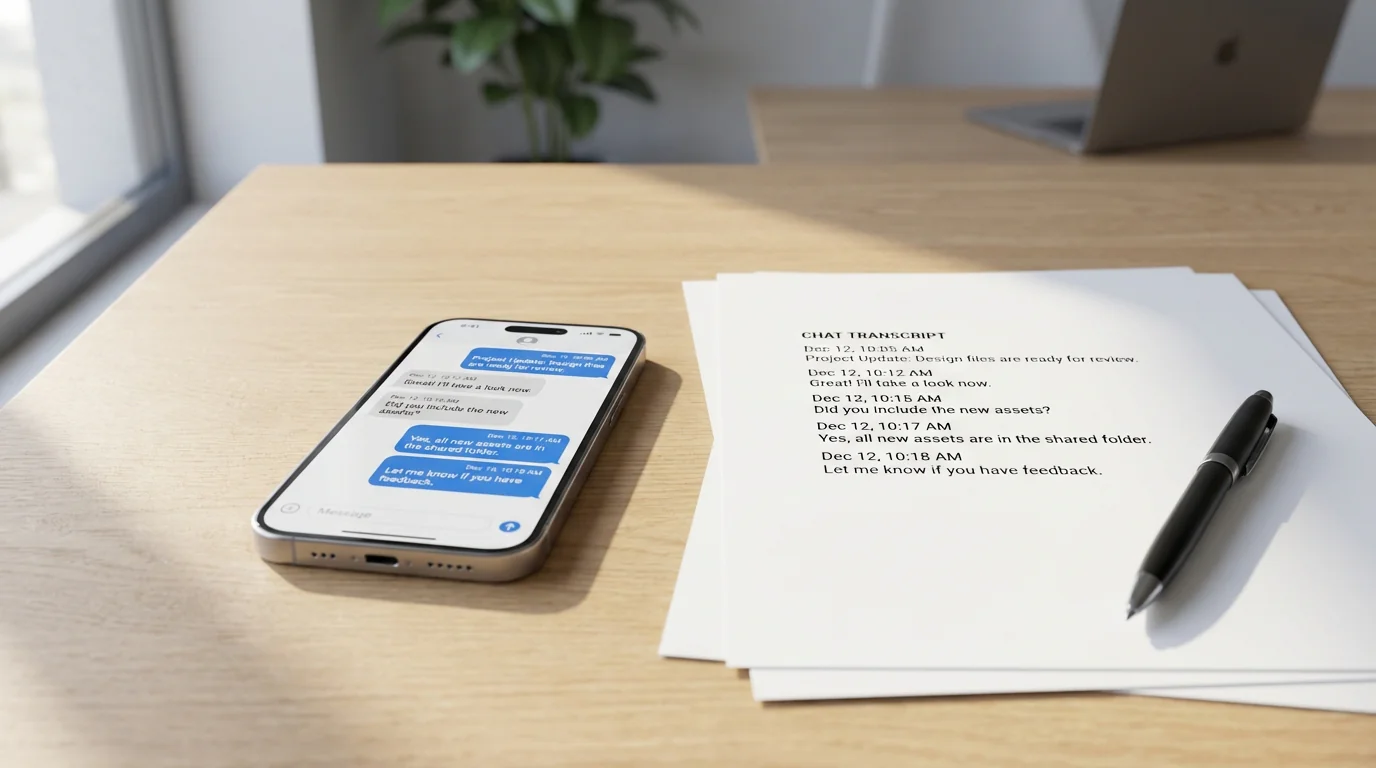
Por qué imprimir mensajes de Signal puede ser complicado
Signal se ha ganado la reputación de ser una de las apps de mensajería más seguras disponibles, pero ese mismo compromiso con la privacidad hace que exportar e imprimir conversaciones sea sorprendentemente difícil. A diferencia de las apps de mensajería estándar, Signal cifra todo de extremo a extremo y guarda los mensajes localmente en tu dispositivo en lugar de en la nube. Eso protege tus conversaciones, pero también significa que no hay una opción integrada para exportar a PDF.

Ya sea que necesites un registro impreso para documentación legal, quieras preservar conversaciones importantes o simplemente tener un respaldo de comunicaciones clave, Signal no te lo pone fácil. La buena noticia es que hay varias soluciones prácticas que funcionan en iPhone, Android y escritorio.
Método 1: captura e imprime (lo más rápido para conversaciones cortas)
Para intercambios breves o mensajes puntuales, las capturas siguen siendo la solución más sencilla. Este método funciona en iPhone y Android sin software adicional.
En iPhone:
- Abre la conversación de Signal que quieras capturar.
- Presiona al mismo tiempo botón lateral + volumen arriba, o Home + encendido en modelos más antiguos.
- Desplázate y repite por cada pantalla de mensajes.
- Abre la app Fotos y localiza tus capturas.
- Selecciona las capturas y toca Compartir.
- Elige Imprimir o guárdalas como PDF desde Archivos.
En Android:
- Abre tu conversación de Signal.
- Presiona al mismo tiempo encendido + volumen abajo.
- Sigue desplazándote y tomando capturas.
- Abre Galería o Fotos y selecciona tus capturas.
- Toca el menú y elige Imprimir, o usa una app para convertir a PDF.
Notas importantes: Revisa que la seguridad de pantalla esté desactivada en los ajustes de Signal, en Ajustes > Privacidad > Seguridad de pantalla, si no tus capturas pueden aparecer en negro. Las capturas tampoco preservan metadatos como horas e información del remitente de forma estructurada, así que funcionan mejor para archivos informales que para documentación formal.
Método 2: usar Signal Desktop con impresión a PDF
Signal Desktop ofrece el camino más directo hacia documentos imprimibles cuando necesitas historiales largos de conversación con mejor formato.
Proceso paso a paso:
- Vincula Signal Desktop con tu celular:
- Descarga Signal Desktop desde signal.org para Windows, Mac o Linux.
- Abre Signal en tu iPhone o Android.
- Ve a Ajustes > Dispositivos vinculados > Vincular un dispositivo nuevo.
- Escanea el código QR que se muestra en tu computadora.
- Elige si quieres transferir el historial existente o empezar de cero.
- Exporta la conversación:
- Abre la conversación que quieres imprimir en Signal Desktop.
- Desplázate hacia arriba para cargar todo el historial que te interese.
- Selecciona los mensajes haciendo clic y arrastrando, o usa Ctrl+A en Windows o Cmd+A en Mac.
- Copia el contenido y pégalo en un procesador de texto.
- Imprime a PDF:
- Presiona Ctrl+P en Windows o Cmd+P en Mac.
- Selecciona Guardar como PDF o tu impresora PDF.
- Elige una ubicación y guarda.
Límites: Signal Desktop solo incluye los mensajes sincronizados desde el momento en que se vinculó el dispositivo, salvo que transfieras el historial durante la configuración. Si necesitas mensajes más antiguos y no los transferiste, tendrás que recurrir a alguno de los métodos móviles.
Método 3: grabación de pantalla para conversaciones largas
Para hilos de mensajes largos que requerirían muchas capturas, la grabación de pantalla suele ser más eficiente.
En iPhone:
- Ve a Ajustes > Centro de control y agrega Grabación de pantalla si hace falta.
- Abre tu conversación de Signal y desplázate hasta el inicio.
- Abre el Centro de control.
- Toca Grabar y espera la cuenta regresiva.
- Desplázate despacio por la conversación.
- Detén la grabación cuando termines.
- El video se guardará en la app Fotos.
En Android:
- Abre los Ajustes rápidos.
- Toca Grabador de pantalla.
- Abre Signal y desplázate hasta el inicio de la conversación.
- Inicia la grabación y desplázate lentamente por los mensajes.
- Detén la grabación al terminar. El video se guardará en tu Galería.
Conversión a un formato imprimible: Una grabación de pantalla no se puede imprimir directamente, pero puedes convertirla en un PDF estructurado o en un documento de texto con un servicio como TextPort. Eso te permite preservar las horas y la información del remitente en un formato listo para imprimir.
Método 4: exportar con TextPort (la solución más completa)
Si necesitas exportaciones profesionales listas para tribunal con metadatos completos, horas y formato consistente, TextPort es la opción más sólida. Funciona con Signal y otras apps de mensajería en iPhone o iPad.
Cómo funciona:
- Descarga TextPort en la App Store.
- Captura tu conversación de Signal con capturas de pantalla o una grabación de pantalla.
- Importa las capturas o el video a TextPort.
- Deja que la app reconstruya la conversación, incluyendo remitentes, horas y orden de los mensajes.
- Exporta como PDF, CSV o TXT.
- Imprime directamente desde tu celular o transfiere la exportación a una computadora.
Por qué este método destaca: A diferencia de los flujos manuales con capturas o los atajos con copiar y pegar, TextPort preserva la estructura y los metadatos de la conversación que suelen exigir los flujos legales, profesionales o de cumplimiento. También es útil si necesitas exportar conversaciones de WhatsApp o mensajes de otras plataformas sin aprender un flujo distinto para cada una.
Consejos para mejores resultados
Antes de empezar a exportar:
- Desactiva temporalmente los mensajes temporales si los tienes activados.
- Revisa Ajustes > Privacidad > Seguridad de pantalla para que las capturas no se bloqueen.
- Respalda por separado los archivos multimedia importantes, porque muchos métodos de exportación no incluyen los adjuntos de forma adecuada.
- Exporta rápido si los tiempos importan por razones legales o de cumplimiento.
Para calidad de impresión:
- Usa orientación horizontal si el diseño queda muy ancho.
- Ajusta márgenes y tamaño de letra antes de imprimir.
- Incluye una portada si necesitas documentar participantes, fecha de exportación o contexto.
- Si es para una presentación legal, verifica los requisitos de admisibilidad con tu abogado.
Límites específicos por plataforma
iPhone/iOS: Signal para iPhone no tiene función de exportación nativa. Tus opciones principales son capturas, grabaciones de pantalla o Signal Desktop.
Android: Android ofrece exportación en JSON, pero no es particularmente útil para imprimir directo sin conversión adicional.
Signal Desktop: El flujo de escritorio es la mejor opción manual, pero solo incluye el historial sincronizado desde el momento del vínculo, a menos que transfieras datos más antiguos durante la configuración.
Cuando necesitas más que conversaciones impresas
Si tienes que exportar mensajes desde varias plataformas —la app Mensajes del iPhone, Signal, WhatsApp, Instagram—, puede ser más eficiente usar un flujo unificado. Para archivado más amplio y un formato más limpio entre apps, consulta la mejor forma de imprimir mensajes de texto del iPhone.
En resumen
Imprimir mensajes de Signal requiere una solución alternativa debido al diseño enfocado en privacidad de la app, pero sigue siendo manejable. Las capturas funcionan para conversaciones cortas, Signal Desktop es la mejor opción manual cuando está disponible, y TextPort es el camino más completo cuando necesitas un resultado estructurado y listo para imprimir.
Sea cual sea el método que uses, maneja las conversaciones exportadas con cuidado y presta atención a la privacidad y al consentimiento cuando las compartas o imprimas.

Empieza a exportar tus mensajes
Disponible para iPhone, Mac y Windows. No necesitas una computadora.
