
Näin tulostat Signal-viestejä: 4 käytännön tapaa, jotka toimivat
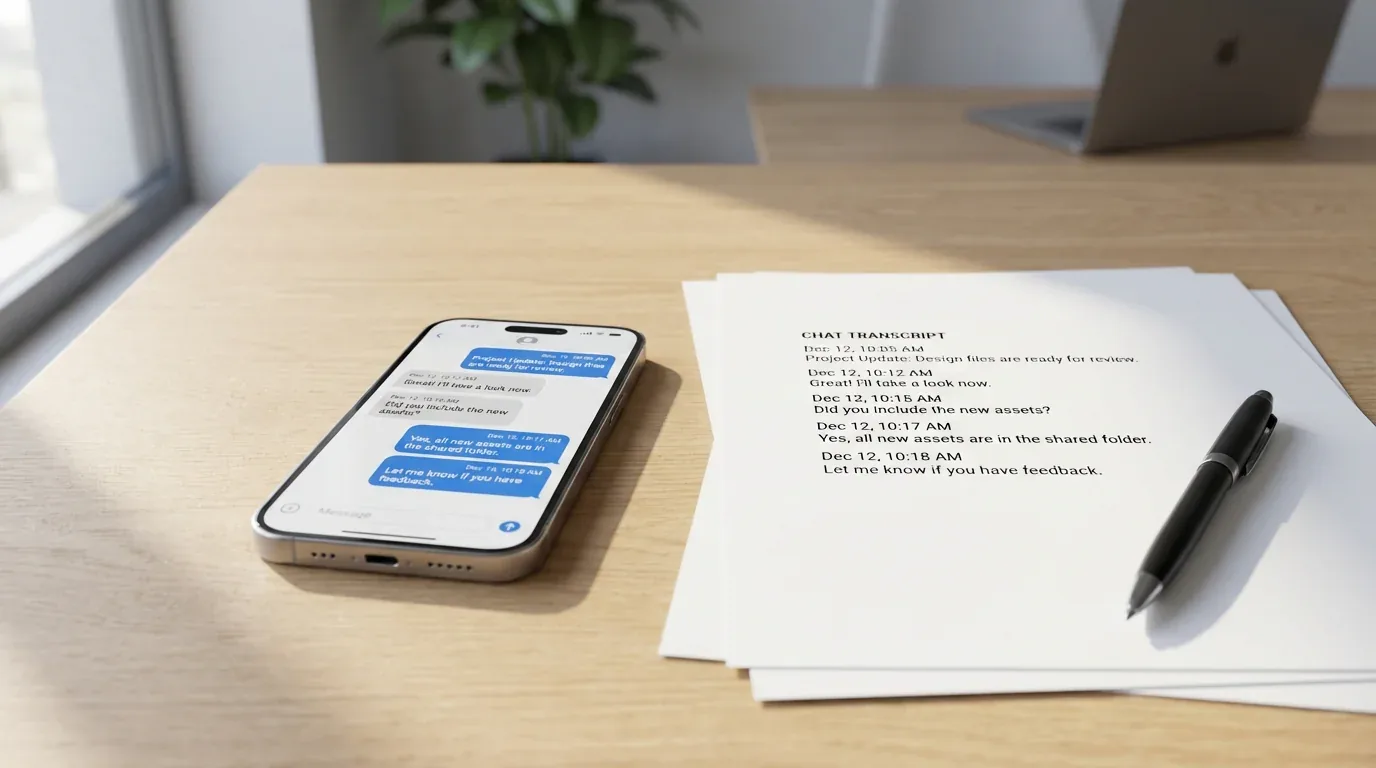
Miksi Signal-viestien tulostaminen voi olla hankalaa
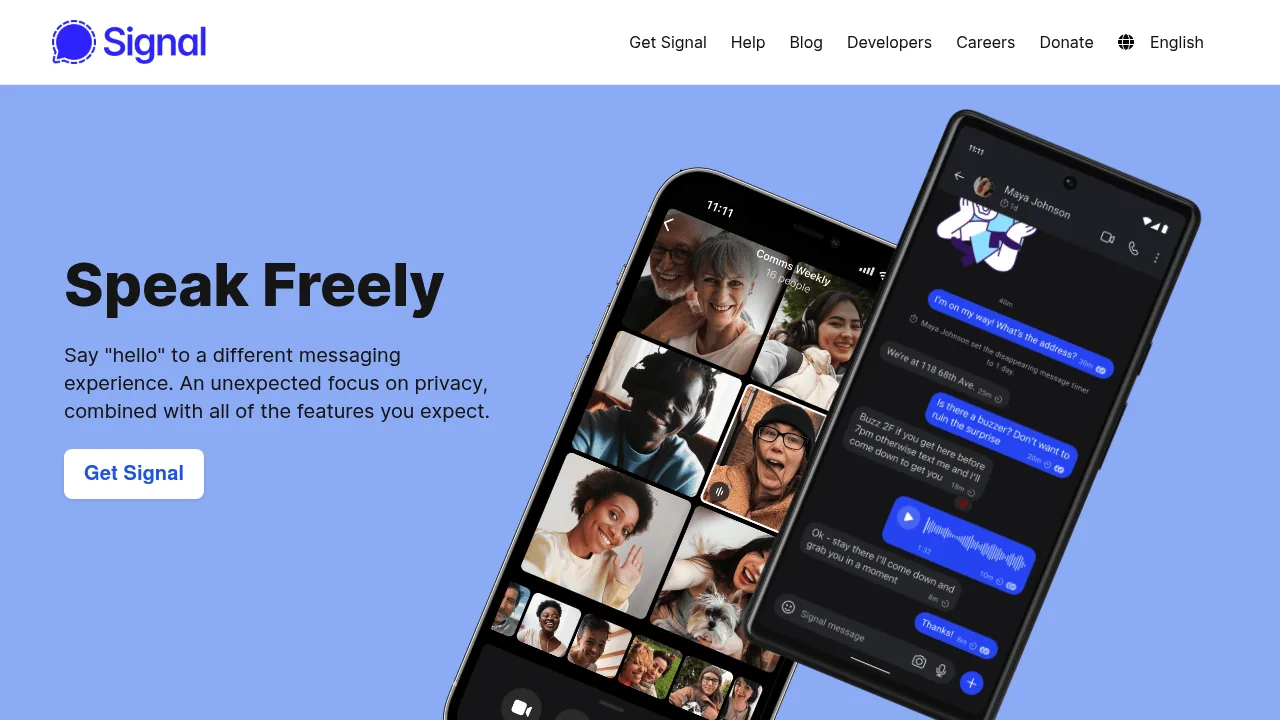
Signal on ansainnut maineensa yhtenä turvallisimmista saatavilla olevista viestisovelluksista, mutta tuo sama yksityisyyteen sitoutuminen tekee keskustelujen viemisestä ja tulostamisesta yllättävän vaikeaa. Toisin kuin tavallisissa viestisovelluksissa, Signal salaa kaiken päästä päähän ja tallentaa viestit paikallisesti laitteellesi pilven sijaan. Tämä suojaa keskustelujasi, mutta tarkoittaa myös, ettei ole sisäänrakennettua vie PDF:ksi -vaihtoehtoa.
Olipa kyse oikeudelliseen dokumentaatioon tarvittavasta tulostetusta tietueesta, tärkeiden keskustelujen säilyttämisestä tai kriittisten viestintöjen varmuuskopioinnista – Signal ei tee sitä helpoksi. Hyvä uutinen on, että on useita käytännön kiertoteitä, jotka toimivat iPhone-, Android- ja työpöytäalustoilla.
Tapa 1: Kuvakaappaus ja tulostaminen (nopein lyhyissä keskusteluissa)
Lyhyissä viesteissä tai tiettyjen viestien kohdalla kuvakaappaukset pysyvät yksinkertaisimpana ratkaisuna. Tämä menetelmä toimii sekä iPhonella että Androidilla eikä vaadi lisäohjelmistoa.
iPhonella:
- Avaa Signal-keskustelu, jonka haluat kaapata.
- Paina Sivupainike + Äänenvoimakkuuden lisäyspainike samanaikaisesti, tai Koti + Virtapainike vanhemmissa laitteissa.
- Vieritä alas ja toista jokaiselle viesteistä näytölle.
- Avaa Kuvat-sovellus ja etsi kuvakaappauksesi.
- Valitse kuvakaappaukset ja napauta Jaa.
- Valitse Tulosta tai tallenna ne PDF:nä Tiedostojen kautta.
Androidilla:
- Avaa Signal-keskustelusi.
- Paina Virtapainike + Äänenvoimakkuuden vähennyspainike samanaikaisesti.
- Jatka vierittämistä ja kuvien kaappaamista.
- Avaa Galleria tai Kuvat ja valitse kuvakaappauksesi.
- Napauta valikkoa ja valitse Tulosta tai käytä PDF-muunnossovellusta.
Tärkeää huomata: Varmista, että Näyttösuojaus on poistettu käytöstä Signalin asetuksista Asetukset > Yksityisyys > Näyttösuojaus, muuten kuvakaappauksesi saattavat näkyä mustina. Kuvakaappaukset eivät myöskään säilytä metadataa kuten aikaleimoja ja lähettäjätietoja rakenteellisesti, joten ne sopivat parhaiten epämuodollisiin tietueisiin eikä viralliseen dokumentaatioon.
Tapa 2: Käytä Signal Desktopia ja tulosta PDF:ksi
Signal Desktop tarjoaa suoraviivaisen polun tulostettaviin asiakirjoihin, kun tarvitset pidempiä keskusteluhistorioita paremmalla muotoilulla.
Vaiheittainen prosessi:
- Yhdistä Signal Desktop puhelimeesi:
- Lataa Signal Desktop signal.orgista Windowsille, Macille tai Linuxille.
- Avaa Signal iPhonellasi tai Android-laitteellasi.
- Mene kohtaan Asetukset > Yhdistetyt laitteet > Yhdistä uusi laite.
- Skannaa tietokoneellasi näkyvä QR-koodi.
- Valitse siirretäänkö olemassa oleva historia vai aloitetaanko alusta.
- Vie keskustelu:
- Avaa tulostettava keskustelu Signal Desktopissa.
- Vieritä ylös ladataksesi koko tarvitsemasi viestihistoria.
- Valitse viestit napsauttamalla ja vetämällä tai käytä Ctrl+A Windowsissa tai Cmd+A Macissa.
- Kopioi sisältö ja liitä se tekstinkäsittelyohjelmaan.
- Tulosta PDF:ksi:
- Paina Ctrl+P Windowsissa tai Cmd+P Macissa.
- Valitse Tallenna PDF:nä tai PDF-tulostimesi.
- Valitse kohde ja tallenna.
Rajoitukset: Signal Desktop sisältää vain ne viestit, jotka on synkronoitu laitteen yhdistämishetkestä lähtien, ellei niitä siirretty asennuksen yhteydessä. Jos tarvitset vanhempia viestejä etkä siirtänyt niitä, saatat tarvita jotain mobiilipohjaisista menetelmistä.
Tapa 3: Näyttötallenne pitkissä keskusteluissa
Pitkissä viestiketjuissa, jotka vaatisivat monia kuvakaappauksia, näyttötallenteet ovat usein tehokkaampi vaihtoehto.
iPhonella:
- Mene kohtaan Asetukset > Ohjauskeskus ja lisää Näyttötallenne tarvittaessa.
- Avaa Signal-keskustelusi ja vieritä sen alkuun.
- Avaa Ohjauskeskus.
- Napauta Tallenna ja odota lähtölaskentaa.
- Selaa hitaasti keskustelu läpi.
- Pysäytä tallenne, kun olet valmis.
- Video tallennetaan Kuvat-sovellukseen.
Androidilla:
- Avaa Pikaasetukset.
- Napauta Näyttötallennin.
- Avaa Signal ja vieritä keskustelun alkuun.
- Aloita tallentaminen ja selaa hitaasti viestien läpi.
- Pysäytä tallentaminen, kun olet valmis. Video tallennetaan Galleriaan.
Muuntaminen tulostettavaan muotoon: Näyttötallenne ei ole suoraan tulostettavissa, mutta voit muuntaa sen rakenteelliseksi PDF:ksi tai tekstiasiakirjaksi palvelulla kuten TextPort. Näin voit säilyttää aikaleimat ja lähettäjätiedot tulostusvalmiissa muodossa.
Tapa 4: Vie TextPortilla (kattavin ratkaisu)
Jos tarvitset ammattimaisia, oikeudessa kelpaavia vientiä täysineen metatietoineen, aikaleimoineen ja yhtenäisellä muotoilulla, TextPort on vahvin vaihtoehto. Se toimii Signalin ja muiden viestisovelluksien kanssa iPhonella tai iPadilla.
Miten se toimii:
- Lataa TextPort App Storesta.
- Kaappaa Signal-keskustelusi kuvakaappauksilla tai näyttötallenteella.
- Tuo kuvakaappaukset tai video TextPortiin.
- Anna sovelluksen rekonstruoida keskustelu – mukaan lukien lähettäjät, aikaleimat ja viestimuoto.
- Vie PDF:nä, CSV:nä tai TXT:nä.
- Tulosta suoraan puhelimestasi tai siirrä vienti tietokoneelle.
Miksi tämä tapa erottuu: Toisin kuin manuaaliset kuvakaappaustavan työnkulut tai kopioi-liitä-kiertotiet, TextPort säilyttää keskustelun rakenteen ja metadatan, joita oikeudelliset, liiketoiminnalliset tai vaatimustenmukaisuuden työnkulut usein vaativat. Se on myös hyödyllinen, jos tarvitset viedä WhatsApp-chatteja tai viestejä muilta alustoilta oppimatta eri työnkulkua kullekin.
Vinkkejä parempiin tuloksiin
Ennen viennin aloittamista:
- Poista häipyvät viestit tilapäisesti käytöstä, jos ne ovat käytössä.
- Tarkista Asetukset > Yksityisyys > Näyttösuojaus, jotta kuvakaappaukset eivät ole estettyjä.
- Tallenna tärkeä media erikseen, koska monet vientimenetelmät eivät sisällytä liitteitä siististi.
- Vie nopeasti, jos ajoitus on tärkeää oikeudellisista tai vaatimustenmukaisuussyistä.
Tulostuslaatua varten:
- Käytä vaaka-asentoa, jos asettelu on liian leveä.
- Säädä marginaalit ja fonttikoko ennen tulostamista.
- Sisällytä kansilehti, jos sinun täytyy dokumentoida osallistujat, vientipäivämäärä tai asiayhteys.
- Jos tämä on oikeudellinen toimitus, vahvista hyväksyttävyysvaatimukset asianajajaltasi.
Alustakohtaiset rajoitukset
iPhone/iOS: Signalissa iPhonelle ei ole alkuperäistä vientitoimintoa. Päävaihtoehtoisi ovat kuvakaappaukset, näyttötallenteet tai Signal Desktop.
Android: Android tarjoaa JSON-viennin, mutta se ei ole erityisen hyödyllinen suoraan tulostamiseen ilman lisämuuntamista.
Signal Desktop: Työpöytätyönkulku on paras manuaalinen vaihtoehto, mutta se sisältää vain synkronoitua historiaa yhdistämishetkestä, ellei vanhempaa dataa siirretty asennuksen yhteydessä.
Kun tarvitset enemmän kuin tulostettuja keskusteluja
Jos sinun täytyy viedä viestejä useista alustoista – mukaan lukien iPhonen Viestit-sovellus, Signal, WhatsApp ja Instagram – yhtenäisen työnkulun käyttäminen voi olla tehokkaampaa.
Loppuajatuksia
Signal-viestien tulostaminen vaatii kiertotien sovelluksen yksityisyyteen keskittyvän suunnittelun vuoksi, mutta se on silti hallittavissa. Kuvakaappaukset toimivat lyhyissä keskusteluissa, Signal Desktop on paras manuaalinen vaihtoehto silloin kun se on saatavilla, ja TextPort on kattavin polku, kun tarvitset rakenteellista, tulostusvalmiista tuotosta.
Valitsitpa minkä menetelmän tahansa, käsittele vietyjä keskusteluja huolellisesti ja ole tietoinen yksityisyydestä ja suostumuksesta, kun jaat tai tulostat niitä.

Aloita viestien vienti
Saatavilla iPhonelle, Macille ja Windowsille. Ei tietokonetta tarvita.
