
Hur du skriver ut meddelanden från Signal: 4 praktiska metoder som fungerar
Varför det kan vara svårt att skriva ut Signal-meddelanden
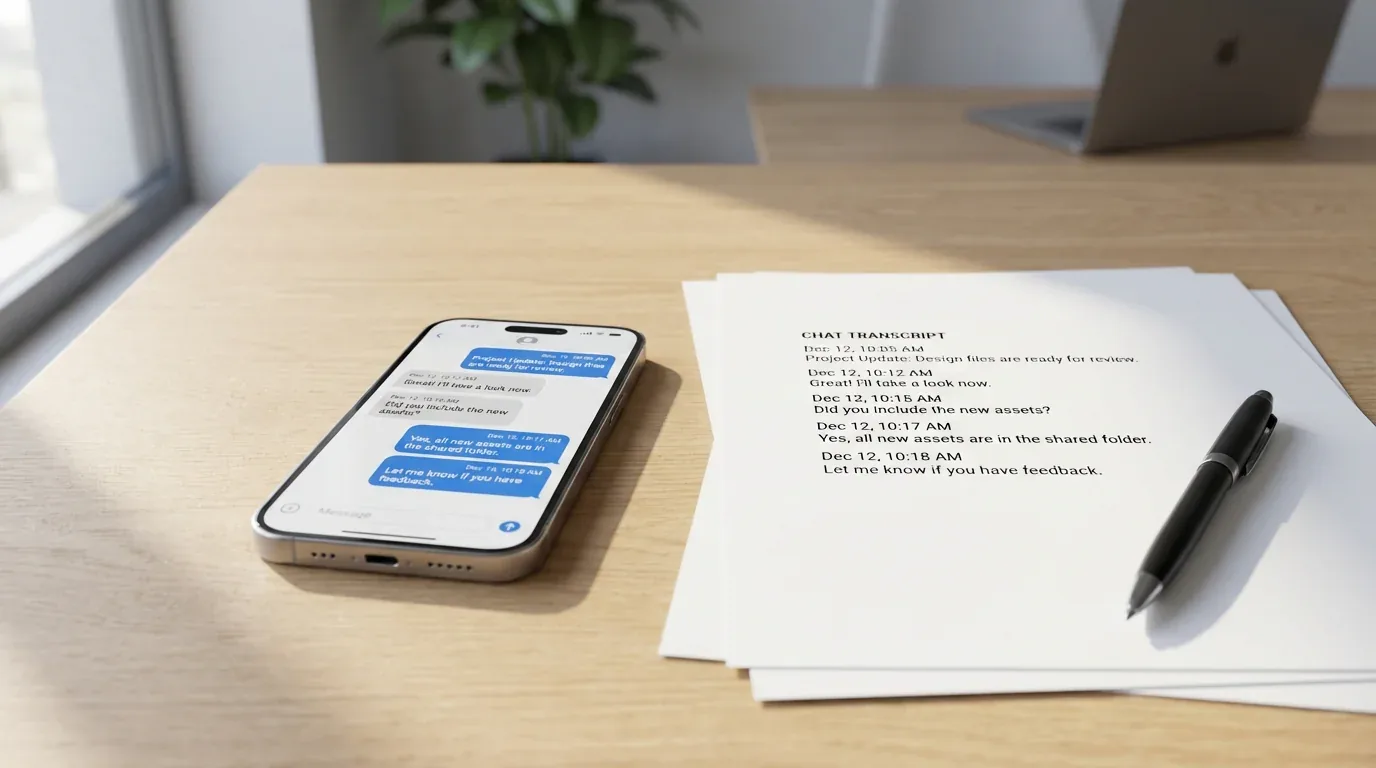
Signal har tjänat sitt rykte som en av de säkraste meddelandeapparna som finns, men samma integritetsfokus gör det förvånansvärt svårt att exportera och skriva ut konversationer. Till skillnad från vanliga meddelandeappar krypterar Signal allt end-to-end och lagrar meddelanden lokalt på din enhet istället för i molnet. Det skyddar dina konversationer, men det innebär också att det inte finns något inbyggt export-till-PDF-alternativ.
Oavsett om du behöver en utskriven post för juridisk dokumentation, vill bevara viktiga konversationer eller helt enkelt behöver en säkerhetskopia av kritisk kommunikation, gör Signal det inte lätt. Den goda nyheten är att det finns flera praktiska lösningar som fungerar på iPhone, Android och skrivbordsplattformar.
Metod 1: Skärmdump och skriv ut (snabbast för korta konversationer)
För korta utbyten eller specifika meddelanden är skärmdumpar den enklaste lösningen. Den här metoden fungerar på både iPhone och Android och kräver ingen extra programvara.
På iPhone:
- Öppna Signal-konversationen du vill fånga.
- Tryck på sidoknappen + volymen upp samtidigt, eller hemknappen + strömknappen på äldre enheter.
- Scrolla ned och upprepa för varje skärm med meddelanden.
- Öppna Foton-appen och hitta dina skärmdumpar.
- Välj skärmdumparna och tryck på dela.
- Välj Skriv ut eller spara dem som PDF via Filer.
På Android:
- Öppna din Signal-konversation.
- Tryck på strömknappen + volymen ned samtidigt.
- Fortsätt scrolla och fånga skärmar.
- Öppna Galleri eller Foton och välj dina skärmdumpar.
- Tryck på menyn och välj Skriv ut, eller använd en PDF-konverteringsapp.
Viktiga noter: Se till att Skärmsäkerhet är inaktiverat i Signal-inställningarna under Inställningar > Sekretess > Skärmsäkerhet, annars kan dina skärmdumpar visas som svarta. Skärmdumpar bevarar inte heller metadata som tidsstämplar och avsändarinformation på ett strukturerat sätt, så de passar bäst för informella underlag snarare än formell dokumentation.
Metod 2: Använd Signal Desktop med skriv ut till PDF
Signal Desktop erbjuder den mest direkta vägen till utskrivbara dokument när du behöver längre konversationshistorik med bättre formatering.
Steg-för-steg-process:
- Länka Signal Desktop till din telefon:
- Ladda ned Signal Desktop från signal.org för Windows, Mac eller Linux.
- Öppna Signal på din iPhone eller Android-enhet.
- Gå till Inställningar > Länkade enheter > Länka ny enhet.
- Skanna QR-koden som visas på datorn.
- Välj om du vill överföra befintlig historik eller börja på nytt.
- Exportera konversationen:
- Öppna konversationen du vill skriva ut i Signal Desktop.
- Scrolla upp för att ladda hela meddelandehistoriken du behöver.
- Välj meddelandena genom att klicka och dra, eller använd Ctrl+A på Windows eller Cmd+A på Mac.
- Kopiera innehållet och klistra in det i ett ordbehandlingsprogram.
- Skriv ut till PDF:
- Tryck på Ctrl+P på Windows eller Cmd+P på Mac.
- Välj Spara som PDF eller din PDF-skrivare.
- Välj en destination och spara.
Begränsningar: Signal Desktop inkluderar bara meddelanden synkroniserade från den punkt enheten länkades, om du inte överförde historik under installationen. Om du behöver äldre meddelanden och inte överförde dem kan du behöva en av de mobilbaserade metoderna.
Metod 3: Skärminspelning för långa konversationer
För långa meddelandetrådar som skulle kräva många skärmdumpar är skärminspelning ofta mer effektivt.
På iPhone:
- Gå till Inställningar > Kontrollcenter och lägg till Skärminspelning om det behövs.
- Öppna din Signal-konversation och scrolla till början.
- Öppna Kontrollcenter.
- Tryck på Spela in och vänta på nedräkningen.
- Scrolla långsamt igenom konversationen.
- Stoppa inspelningen när du är klar.
- Videon sparas i Foton-appen.
På Android:
- Öppna Snabbinställningar.
- Tryck på Skärminspelning.
- Öppna Signal och scrolla till toppen av konversationen.
- Starta inspelningen och scrolla långsamt igenom meddelandena.
- Stoppa inspelningen när det är klart. Videon sparas i ditt galleri.
Konvertera till utskrivbart format: En skärminspelning är inte direkt utskrivbar, men du kan konvertera den till ett strukturerat PDF- eller textdokument med en tjänst som TextPort. Det låter dig bevara tidsstämplar och avsändarinformation i ett utskriftsklart format.
Metod 4: Exportera via TextPort (den mest heltäckande lösningen)
Om du behöver professionella, domstolsklara exporter med fullständig metadata, tidsstämplar och konsekvent formatering är TextPort det starkaste alternativet. Det fungerar med Signal och andra meddelandeappar på iPhone eller iPad.
Hur det fungerar:
- Ladda ned TextPort från App Store.
- Fånga din Signal-konversation med skärmdumpar eller en skärminspelning.
- Importera skärmdumparna eller videon till TextPort.
- Låt appen rekonstruera konversationen, inklusive avsändare, tidsstämplar och meddelandeordning.
- Exportera som PDF, CSV eller TXT.
- Skriv ut direkt från din telefon eller överför exporten till en dator.
Varför den här metoden utmärker sig: Till skillnad från manuella skärmdumpsarbetsflöden eller kopiera-och-klistra-lösningar bevarar TextPort konversationsstrukturen och metadata som juridiska, affärsmässiga eller efterlevnadsarbetsflöden ofta kräver. Det är också användbart om du behöver exportera WhatsApp-chattar eller meddelanden från andra plattformar utan att lära dig ett annat arbetsflöde för varje.
Tips för bättre resultat
Innan du börjar exportera:
- Inaktivera försvinnande meddelanden tillfälligt om de är aktiverade.
- Kontrollera Inställningar > Sekretess > Skärmsäkerhet så att skärmdumpar inte blockeras.
- Spara viktig media separat eftersom många exportmetoder inte inkluderar bilagor på ett rensmyckt sätt.
- Exportera snabbt om tidpunkten spelar roll för juridiska eller efterlevnadsändamål.
För utskriftskvalitet:
- Använd liggande orientering om layouten är för bred.
- Justera marginaler och teckenstorlek innan utskrift.
- Inkludera en omslagssida om du behöver dokumentera deltagare, exportdatum eller sammanhang.
- Om det handlar om en juridisk inlaga, bekräfta tillåtlighetskraven med din advokat.
Plattformsspecifika begränsningar att känna till
iPhone/iOS: Signal för iPhone har ingen inbyggd exportfunktion. Dina huvudalternativ är skärmdumpar, skärminspelningar eller Signal Desktop.
Android: Android erbjuder JSON-export, men den är inte särskilt användbar för direkt utskrift utan ytterligare konvertering.
Signal Desktop: Skrivbordsarbetsflödet är det bästa manuella alternativet, men det inkluderar bara synkroniserad historik från länkningspunkten om du inte överförde äldre data under installationen.
När du behöver mer än utskrivna konversationer
Om du behöver exportera meddelanden från flera plattformar – inklusive iPhone Meddelanden-appen, Signal, WhatsApp och Instagram – kan det vara mer effektivt att använda ett enhetligt arbetsflöde. För bredare arkivering och renare formatering i appar, se det bästa sättet att skriva ut textmeddelanden från iPhone.
Slutsats
Att skriva ut Signal-meddelanden kräver en lösning på grund av appens integritetsfokuserade design, men det är fortfarande genomförbart. Skärmdumpar fungerar för korta konversationer, Signal Desktop är det bästa manuella alternativet när det är tillgängligt och TextPort är den mest kompletta vägen när du behöver strukturerat, utskriftsfärdigt resultat.
Oavsett vilken metod du använder, hantera exporterade konversationer försiktigt och var uppmärksam på integritet och samtycke när du delar eller skriver ut dem.

Exportera dina meddelanden
Tillgänglig för iPhone, Mac och Windows. Ingen dator behövs.
