
Udskriv Signal-beskeder: 4 praktiske metoder der virker
Hvorfor det kan være svært at udskrive Signal-beskeder
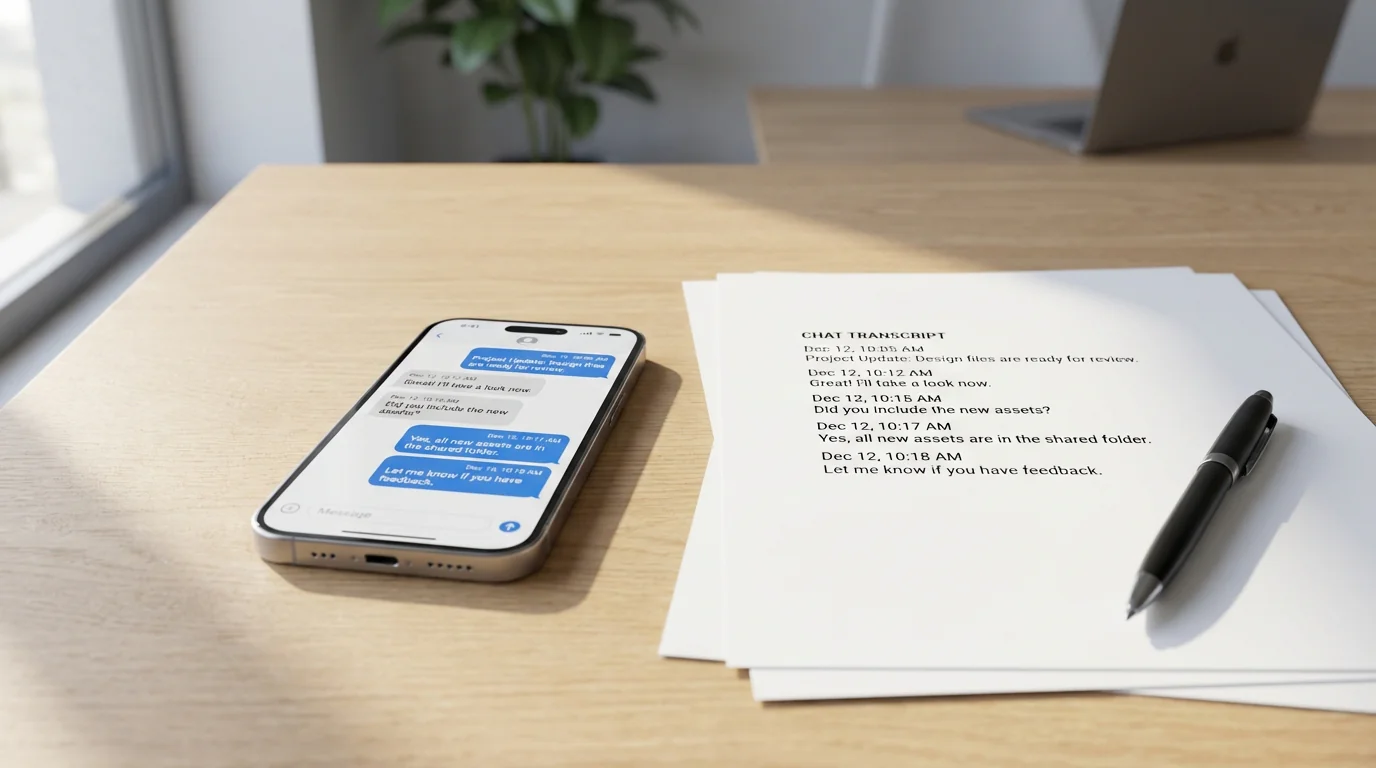
Signal har opbygget sit ry som en af de mest sikre beskedapps – men netop dette fokus på privatliv gør eksport og udskrivning af samtaler overraskende vanskeligt. I modsætning til almindelige beskedapps krypterer Signal alt ende-til-ende og gemmer beskeder lokalt på enheden i stedet for i skyen. Det beskytter dine chats, men betyder også, at der ikke er nogen indbygget "Eksportér som PDF"-knap.
Uanset om du har brug for udskrevet dokumentation til juridiske formål, vil bevare vigtige samtaler eller simpelthen ønsker en backup af kritisk kommunikation – Signal gør det ikke nemt. Den gode nyhed: Der er flere praktiske workarounds, der virker på iPhone, Android og desktop.
Metode 1: Screenshot og udskriv (hurtigst til korte chats)
Til korte udvekslinger eller specifikke beskeder er screenshots fortsat den simpleste løsning. Virker på iPhone og Android uden ekstra software.
iPhone:
- Åbn Signal-samtalen.
- Tryk samtidigt sideknap + lydstyrke op, eller Home + afbryder på ældre enheder.
- Scroll videre og gentag for hvert skærmbillede.
- Åbn Fotos-appen og find dine screenshots.
- Markér dem og tryk på Del.
- Vælg Udskriv eller gem dem som PDF via Filer.
Android:
- Åbn din Signal-samtale.
- Tryk samtidigt afbryder + lydstyrke ned.
- Scroll videre og tag flere skærmbilleder.
- Åbn Galleri eller Fotos og vælg dine screenshots.
- Tryk på menuen og vælg Udskriv, eller brug en PDF-konverter-app.
Vigtigt: Deaktivér skærmsikkerhed i Signals indstillinger under Indstillinger > Privatliv > Skærmsikkerhed, ellers kan screenshots være sorte. Screenshots bevarer desuden ikke strukturerede metadata som tidsstempler og afsenderoplysninger – de egner sig bedst til uformelle noter frem for formel dokumentation.
Metode 2: Signal Desktop med "Udskriv som PDF"
Signal Desktop er den mest ligetil vej til udskrivbare dokumenter, når du har brug for længere samtalehistorikker med bedre formatering.
Trin for trin:
- Forbind Signal Desktop med din telefon:
- Download Signal Desktop fra signal.org til Windows, Mac eller Linux.
- Åbn Signal på iPhone eller Android.
- Gå til Indstillinger > Forbundne enheder > Forbind ny enhed.
- Scan QR-koden på computeren.
- Vælg om eksisterende historik skal overføres eller ej.
- Eksportér samtalen:
- Åbn den ønskede chat i Signal Desktop.
- Scroll opad for at indlæse al nødvendig historik.
- Markér beskeder ved at trække eller med Ctrl+A / Cmd+A.
- Kopiér indholdet og sæt det ind i et tekstbehandlingsprogram.
- Udskriv som PDF:
- Tryk Ctrl+P / Cmd+P.
- Vælg Gem som PDF eller din PDF-printer.
- Vælg destination og gem.
Begrænsninger: Signal Desktop indeholder kun beskeder fra det tidspunkt, enheden blev forbundet – medmindre du overfører historik ved opsætning. Har du brug for ældre beskeder, må du bruge mobile metoder.
Metode 3: Skærmoptagelse til lange samtaler
Til lange tråde, hvor mange screenshots ikke er praktisk, er skærmoptagelse ofte mere effektiv.
iPhone:
- Gå til Indstillinger > Kontrolcenter og tilføj Skærmoptagelse om nødvendigt.
- Åbn din Signal-samtale og scroll helt op.
- Åbn Kontrolcenter.
- Tryk på Optag og vent på nedtællingen.
- Scroll langsomt gennem samtalen.
- Stop optagelsen, når du er færdig.
- Videoen gemmes i Fotos-appen.
Android:
- Åbn Hurtigindstillinger.
- Tryk på Skærmoptager.
- Åbn Signal og scroll til toppen af samtalen.
- Start optagelsen og scroll langsomt.
- Stop optagelsen. Videoen gemmes i Galleriet.
Konvertering til udskrivbart format: En skærmoptagelse kan ikke udskrives direkte, men en tjeneste som TextPort konverterer den til en struktureret PDF eller tekstdokument. Så bevares tidsstempler og afsenderoplysninger i udskriftsklart format.
Metode 4: Eksport med TextPort (mest omfattende løsning)
Har du brug for professionelle, retssikre eksporter med fulde metadata, tidsstempler og ensartet formatering, er TextPort den stærkeste mulighed. Den fungerer med Signal og andre beskedapps på iPhone eller iPad.
Sådan gør du:
- Download TextPort fra App Store.
- Fang din Signal-samtale med screenshots eller skærmoptagelse.
- Importér screenshots eller video til TextPort.
- Lad appen rekonstruere samtalen – inklusive afsendere, tidsstempler og beskedrækkefølge.
- Eksportér som PDF, CSV eller TXT.
- Udskriv direkte fra telefonen eller overfør eksporten til en computer.
Hvad gør den anderledes: I modsætning til manuelle screenshot-workflows eller copy-paste-workarounds bevarer TextPort samtalens struktur og metadata, som ofte kræves i juridiske, forretningsmæssige eller compliance-workflows. Den er også nyttig, hvis du skal eksportere WhatsApp-chats eller beskeder fra andre platforme uden at lære et nyt workflow for hver enkelt.
Tips til bedre resultater
Inden du starter eksporten:
- Deaktivér forsvindende beskeder midlertidigt, hvis aktiveret.
- Tjek Indstillinger > Privatliv > Skærmsikkerhed, så screenshots ikke blokeres.
- Gem vigtige medier separat – mange eksportmetoder medtager ikke vedhæftninger rent.
- Eksportér hurtigt, hvis timing er juridisk eller compliance-relevant.
For udskriftskvalitet:
- Brug liggende format, hvis layoutet er for bredt.
- Justér margener og skriftstørrelse inden udskrift.
- Tilføj en forside, hvis du skal dokumentere deltagere, eksportdato eller kontekst.
- Til retsindlæg, bekræft kravene med din advokat.
Platformspecifikke begrænsninger
iPhone/iOS: Signal til iPhone har ingen indbygget eksportfunktion. Dine primære muligheder: Screenshots, skærmoptagelse eller Signal Desktop.
Android: Android tilbyder en JSON-eksport, men den er uden yderligere konvertering næsten ubrugelig til direkte udskrift.
Signal Desktop: Desktop-workflowet er den bedste manuelle mulighed – men indeholder kun historik fra tilslutningstidspunktet, medmindre du overfører ved opsætning.
Når du har brug for mere end udskrevne chats
Skal du eksportere beskeder fra flere platforme – iPhones Beskeder-app, Signal, WhatsApp, Instagram – kan et samlet workflow være mere effektivt. For bredere arkivering og renere formatering på tværs af apps, se Den bedste måde at udskrive tekstbeskeder fra iPhone.
Afsluttende tanker
At udskrive Signal-beskeder kræver en workaround på grund af appens fokus på privatliv, men det er stadig muligt. Screenshots virker til korte samtaler, Signal Desktop er den bedste manuelle mulighed – når tilgængelig – og TextPort er den mest komplette vej til struktureret, udskriftsklar output.
Uanset hvilken metode du bruger: Behandl eksporterede samtaler omhyggeligt og vær opmærksom på privatliv og samtykke, når du deler eller udskriver dem.

Eksportér dine beskeder
Tilgængelig til iPhone, Mac og Windows. Ingen computer nødvendig.
