
Signal-Nachrichten drucken: 4 praktische Methoden, die funktionieren

Warum Signal-Nachrichten drucken knifflig sein kann
Signal hat sich den Ruf einer der sichersten Messaging-Apps erarbeitet – aber genau dieser Fokus auf Privatsphäre macht das Exportieren und Drucken von Unterhaltungen überraschend schwierig. Anders als gängige Messaging-Apps verschlüsselt Signal alles Ende-zu-Ende und speichert Nachrichten lokal auf dem Gerät statt in der Cloud. Das schützt deine Chats, heißt aber auch: Es gibt keinen eingebauten „Als PDF exportieren"-Knopf.
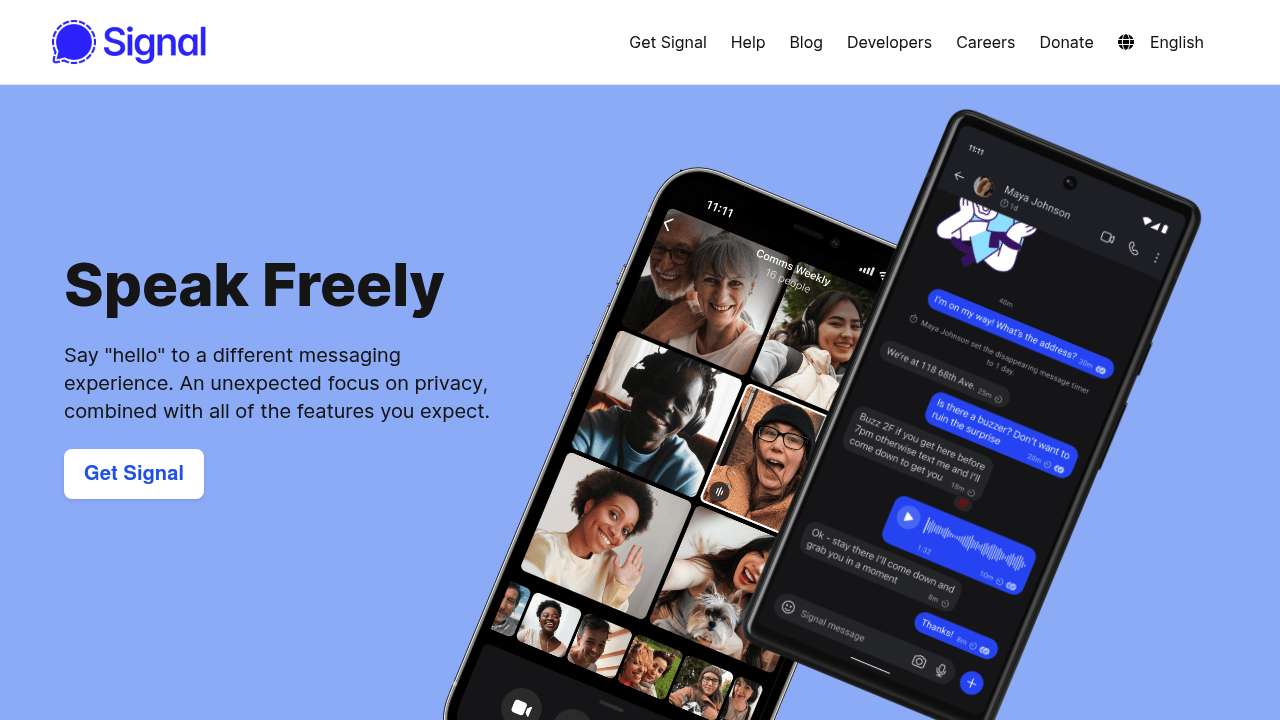
Ob du einen gedruckten Beleg für juristische Dokumentation brauchst, wichtige Unterhaltungen bewahren oder ein Backup kritischer Kommunikation haben willst – Signal macht es dir nicht leicht. Die gute Nachricht: Es gibt mehrere praktikable Workarounds, die auf iPhone, Android und Desktop funktionieren.
Methode 1: Screenshot und drucken (am schnellsten für kurze Chats)
Für kurze Austausche oder einzelne Nachrichten sind Screenshots weiterhin die einfachste Lösung. Das funktioniert auf iPhone und Android ohne zusätzliche Software.
iPhone:
- Öffne die Signal-Unterhaltung.
- Drück gleichzeitig Seitentaste + Lauter, bei älteren Geräten Home-Taste + Seitentaste.
- Scrolle weiter und wiederhole für jeden Bildschirm.
- Öffne die Fotos-App und finde die Screenshots.
- Markiere sie und tippe auf Teilen.
- Wähle Drucken oder speichere sie über Dateien als PDF.
Android:
- Öffne deine Signal-Unterhaltung.
- Drück gleichzeitig Power + Leiser.
- Scrolle weiter und erfasse mehr Bildschirme.
- Öffne Galerie oder Fotos und wähle die Screenshots.
- Tippe auf das Menü und wähle Drucken, oder nutze eine PDF-Konverter-App.
Wichtig: Deaktiviere Bildschirmschutz in Signals Einstellungen unter Einstellungen > Datenschutz > Bildschirmsicherheit, sonst werden Screenshots eventuell schwarz. Screenshots bewahren zudem keine strukturierten Metadaten wie Zeitstempel und Absenderinformationen – sie eignen sich eher für informelle Belege als für formale Dokumentation.
Methode 2: Signal Desktop mit „In PDF drucken"
Signal Desktop ist der einfachste Weg zu druckbaren Dokumenten, wenn du längere Unterhaltungen mit besserer Formatierung brauchst.
Schritt für Schritt:
- Signal Desktop mit dem Telefon verknüpfen:
- Lade Signal Desktop von signal.org für Windows, Mac oder Linux.
- Öffne Signal auf dem iPhone oder Android-Gerät.
- Gehe zu Einstellungen > Verknüpfte Geräte > Neues Gerät verknüpfen.
- Scanne den QR-Code am Computer.
- Wähle, ob vorhandener Verlauf übertragen werden soll oder nicht.
- Unterhaltung exportieren:
- Öffne den gewünschten Chat in Signal Desktop.
- Scrolle nach oben, um den gesamten benötigten Verlauf zu laden.
- Markiere Nachrichten durch Ziehen oder mit Strg+A / Cmd+A.
- Kopiere den Inhalt und füge ihn in ein Textverarbeitungsprogramm ein.
- Als PDF drucken:
- Drück Strg+P / Cmd+P.
- Wähle Als PDF speichern oder deinen PDF-Drucker.
- Ziel wählen und speichern.
Grenzen: Signal Desktop enthält nur Nachrichten ab dem Zeitpunkt der Verknüpfung – es sei denn, du überträgst den Verlauf bei der Einrichtung. Wenn du ältere Nachrichten brauchst, musst du auf mobile Methoden zurückgreifen.
Methode 3: Bildschirmaufnahme für lange Unterhaltungen
Für lange Threads, bei denen sich viele Screenshots nicht lohnen, ist die Bildschirmaufnahme oft effizienter.
iPhone:
- Gehe in Einstellungen > Kontrollzentrum und ergänze Bildschirmaufnahme, falls nötig.
- Öffne deine Signal-Unterhaltung und scrolle ganz nach oben.
- Öffne das Kontrollzentrum.
- Tippe auf Aufnahme und warte den Countdown ab.
- Scrolle langsam durch die Unterhaltung.
- Stoppe die Aufnahme, wenn du fertig bist.
- Das Video landet in der Fotos-App.
Android:
- Öffne die Schnelleinstellungen.
- Tippe auf Bildschirmrekorder.
- Öffne Signal und scrolle zum Anfang der Unterhaltung.
- Starte die Aufnahme und scrolle langsam.
- Stoppe sie. Das Video landet in der Galerie.
Ins druckbare Format umwandeln: Eine Bildschirmaufnahme lässt sich nicht direkt drucken, aber ein Dienst wie TextPort wandelt sie in ein strukturiertes PDF oder Textdokument um. So bleiben Zeitstempel und Absenderinformationen in druckfertiger Form erhalten.
Methode 4: Export mit TextPort (umfassendste Lösung)
Wenn du professionelle, gerichtsreife Exporte mit vollständigen Metadaten, Zeitstempeln und einheitlicher Formatierung brauchst, ist TextPort die stärkste Option. Es funktioniert mit Signal und anderen Messaging-Apps auf iPhone oder iPad.
So geht's:
- Lade TextPort aus dem App Store.
- Erfasse deine Signal-Unterhaltung per Screenshots oder Bildschirmaufnahme.
- Importiere Screenshots oder Video in TextPort.
- Lass die App die Unterhaltung rekonstruieren – inklusive Absender, Zeitstempel und Reihenfolge.
- Exportiere als PDF, CSV oder TXT.
- Drucke direkt vom Telefon oder übertrage den Export auf einen Computer.
Was es auszeichnet: Anders als manuelle Screenshot-Workflows oder Copy-Paste-Umwege bewahrt TextPort die Struktur und Metadaten der Unterhaltung, die in juristischen, geschäftlichen oder Compliance-Workflows häufig verlangt werden. Es hilft auch, wenn du WhatsApp-Chats exportieren oder Nachrichten aus anderen Plattformen exportieren willst, ohne für jede App einen eigenen Workflow zu lernen.
Tipps für bessere Ergebnisse
Vor dem Export:
- Deaktiviere verschwindende Nachrichten vorübergehend, falls aktiv.
- Prüfe Einstellungen > Datenschutz > Bildschirmsicherheit, damit Screenshots nicht blockiert werden.
- Sichere wichtige Medien separat – viele Export-Methoden nehmen Anhänge nicht sauber mit.
- Exportiere zügig, wenn Timing juristisch oder Compliance-relevant ist.
Für die Druckqualität:
- Nutze Querformat, wenn das Layout zu breit ist.
- Stelle Ränder und Schriftgröße vor dem Druck passend ein.
- Leg ein Deckblatt an, wenn du Teilnehmer, Exportdatum oder Kontext dokumentieren musst.
- Für gerichtliche Einreichungen kläre die Zulässigkeit mit deinem Anwalt.
Plattform-spezifische Grenzen
iPhone/iOS: Signal für iPhone hat keine eingebaute Export-Funktion. Hauptoptionen: Screenshots, Bildschirmaufnahme oder Signal Desktop.
Android: Android bietet einen JSON-Export, der für direktes Drucken aber ohne Zusatzkonvertierung kaum brauchbar ist.
Signal Desktop: Der Desktop-Workflow ist die beste manuelle Option – enthält aber nur Verlauf ab der Verknüpfung, sofern du nicht bei der Einrichtung überträgst.
Wenn du mehr als gedruckte Chats brauchst
Wenn du Nachrichten aus mehreren Plattformen exportieren willst – iPhones Nachrichten-App, Signal, WhatsApp, Instagram – ist ein einheitlicher Workflow effizienter. Für umfassenderes Archivieren und saubere Formatierung über Apps hinweg siehe den besten Weg, Textnachrichten vom iPhone zu drucken.
Fazit
Signal-Nachrichten zu drucken erfordert wegen des Privatsphäre-Fokus der App einen Workaround, ist aber machbar. Screenshots funktionieren für kurze Unterhaltungen, Signal Desktop ist die beste manuelle Option – wenn verfügbar – und TextPort ist der umfassendste Weg zu strukturierter, druckfertiger Ausgabe.
Welche Methode du auch wählst: Geh mit exportierten Unterhaltungen sorgsam um und denk an Datenschutz und Zustimmung, wenn du sie teilst oder druckst.

Exportiere deine Nachrichten
Verfügbar für iPhone, Mac und Windows. Kein Computer erforderlich.
