
2026 年從 iPhone 列印簡訊的 6 款最佳 App
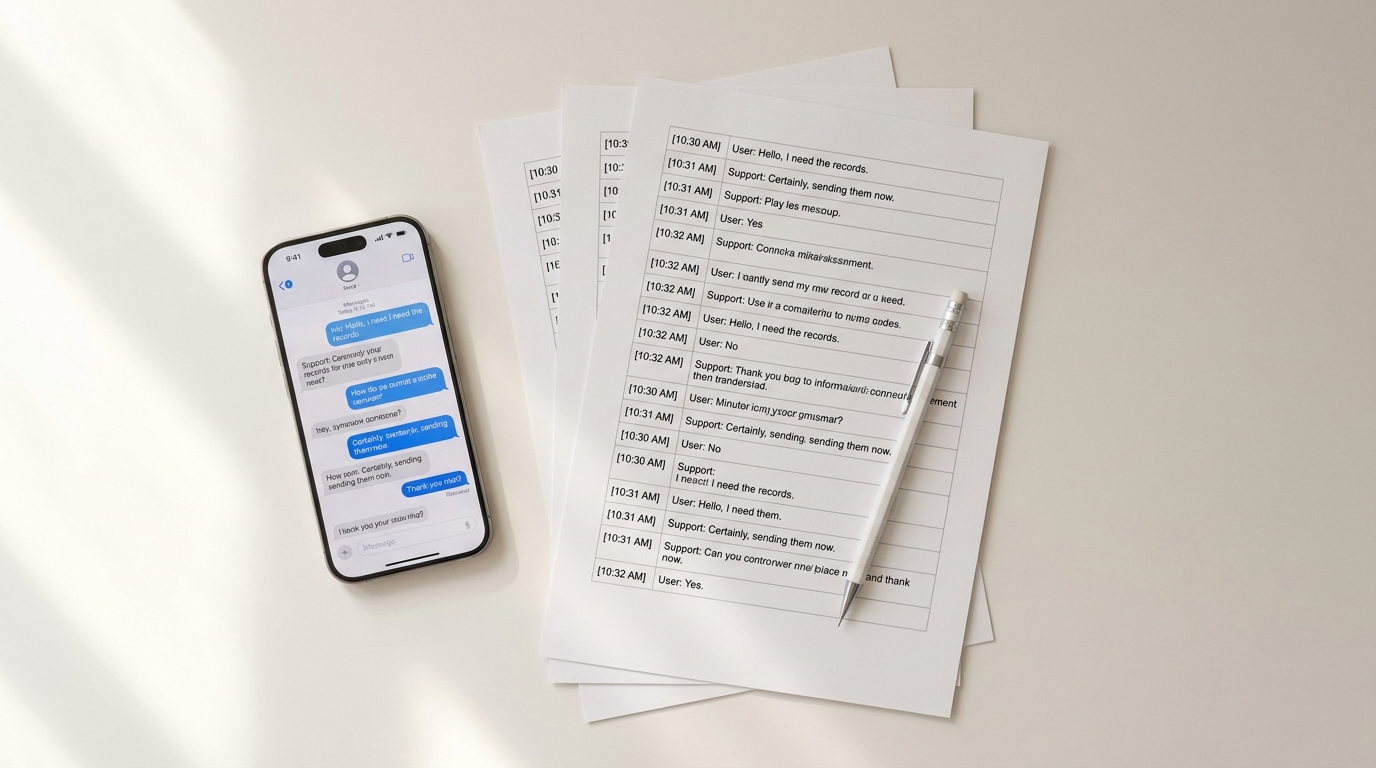
Apple 的「訊息」App 沒有內建列印按鈕。無論你需要為法院準備一份整潔的 PDF、列印一段珍貴的對話,還是產生一份含時間戳記和發送者姓名的法院適用文件,都需要借助第三方工具才能達成。
以下六款 App 涵蓋各種使用情境——從單手機快速匯出到批量桌面解決方案。每款都有獨特優勢、真實取捨,以及面向不同類型使用者的特點。
1. TextPort — 最適合只用 iPhone、無需電腦的使用者
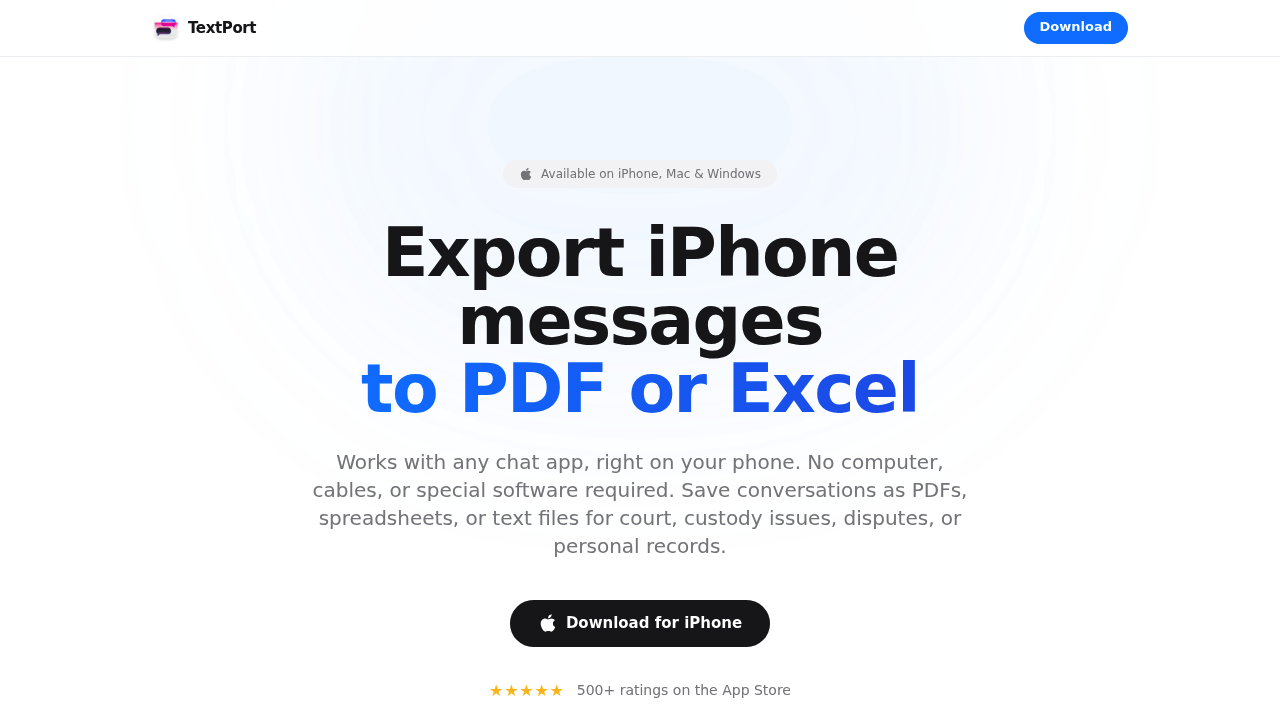
TextPort 是本清單中唯一完全在 iPhone 上運作的工具,無需傳輸線、無需電腦、無需 iTunes 備份。你在螢幕錄影的同時(或拍攝重疊截圖)捲動對話,TextPort 會重建完整聊天記錄——包括時間戳記、發送者姓名和訊息順序——然後匯出為格式整潔的 PDF,可即時傳送至印表機。
它支援 iMessage、SMS、WhatsApp、Instagram 私訊、Facebook Messenger、Telegram、Signal 等。只要出現在螢幕上,TextPort 就能轉換。匯出格式支援 PDF(列印就緒)、CSV(試算表相容)或純文字。對於任何想在不碰電腦的情況下從 iPhone 列印簡訊用於法院或個人留存記錄的使用者,這是最快速的途徑。
最適合: 希望從任何通訊 App 匯出並列印、無需電腦的 iPhone 使用者。 匯出格式: PDF、CSV、TXT 平台: iPhone / iPad(App Store)
2. iMazing — 最佳 iMessage 和 SMS 批量匯出桌面工具
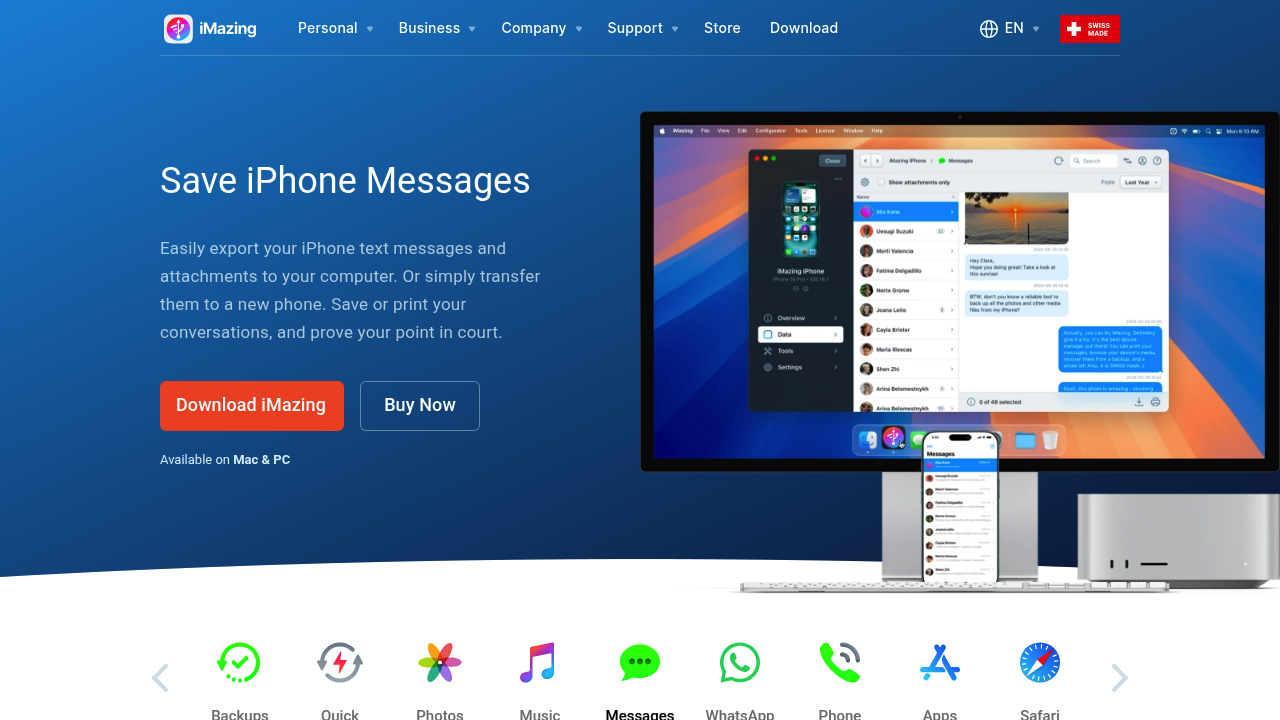
iMazing 是一款 Mac/Windows 桌面應用程式,透過 USB 連接 iPhone,讀取裝置備份,讓你瀏覽所有 iMessage 和 SMS 對話。你可以將整段對話匯出為 PDF、Excel/CSV 或純文字——附件也包含在內。列印選項中包含頁首和頁尾中繼資料(聯絡人姓名、電話號碼、時間戳記),增強了輸出內容的法律效力。
功能完整,但需要電腦和有線連接。免費試用版功能受限;完整版一次性授權費用約為 44.99 美元。如果你需要處理大量 iMessage 對話,且已在使用 Mac 或 PC,iMazing 是個不錯的選擇。如需深入了解與其他工具的比較,2026 年從 iPhone 匯出簡訊的最佳 App 有詳細介紹。
最適合: 需要批量匯出 iMessage 或 SMS 的 Mac/PC 使用者。 匯出格式: PDF、CSV/Excel、TXT 平台: Mac、Windows(桌面端)
3. Decipher TextMessage — 最適合法院適用的 iPhone 訊息列印
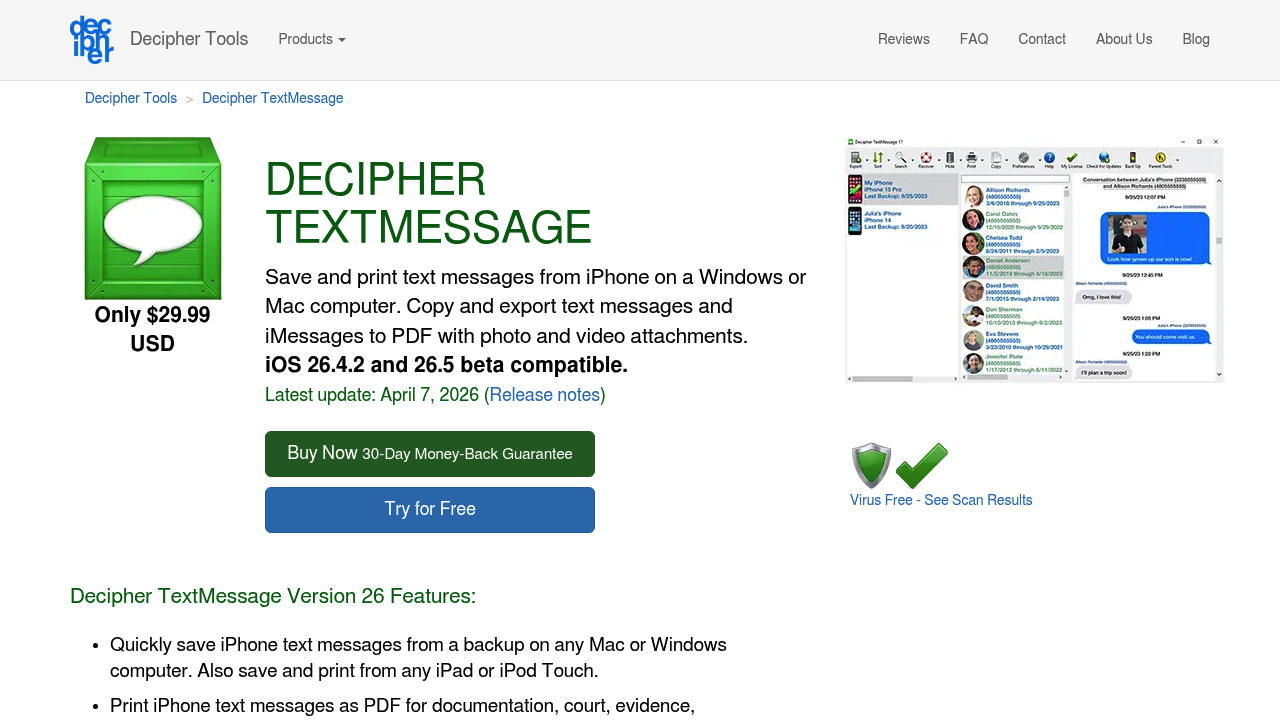
Decipher TextMessage(29.99 美元,買斷制)在 Mac 或 Windows 上讀取 iPhone 的 iTunes 或 Finder 備份,並顯示完整的 SMS 和 iMessage 歷史記錄。你可以將任意對話列印或匯出為 PDF,且每則訊息都附有發送者姓名和電話號碼——這是法院認可的格式。
介面簡潔,輸出整潔,在法律領域已累積良好口碑。主要限制:僅支援 iMessage 和 SMS,不支援 WhatsApp 或 Instagram 私訊。提供免費試用版,但匯出內容帶有浮水印,需付費解鎖。
最適合: iMessage/SMS 對話的法律文件留存。 匯出格式: PDF、CSV、TXT、HTML 平台: Mac、Windows(桌面端)
4. TouchCopy — 最適合含附件預覽的列印
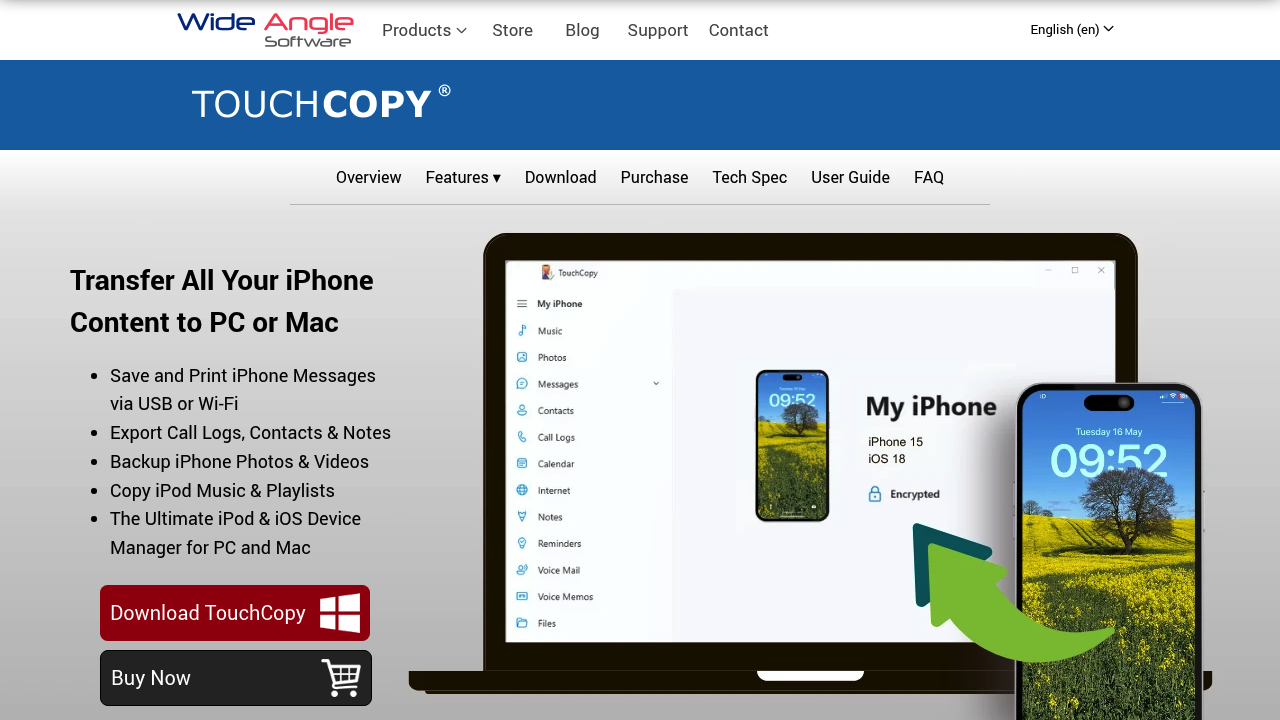
Wide Angle Software 出品的 TouchCopy 透過 USB 連接 iPhone,在 Mac 或 PC 上以可讀版面顯示 SMS、iMessage、RCS 和 WhatsApp 訊息。你可以直接從 App 列印,或匯出為 PDF 和 HTML。列印輸出中包含附件縮圖,適用於對話中含有照片或語音備忘錄的情況。
定價約為 29.99 美元。與上述桌面工具相同,需要 USB 連接和電腦,不支援無線或純手機工作流程。
最適合: 包含照片、語音備忘錄或其他附件的對話。 匯出格式: PDF、HTML 平台: Mac、Windows(桌面端)
5. iPhone 截圖 + AirPrint — 少量訊息的最佳免費方案
對於少量訊息,截圖仍是最快速的免費方式。在 Face ID iPhone 上同時按下側邊按鈕和調高音量鍵即可截圖,然後輕觸縮圖進行標注(如有需要)。在「照片」App 中,點一下「分享」圖示,選擇「列印」即可直接傳送至 AirPrint 相容印表機。
缺點顯而易見:訊息一多就會變得難以管理。長對話可能需要數十張截圖,且無法自動將它們合併為含全程時間戳記的單一文件。對於超過幾則訊息的內容——尤其是準備提交法院的資料——此方法力有未逮。可參考如何在不用電腦的情況下列印簡訊,比較截圖適用和不適用的情境。
最適合: 快速免費列印 1–5 則訊息。 匯出格式: 圖片(JPEG/PNG)、列印頁 平台: iPhone(原生,無需 App)
6. Mac 上的 Apple 訊息 — 最適合 iCloud 同步的 iMessage 匯出
如果你使用 iMessage 且已開啟 iCloud 訊息同步,你的對話會自動同步到登入同一 Apple ID 的任何 Mac。在 Mac 上開啟「訊息」App,找到對話,按 Command + P 即可直接列印——或將對話複製到 Pages 或 Word 文件中進行更多格式調整。
此方法免費且無需第三方軟體,但僅適用於 iMessage 和 SMS(不支援 WhatsApp、Telegram 或其他 App)。此外,需要 iCloud 同步處於開啟狀態;如果之前曾關閉 iCloud 訊息同步,舊對話可能不會顯示。Apple 提供的列印版面也較為基本——無匯出中繼資料、無頁首、無發送者電話號碼。個人使用尚可,正式文件留存則稍顯不足。
最適合: Mac 上的 iMessage 使用者,只需快速列印。 匯出格式: 列印頁、複製/貼上 平台: macOS(原生)
應該選擇哪款 App?
| 使用情境 | 最佳選擇 |
|---|---|
| 需要從 iPhone 列印,無電腦 | TextPort |
| 批量匯出 iMessage/SMS,有 Mac/PC | iMazing |
| 法院適用的 iMessage/SMS PDF | Decipher TextMessage |
| 對話中含照片/附件 | TouchCopy |
| 只有少量訊息,需要免費方案 | 截圖 + AirPrint |
| Mac 上的 iMessage 使用者,基本列印 | Apple 訊息 |
選擇哪款工具取決於訊息數量、對話所在的 App,以及身邊是否有電腦。對於大多數希望無需連接桌面就能獲得整潔格式化匯出的 iPhone 使用者而言,使用 TextPort 將簡訊轉換為 PDF 是從對話到列印件最快捷的途徑。

