
2026 年从 iPhone 打印短信的 6 款最佳应用
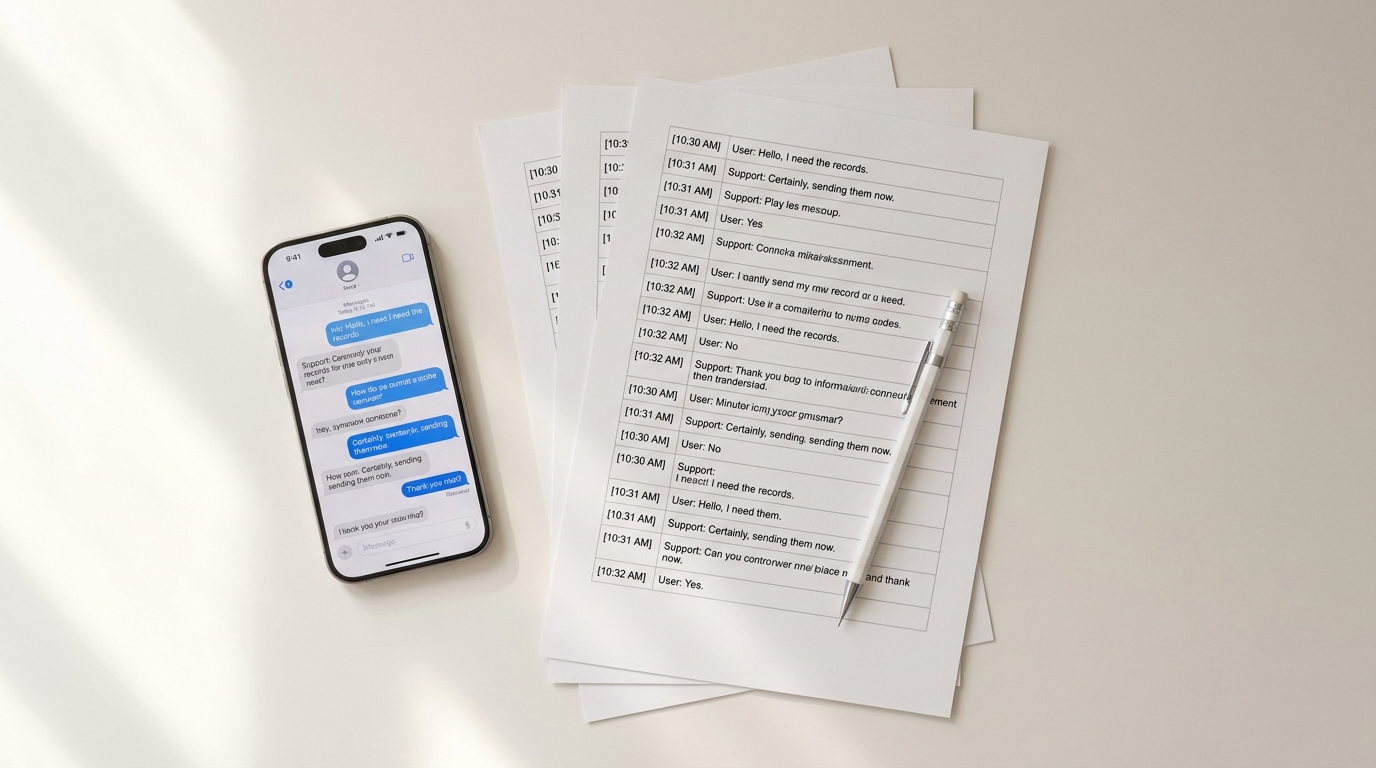
Apple 的"信息"应用没有内置打印按钮。无论你需要为法庭准备一份整洁的 PDF、打印一段珍贵的对话,还是生成一份带有时间戳和发件人姓名的法庭级文件,都需要借助第三方工具来实现。
以下六款应用涵盖了各种使用场景——从单手机快速导出到批量桌面解决方案。每款都有独特优势、真实取舍,以及面向不同类型用户的特点。
1. TextPort — 最适合只用 iPhone、无需电脑的用户
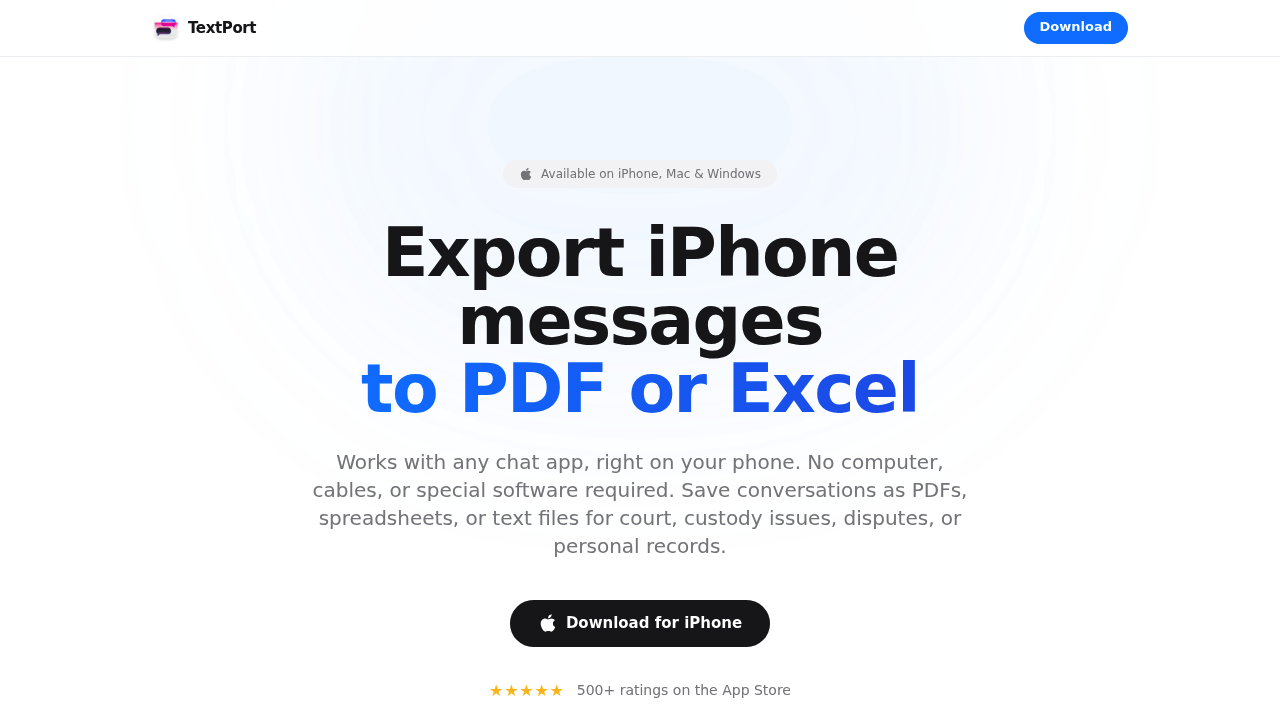
TextPort 是本列表中唯一完全在 iPhone 上运行的工具,无需数据线、无需电脑、无需 iTunes 备份。你在屏幕录制的同时(或拍摄重叠截图)滚动浏览对话,TextPort 会重建完整聊天记录——包括时间戳、发件人姓名和消息顺序——然后导出为格式整洁的 PDF,可即时发送至打印机。
它支持 iMessage、短信、WhatsApp、Instagram 私信、Facebook Messenger、Telegram、Signal 等。只要出现在屏幕上,TextPort 就能转换。导出格式支持 PDF(打印就绪)、CSV(电子表格兼容)或纯文本。对于任何想在不碰电脑的情况下从 iPhone 打印短信用于法庭或个人留档的用户来说,这是最快捷的途径。
最适合: 希望从任何聊天应用导出并打印、无需电脑的 iPhone 用户。 导出格式: PDF、CSV、TXT 平台: iPhone / iPad(App Store)
2. iMazing — 最佳 iMessage 和短信批量导出桌面工具
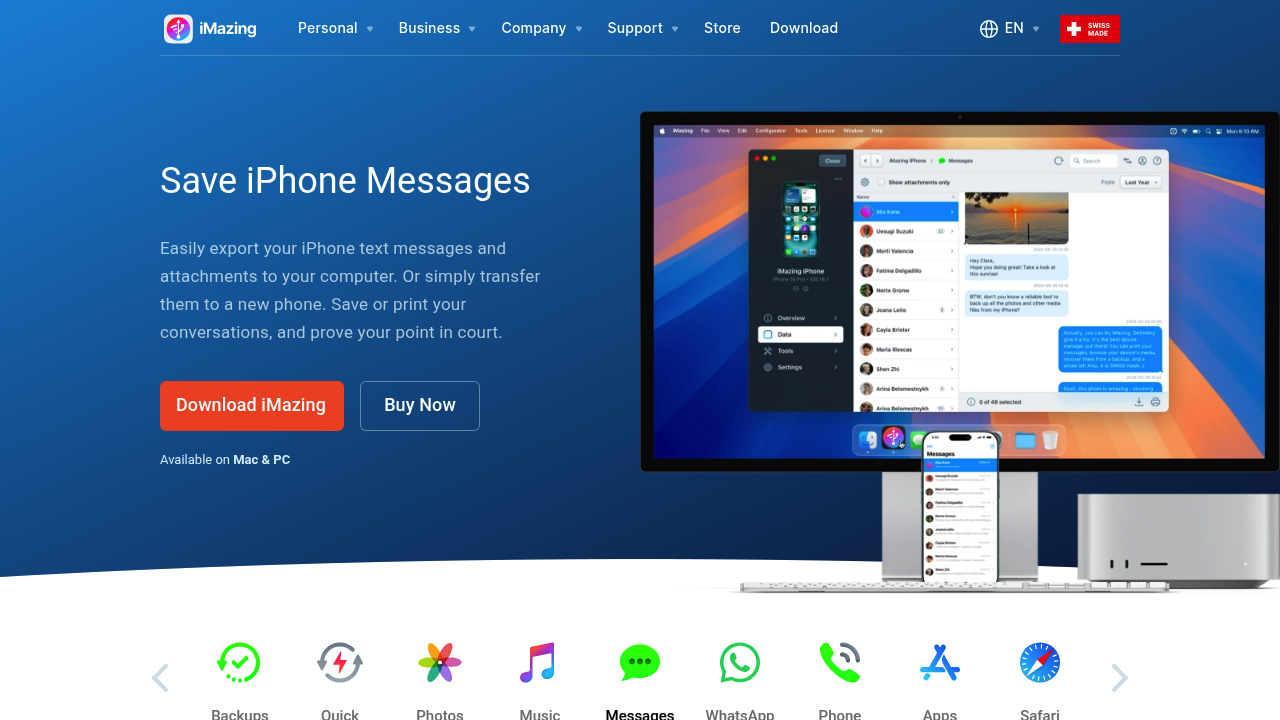
iMazing 是一款 Mac/Windows 桌面应用,通过 USB 连接 iPhone,读取设备备份,让你浏览所有 iMessage 和短信会话。你可以将整段对话导出为 PDF、Excel/CSV 或纯文本——附件也包含在内。打印选项中包含页眉和页脚元数据(联系人姓名、电话号码、时间戳),增强了输出内容的法律效力。
功能全面,但需要电脑和有线连接。免费试用版功能受限;完整版一次性授权费用约为 44.99 美元。如果你需要处理大量 iMessage 会话,且已在使用 Mac 或 PC,iMazing 是个不错的选择。如需深入了解与其他工具的对比,2026 年从 iPhone 导出短信的最佳应用有详细介绍。
最适合: 需要批量导出 iMessage 或短信的 Mac/PC 用户。 导出格式: PDF、CSV/Excel、TXT 平台: Mac、Windows(桌面端)
3. Decipher TextMessage — 最适合法庭级 iPhone 消息打印
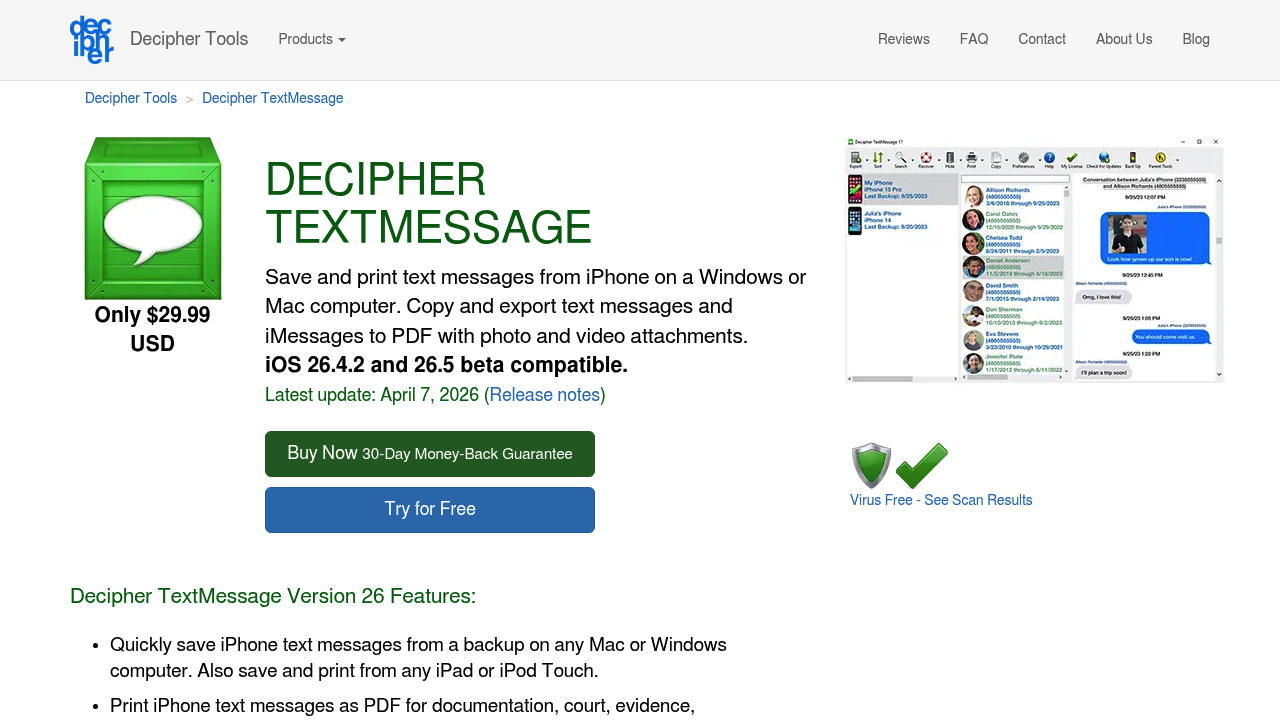
Decipher TextMessage(29.99 美元,买断制)在 Mac 或 Windows 上读取 iPhone 的 iTunes 或 Finder 备份,并显示完整的短信和 iMessage 历史记录。你可以将任意对话打印或导出为 PDF,且每条消息都附有发件人姓名和电话号码——这是法庭认可的格式。
界面简洁,输出整洁,在法律领域已积累了良好口碑。主要限制:仅支持 iMessage 和短信,不支持 WhatsApp 或 Instagram 私信。提供免费试用版,但导出内容带有水印,需付费解锁。
最适合: iMessage/短信会话的法律文件留档。 导出格式: PDF、CSV、TXT、HTML 平台: Mac、Windows(桌面端)
4. TouchCopy — 最适合带附件预览的打印
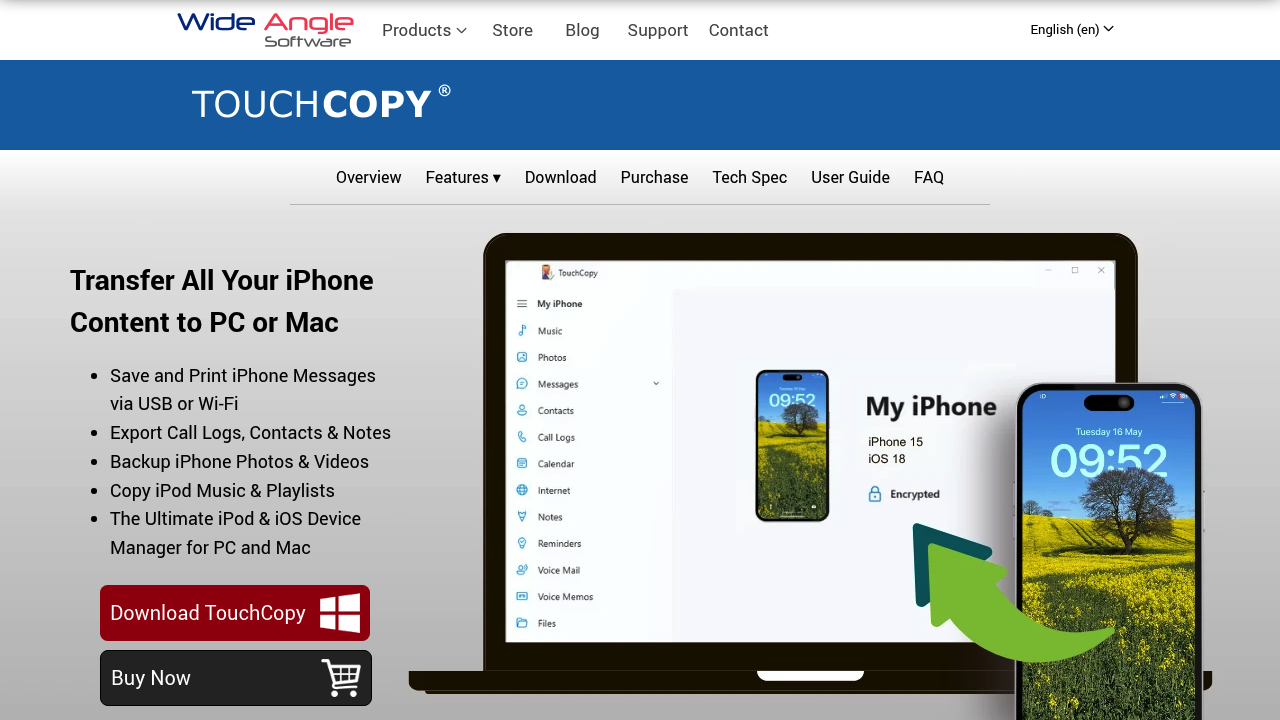
Wide Angle Software 出品的 TouchCopy 通过 USB 连接 iPhone,在 Mac 或 PC 上以可读布局显示短信、iMessage、RCS 和 WhatsApp 消息。你可以直接从应用打印,或导出为 PDF 和 HTML。打印输出中包含附件缩略图,适用于对话中含有照片或语音备忘录的情况。
定价约为 29.99 美元。与上述桌面工具一样,需要 USB 连接和电脑,不支持无线或纯手机工作流程。
最适合: 包含照片、语音备忘录或其他附件的对话。 导出格式: PDF、HTML 平台: Mac、Windows(桌面端)
5. iPhone 截图 + AirPrint — 少量消息的最佳免费方案
对于少量消息,截图仍是最快速的免费方式。在 Face ID iPhone 上同时按下侧边按钮和音量加键即可截图,然后轻触缩略图进行标注(如有需要)。在"照片"应用中,点击分享图标,选择"打印"即可直接发送至 AirPrint 兼容打印机。
缺点显而易见:消息一多就会变得难以管理。长对话可能需要数十张截图,且无法自动将它们合并为带有全程时间戳的单一文档。对于超过几条消息的内容——尤其是准备提交法庭的材料——此方法力不从心。可参考如何在不用电脑的情况下打印短信,对比截图适用和不适用的场景。
最适合: 快速免费打印 1–5 条消息。 导出格式: 图片(JPEG/PNG)、打印页 平台: iPhone(原生,无需应用)
6. Mac 上的 Apple 信息 — 最适合 iCloud 同步的 iMessage 导出
如果你使用 iMessage 且已开启 iCloud 信息同步,你的对话会自动同步到登录同一 Apple ID 的任何 Mac。在 Mac 上打开"信息"应用,找到对话,按 Command + P 即可直接打印——或将会话复制到 Pages 或 Word 文档中进行更多格式调整。
此方法免费且无需第三方软件,但仅适用于 iMessage 和短信(不支持 WhatsApp、Telegram 或其他应用)。此外,需要 iCloud 同步处于开启状态;如果之前关闭过 iCloud 信息同步,旧会话可能不会显示。Apple 提供的打印布局也较为基础——无导出元数据、无页眉、无发件人电话号码。个人使用尚可,正式文件留档则稍显不足。
最适合: Mac 上的 iMessage 用户,只需快速打印。 导出格式: 打印页、复制/粘贴 平台: macOS(原生)
应该选择哪款应用?
| 使用场景 | 最佳选择 |
|---|---|
| 需要从 iPhone 打印,无电脑 | TextPort |
| 批量导出 iMessage/短信,有 Mac/PC | iMazing |
| 法庭级 iMessage/短信 PDF | Decipher TextMessage |
| 对话中含照片/附件 | TouchCopy |
| 只有少量消息,需要免费方案 | 截图 + AirPrint |
| Mac 上的 iMessage 用户,基础打印 | Apple 信息 |
选择哪款工具取决于消息数量、对话所在的应用,以及身边是否有电脑。对于大多数希望无需连接桌面就能获得整洁格式化导出的 iPhone 用户而言,使用 TextPort 将短信转换为 PDF 是从对话到打印件最快捷的路径。

