
Meilleures applications pour sauvegarder et exporter des conversations iMessage (2026)
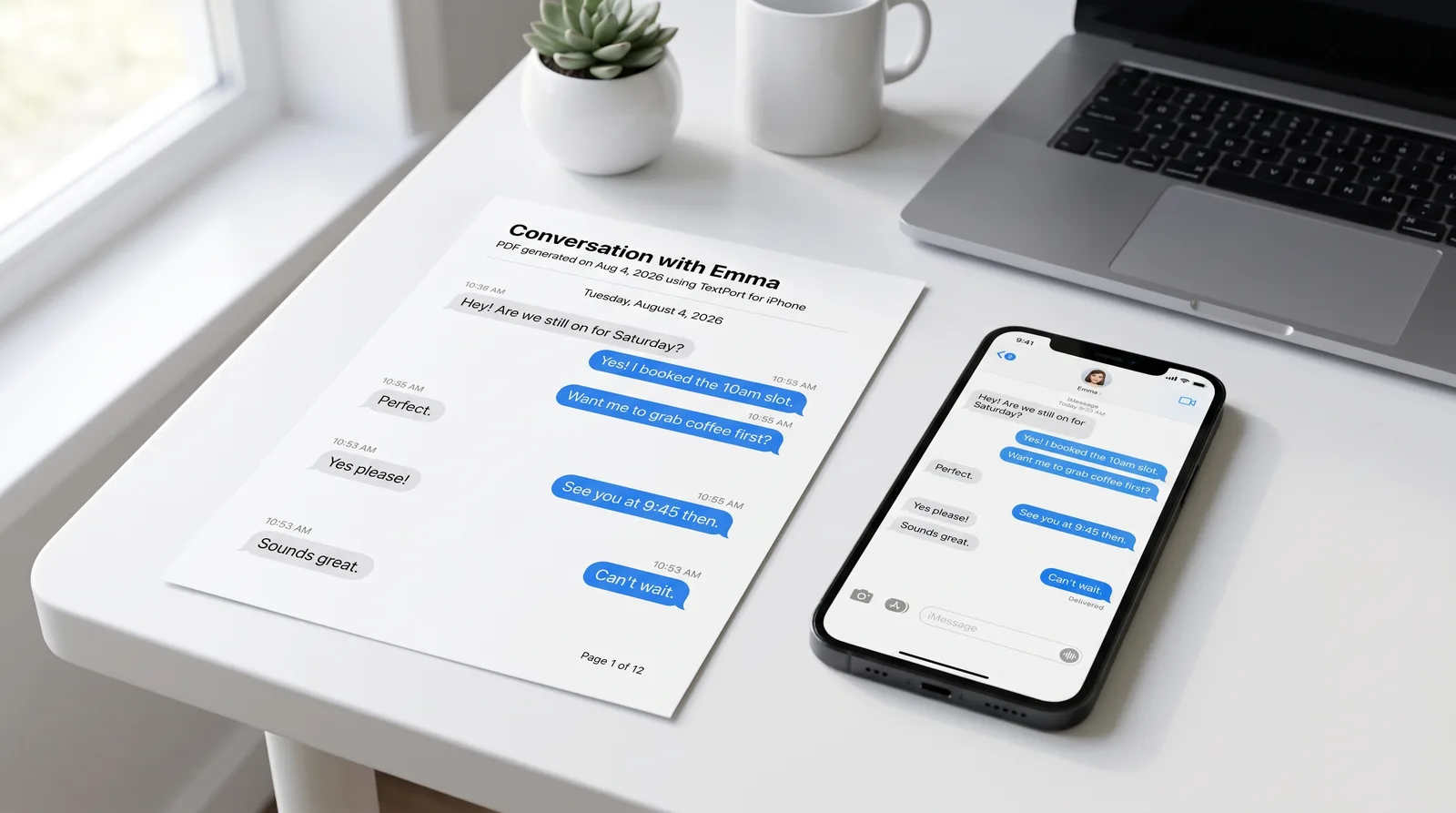
L'application Messages d'Apple stocke les conversations iMessage et SMS sur ton iPhone, mais elle n'offre aucun moyen intégré de les exporter en tant que fichier que tu peux sauvegarder, imprimer ou soumettre. Cette lacune compte quand tu dois documenter une conversation pour un différend juridique, préserver un long fil avant de changer de téléphone, ou organiser les archives pour une entreprise.
Trois outils dominent cet espace en 2026 : TextPort, iMazing et Decipher TextMessage. Chacun gère l'export iMessage différemment, et le bon choix dépend entièrement de tes contraintes : que tu aies un ordinateur à proximité, le format de sortie dont tu as besoin, et comment le résultat sera utilisé.
Verdicts rapides pour les scénarios courants
| Scénario | Meilleur outil | Pourquoi |
|---|---|---|
| J'ai seulement mon iPhone | TextPort | Importe directement depuis iMessage, pas d'ordinateur ni de câble requis |
| J'ai besoin d'un PDF conforme aux normes juridiques avec horodatages | TextPort ou iMazing | TextPort fonctionne sans ordinateur; iMazing fonctionne à partir d'une sauvegarde Mac/Windows |
| J'ai besoin d'exporter l'historique complet d'une conversation rapidement | TextPort pour Mac ou Windows, ou iMazing | Export en masse depuis le bureau de l'historique complet en un seul passage |
| J'ai besoin de CSV convivial pour les feuilles de calcul et l'analyse | iMazing ou Decipher TextMessage | Tous deux produisent du CSV à partir d'une connexion de bureau |
| Je veux l'option de bureau la moins coûteuse | Decipher TextMessage | Export direct et simple; prend en charge PDF, CSV, HTML et TXT |
Recommandations d'outils par scénario
Scénario 1 : Pas d'ordinateur disponible (iPhone seulement)
TextPort est le seul outil de ce groupe conçu pour fonctionner entièrement sur ton iPhone ou iPad. Le déroulement est court : ouvre TextPort, touche Importer, choisis la conversation iMessage, et sélectionne la plage de dates dont tu as besoin. TextPort importe chaque message avec l'expéditeur et l'horodatage dans l'ordre chronologique. Le résultat peut être exporté en PDF, CSV ou TXT.
Ce déroulement est particulièrement utile quand le temps presse, comme quand tu dois documenter les messages avant une date au tribunal ou déposer une plainte. Pas de câbles, pas de sauvegardes iTunes, et pas d'étapes de configuration techniques.
Scénario 2 : Preuve juridique et présentation professionnelle
Pour les dépôts judiciaires et la documentation officielle, le PDF est le format le plus approprié. Il préserve la mise en page visuelle, les horodatages et l'identification de l'expéditeur dans un document paginé qui se lit comme un dossier professionnel.
Si tu travailles sur ton téléphone seulement, TextPort produit des PDF convenant aux dépôts juridiques, aux rapports RH ou à la soumission aux avocats. Si tu as accès à un ordinateur Mac ou Windows, iMazing se connecte par USB ou Wi-Fi, lit la sauvegarde de ton iPhone, et exporte les conversations avec les horodatages par message et les métadonnées intactes. Selon les consignes d'export d'iMazing (mises à jour le 10 mars 2026), les formats de sortie pris en charge incluent PDF, fichiers compatibles Excel/CSV, et RSMF (un format de message spécialisé pour la révision juridique).
Pour chaque outil, choisis PDF quand le destinataire doit lire la conversation directement. Utilise CSV quand un avocat ou un enquêteur doit trier, filtrer ou chercher dans les données des messages.
Scénario 3 : Export d'historique complet de conversation
Pour les très longs fils s'étendant sur des mois ou des années, le déroulement de bureau d'iMazing a un avantage. Il lit directement la sauvegarde locale de l'iPhone, ce qui signifie qu'il peut accéder à l'historique archivé complet sans que l'utilisateur doive le faire défiler manuellement. L'ordre des messages et les métadonnées sont préservés dans tout l'export.
Les applications de bureau de TextPort font la même chose pour iMessage et SMS. TextPort pour Mac lit les Messages déjà sur ton Mac, donc avec Messages en iCloud activé, il voit l'historique complet de ton iPhone sans câble ni sauvegarde. TextPort pour Windows sauvegarde ton iPhone par USB via l'application Apple Devices ou iTunes et lit les messages de cette sauvegarde; tu peux commencer à lire en environ 10 minutes pendant que la sauvegarde s'exécute. Les deux peuvent exporter toutes les conversations à la fois, ou une plage de dates, en PDF, CSV ou TXT, avec les pièces jointes dans un ZIP.
Sur le téléphone, TextPort gère les longues conversations sans limite de messages. Le déroulement d'export d'historique de conversation iMessage dans TextPort prend en charge les exports illimités, donc même les fils très longs sont gérables sur l'appareil lui-même.
Scénario 4 : CSV ou analyse sur feuille de calcul
Si l'objectif est de charger les messages dans Excel ou un autre outil d'analyse, iMazing et Decipher TextMessage exportent tous les deux du CSV à partir d'une connexion de bureau. Decipher TextMessage, selon ses consignes d'export publiées, prend en charge PDF, CSV, HTML et TXT, avec un déroulement qui implique de connecter l'iPhone à un ordinateur, de créer une sauvegarde, de sélectionner un fil de conversation, et d'exporter dans le format choisi.
TextPort exporte aussi vers CSV, ce qui est utile quand le déroulement axé sur le téléphone est requis mais que tu as besoin d'une sortie compatible avec les feuilles de calcul.
Scénario 5 : Option de bureau économique
Pour les utilisateurs qui ont un ordinateur et veulent un outil d'export iMessage ciblé sans s'engager dans une suite complète de gestion d'appareils, Decipher TextMessage est un choix raisonnable. Il exporte dans plusieurs formats et fournit des consignes claires étape par étape pour connecter l'iPhone, charger la sauvegarde, et exporter les fils sélectionnés.
Quel outil correspond à tes contraintes?
| Contrainte | TextPort | iMazing | Decipher TextMessage |
|---|---|---|---|
| Pas d'ordinateur disponible | Oui | Non | Non |
| Export PDF | Oui | Oui | Oui |
| Export CSV | Oui | Oui | Oui |
| Export TXT | Oui | Oui | Oui |
| Export HTML | Non | Non | Oui |
| Export d'application tierce (WhatsApp, etc.) | Oui | Partiel | Non |
| Pas de câble USB requis | Oui | Wi-Fi en option | Non |
| Fonctionne nativement sur iPhone/iPad | Oui | Non | Non |
Avantages et inconvénients de chaque outil
TextPort
L'avantage principal de TextPort est le déroulement axé sur le téléphone. Il fonctionne sur iPhone et iPad, récupère les conversations directement d'iMessage (et gère aussi SMS, WhatsApp, les messages directs Instagram, Telegram, Signal et d'autres), et produit PDF, CSV ou TXT sans nécessiter d'ordinateur. Des consignes étape par étape sont intégrées à l'application, ce qui la rend accessible aux utilisateurs sans antécédents techniques. Pour documenter les messages pour le harcèlement ou les cas de garde, la possibilité d'importer et d'exporter sans ordinateur de bureau est souvent le facteur décisif.
Le principal compromis : pour les très gros exports où un déroulement en masse sur ordinateur de bureau est préféré, TextPort pour Mac ou Windows (ci-dessous) ou iMazing peuvent être plus rapides.
TextPort pour Mac et TextPort pour Windows
Les applications de bureau de TextPort exportent toutes les conversations iMessage et SMS sur ton Mac ou PC, n'ont besoin d'aucun compte, et ne téléversent rien. TextPort pour Mac (macOS 14.6 ou ultérieur) lit les Messages sur ton Mac sans câble ni sauvegarde. TextPort pour Windows (Windows 10 et 11) lit une sauvegarde iPhone non chiffrée faite via Apple Devices ou iTunes, y compris une qui se trouve déjà sur le PC. Les deux exportent iMessage et SMS, y compris les conversations de groupe et les pièces jointes, en PDF, CSV ou TXT, et peuvent exporter plusieurs conversations à la fois.
Le compromis : ils couvrent seulement iMessage et SMS, pas WhatsApp ou d'autres applications tierces, et ils ont besoin d'un ordinateur.
iMazing
iMazing est un gestionnaire d'appareils iPhone complet pour Mac et Windows qui gère aussi l'export de messages. Il lit directement la sauvegarde iPhone, exporte les conversations en PDF, CSV, formats compatibles Excel, et RSMF, et prend en charge iMessage et SMS. La sortie est bien structurée et crédible pour un usage professionnel.
Le compromis est la complexité de la configuration. iMazing requiert un ordinateur, une connexion USB ou Wi-Fi, et une sauvegarde iPhone locale avant que l'export soit possible. Il n'exporte pas non plus les messages de la plupart des applications tierces.
Decipher TextMessage
Decipher TextMessage est un outil d'export de bureau pour Mac et Windows. Il prend en charge les exports PDF, CSV, HTML et TXT à partir d'iMessage et SMS. Le déroulement est simple une fois que la sauvegarde iPhone est chargée. C'est une option pratique pour les utilisateurs qui préfèrent un outil qui ne fonctionne que sur ordinateur à un prix inférieur.
Comme iMazing, il requiert un ordinateur et ne s'étend pas aux applications de messagerie tierces.
Liste de vérification avant l'export
Avant de finaliser une sauvegarde ou un export iMessage, confirme ce qui suit :
- Complétude de la conversation. Fais défiler jusqu'au haut du fil pour vérifier qu'aucun message n'est manquant. Les lacunes dans les preuves peuvent miner la crédibilité.
- Horodatages et noms de participants visibles. Tout format que tu exporte doit afficher les horodatages par message et l'identification de l'expéditeur, pas seulement les dates en haut d'une section.
- Le format correspond au cas d'utilisation. Utilise PDF pour les preuves lisibles et les soumissions officielles. Utilise CSV quand les données doivent être révisées sur une feuille de calcul. Utilise TXT pour une sauvegarde en texte brut léger.
- Les pièces jointes sont gérées convenablement. Décide à l'avance si les fichiers médias (photos, documents) doivent être inclus. Certains déroulements exportent le texte seulement.
- La référence de la source est retenue. Garde une note de comment et quand l'export a été généré. Pour les fins juridiques, un dossier de la méthode d'export (nom de l'application, date, format) soutient la défendabilité du fichier.
- L'ordre chronologique est confirmé. Révise le premier et le dernier messages dans le fichier exporté pour assurer que l'ordre correspond au fil original.
Pour les utilisateurs qui ont besoin d'imprimer les messages texte pour le tribunal ou de les soumettre en tant que preuve officielle, ces vérifications valent la peine d'être complétées avant de partager ou de déposer l'export. Un PDF ou CSV propre, complet et dans l'ordre chronologique est considérablement plus convaincant qu'une collection dispersée de captures d'écran.
Chacun des trois outils couverts ici peut produire un export défendable quand il est utilisé correctement. Le bon choix dépend de si tu as un ordinateur, du format dont tu as besoin, et si les messages que tu captures vivent seulement dans iMessage ou à travers plusieurs applications.

Commence à exporter tes messages
Offert pour iPhone, Mac et Windows. Aucun ordinateur requis.
