
Найкращі застосунки для резервного копіювання та експорту розмов iMessage (2026)
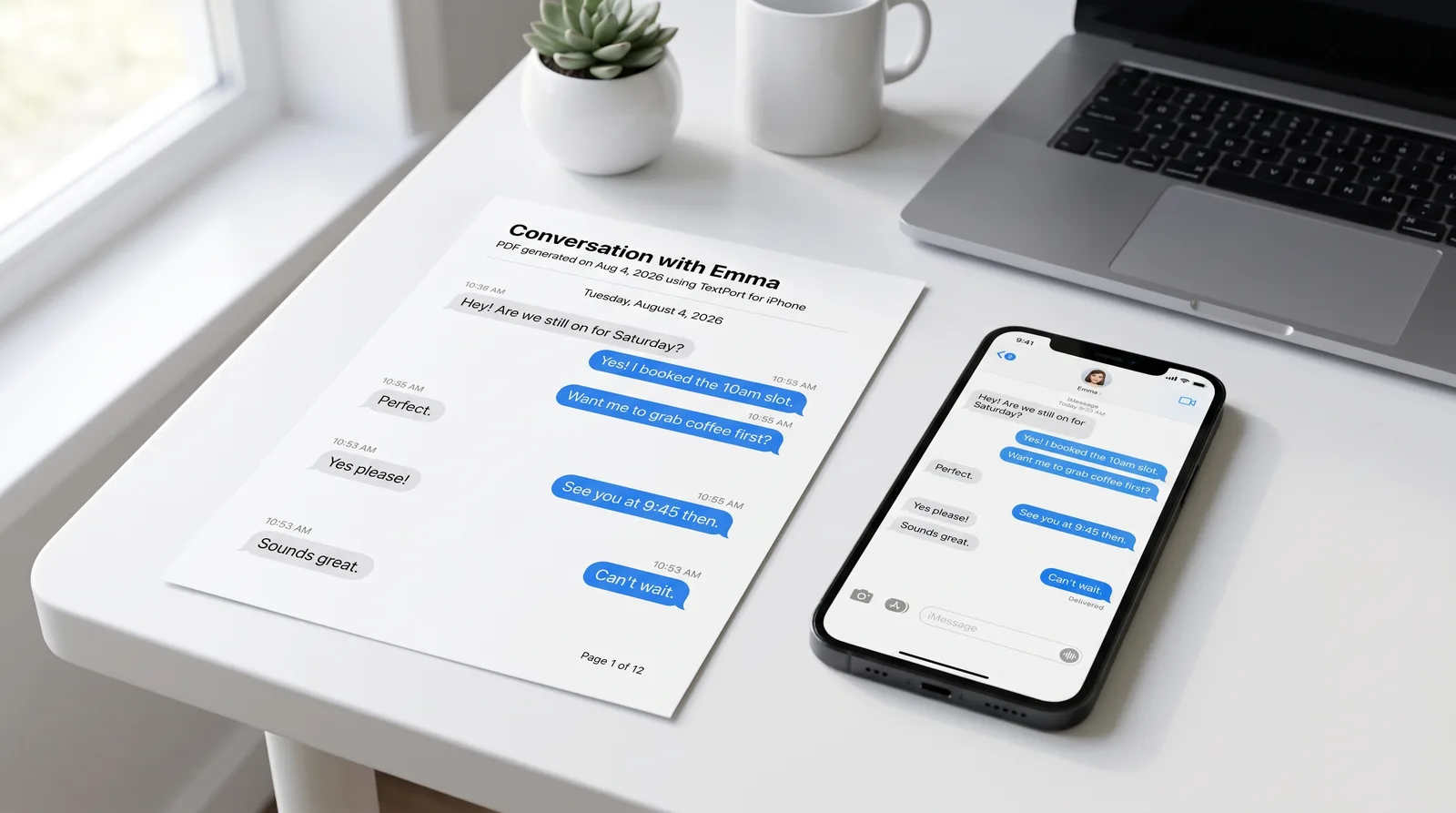
Застосунок Messages на iPhone зберігає розмови iMessage та SMS, але не пропонує вбудованого способу експортувати їх у файл, який ти можеш зберегти, роздрукувати або подати. Цей недолік є важливим, коли тобі потрібно задокументувати розмову для юридичного спору, зберегти довгу переписку перед переходом на новий телефон або впорядкувати записи для бізнесу.
Три інструменти домінують у цій сфері у 2026 році: TextPort, iMazing та Decipher TextMessage. Кожен з них експортує iMessage по-своєму, і правильний вибір залежить цілком від твоїх умов: чи є в тебе комп'ютер поруч, який формат висновку тобі потрібен, та як буде використано результат.
Один рядок висновків для типових ситуацій
| Ситуація | Найкращий застосунок | Чому |
|---|---|---|
| Я маю лише iPhone | TextPort | Імпортує безпосередньо з iMessage, без комп'ютера чи кабелю |
| Мені потрібен придатний для суду PDF з мітками часу | TextPort або iMazing | TextPort працює лише на телефоні; iMazing працює з резервної копії Mac/Windows |
| Мені потрібно швидко експортувати всю історію розмови | TextPort для Mac або Windows, або iMazing | Однопроходний експорт усієї історії на комп'ютері |
| Мені потрібен CSV для аналізу в електронній таблиці | iMazing або Decipher TextMessage | Обидва створюють CSV з підключення на комп'ютері |
| Я хочу найбільш бюджетний варіант для комп'ютера | Decipher TextMessage | Простий експорт з комп'ютера; підтримує PDF, CSV, HTML та TXT |
Рекомендації застосунків за сценаріями
Сценарій 1: Комп'ютер недоступний (лише iPhone)
TextPort — це єдиний застосунок у цій групі, розроблений для роботи повністю на твоєму iPhone або iPad. Робочий процес простий: відкрий TextPort, торкніся Імпорт, обери розмову в iMessage та вибери потрібний діапазон дат. TextPort імпортує кожне повідомлення з іменем відправника та міткою часу в хронологічному порядку. Результат можна експортувати як PDF, CSV або TXT.
Цей робочий процес особливо корисний, коли час критичний, наприклад коли тобі потрібно задокументувати повідомлення перед судом або подати скаргу. Немає кабелів, немає резервних копій iTunes, немає технічних кроків налаштування.
Сценарій 2: Юридичні докази та професійна презентація
Для судових документів та офіційної документації PDF — найбільш доцільний формат. Він зберігає візуальне розташування, мітки часу та ідентифікатори відправників у розбитому на сторінки документі, який читається як професійний запис.
Якщо ти працюєш лише з телефоном, TextPort створює PDF-файли, придатні для судових документів, звітів HR або подачі адвокатам. Якщо у тебе є доступ до комп'ютера Mac або Windows, iMazing підключається через USB або Wi-Fi, читає з резервної копії твого iPhone та експортує розмови з мітками часу й метаданими для кожного повідомлення. Відповідно до керівництва експорту iMazing (оновлено 10 березня 2026 року), підтримувані формати виводу включають PDF, сумісні з Excel/CSV файли та RSMF (спеціалізований формат повідомлень для судового розгляду).
Для обох інструментів обирай PDF, коли одержувач повинен прочитати розмову безпосередньо. Використовуй CSV, коли адвокат або слідчий повинен сортувати, фільтрувати чи шукати в даних повідомлень.
Сценарій 3: Експорт повної історії розмови
Для дуже довгих переписок, що охоплюють місяці чи роки, робочий процес iMazing на комп'ютері має перевагу. Він читає безпосередньо з локальної резервної копії iPhone, що означає, що він може отримати доступ до повної архівованої історії без необхідності користувачу прокручувати її вручну. Порядок повідомлень та метадані зберігаються у всьому експорті.
Настільні застосунки TextPort роблять те ж саме для iMessage та SMS. TextPort для Mac читає повідомлення, які вже є на твоєму Mac, тому з увімкненим Messages в iCloud він бачить повну історію твого iPhone без кабелю чи резервної копії. TextPort для Windows створює резервну копію твого iPhone через USB через застосунок Apple Devices або iTunes та читає повідомлення з цієї резервної копії; ти можеш почати читання приблизно за 10 хвилин, поки запускається резервна копія. Обидва можуть експортувати кожну розмову одразу або діапазон дат у PDF, CSV або TXT з вкладеннями в ZIP.
На телефоні TextPort обробляє довгі розмови без обмеження на кількість повідомлень. Робочий процес експорту історії чату iMessage у TextPort підтримує необмежені експорти, тому навіть розширені потоки керуються легко на самому пристрої.
Сценарій 4: CSV або аналіз електронної таблиці
Якщо мета — завантажити повідомлення в Excel чи інший інструмент аналізу, iMazing та Decipher TextMessage обидва експортують CSV з підключення на комп'ютері. Decipher TextMessage, за його опублікованим керівництвом експорту, підтримує PDF, CSV, HTML та TXT з робочим процесом, який включає підключення iPhone до комп'ютера, створення резервної копії, вибір потоку контактів та експорт у обраному форматі.
TextPort також експортує в CSV, що корисно, коли потрібний робочий процес, керований телефоном, але потрібен вихід, сумісний із електронною таблицею.
Сценарій 5: Бюджетний варіант для комп'ютера
Для користувачів, які мають комп'ютер і хочуть сфокусованого інструменту експорту iMessage без прихильності до повної люксової апаратури для управління пристроями, Decipher TextMessage — розумний вибір. Він експортує у кілька форматів і надає чітке покрокове керівництво для підключення iPhone, завантаження резервної копії та експорту вибраних розмов.
Який інструмент відповідає твоїм умовам?
| Умова | TextPort | iMazing | Decipher TextMessage |
|---|---|---|---|
| Комп'ютер недоступний | Так | Ні | Ні |
| Експорт PDF | Так | Так | Так |
| Експорт CSV | Так | Так | Так |
| Експорт TXT | Так | Так | Так |
| Експорт HTML | Ні | Ні | Так |
| Експорт з застосунків третіх сторін (WhatsApp тощо) | Так | Частково | Ні |
| Не потрібен кабель USB | Так | Wi-Fi опціонально | Ні |
| Працює на iPhone/iPad нативно | Так | Ні | Ні |
Переваги та недоліки кожного застосунку
TextPort
Головна перевага TextPort — це робочий процес, керований телефоном. Він працює на iPhone та iPad, витягує розмови прямо з iMessage (а також обробляє SMS, WhatsApp, Instagram DM, Telegram, Signal та багато інших), і створює PDF, CSV або TXT без комп'ютера. Покрокове керівництво вбудовано в застосунок, що робить його доступним для користувачів без технічного досвіду. Для задокументування повідомлень щодо переслідування або справ про опіку здатність імпортувати та експортувати без комп'ютера часто є вирішальним чинником.
Основний компроміс: для дуже великих експортів, коли більш сприятлива робочий процес на комп'ютері, TextPort для Mac або Windows (нижче) чи iMazing можуть бути швидшими.
TextPort для Mac та TextPort для Windows
Настільні застосунки TextPort експортують кожну розмову iMessage та SMS на твоєму Mac або ПК, не потребують облікового запису та нічого не завантажують. TextPort для Mac (macOS 14.6 або пізніше) читає повідомлення на твоєму Mac без кабелю чи резервної копії. TextPort для Windows (Windows 10 та 11) читає незашифровану резервну копію iPhone, створену через застосунок Apple Devices або iTunes, включаючи одну, що вже є на ПК. Обидва експортують iMessage та SMS, включаючи групові чати та вкладення, у PDF, CSV або TXT, і можуть експортувати багато розмов одразу.
Компроміс: вони охоплюють лише iMessage та SMS, а не WhatsApp чи інші додатки третіх сторін, і вони потребують комп'ютера.
iMazing
iMazing — це повнофункціональний менеджер пристроїв iPhone для Mac та Windows, який також обробляє експорт повідомлень. Він читає безпосередньо з резервної копії iPhone, експортує розмови в PDF, CSV, формати, сумісні з Excel, та RSMF, і підтримує як iMessage, так і SMS. Вихід добре структурований та авторитетний для професійного використання.
Компроміс — це складність налаштування. iMazing потребує комп'ютера, підключення USB або Wi-Fi та локальної резервної копії iPhone перед можливістю експорту. Він також не експортує повідомлення з більшості застосунків третіх сторін.
Decipher TextMessage
Decipher TextMessage — це інструмент експорту для Mac та Windows. Він підтримує експорт PDF, CSV, HTML та TXT з iMessage та SMS. Робочий процес прямолінійний після завантаження резервної копії iPhone. Це практичний варіант для користувачів, які віддають перевагу інструменту лише для комп'ютера за нижчою ціною.
Як iMazing, він потребує комп'ютера і не поширюється на месенджери третіх сторін.
Контрольний список перед експортом
Перш ніж завершити будь-яку резервну копію чи експорт iMessage, переконайся у наступному:
- Повнота розмови. Прокрути до початку потоку, щоб переконатися, що немає пропущених повідомлень. Прогалини в доказах можуть підірвати достовірність.
- Мітки часу та імена учасників видимі. Будь-який формат експорту повинен відображати мітки часу для кожного повідомлення та ідентифікацію відправника, а не лише дати в верхній частині розділу.
- Формат відповідає сценарію використання. Використовуй PDF для читабельних доказів та офіційних поданнях. Використовуй CSV, коли дані повинні бути перевірені в електронній таблиці. Використовуй TXT для легкої резервної копії у простому текстовому форматі.
- Вкладення обробляються належним чином. Заздалегідь вирішити, чи необхідні медіафайли (фотографії, документи). Деякі робочі процеси експортують лише текст.
- Посилання на джерело збережено. Зберегти замітку про те, як та коли був створений експорт. Для юридичних цілей запис методу експорту (назва застосунку, дата, формат) підтримує захисту файлу.
- Хронологічний порядок підтверджено. Переглянути перше та останнє повідомлення в експортованому файлі, щоб переконатися, що порядок відповідає оригінальному потоку.
Для користувачів, яким потрібно роздрукувати текстові повідомлення для суду або подати їх як офіційні докази, варто виконати ці перевірки перед поділом чи поданням експорту. Чистий, повний, розташований у хронологічному порядку PDF або CSV набагато переконливіший, ніж розпорошена колекція скриншотів.
Усі три інструменти, розглянуті тут, можуть створити захисний експорт при належному використанні. Правильний вибір залежить від того, чи є у тебе комп'ютер, який формат тобі потрібен, і чи живуть повідомлення, які ти перехоплюєш, лише в iMessage чи в кількох застосунках.

Експортуйте ваші повідомлення
Доступно на iPhone, Mac і Windows. Без комп'ютера.
