
Las mejores apps para respaldar y exportar conversaciones de iMessage (2026)
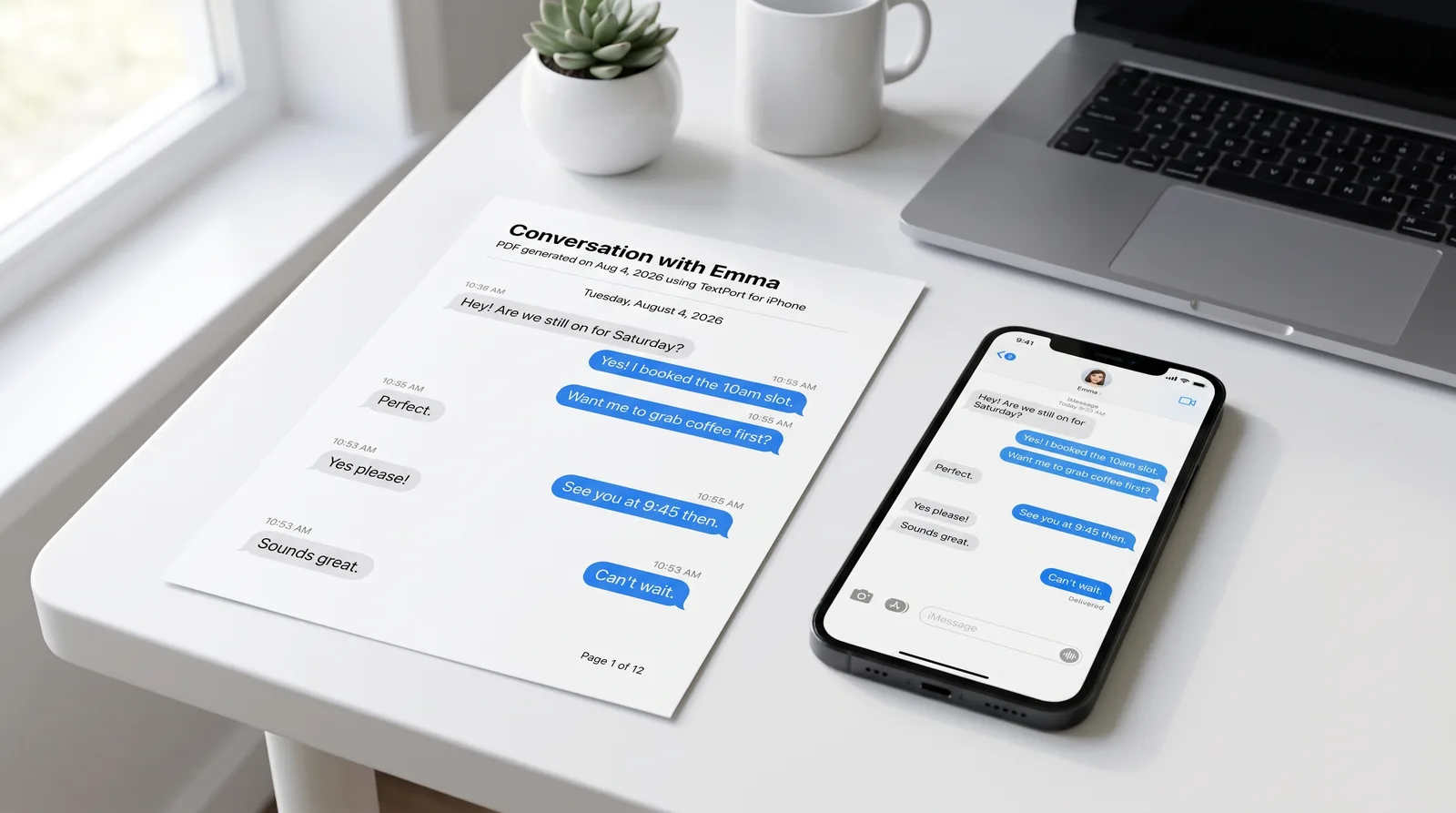
La app Mensajes de Apple almacena conversaciones de iMessage y SMS en tu iPhone, pero no ofrece una forma integrada de exportarlas como archivo que puedas guardar, imprimir o enviar. Esta limitación importa cuando necesitas documentar una conversación para un conflicto legal, resguardar un hilo largo antes de cambiar de teléfono, u organizar registros para un negocio.
Tres herramientas dominan este espacio en 2026: TextPort, iMazing y Decipher TextMessage. Cada una maneja la exportación de iMessage de manera distinta, y la opción correcta depende enteramente de tus limitaciones: si tienes una computadora cerca, qué formato de salida necesitas, y cómo se usará el resultado.
Veredictos rápidos para escenarios comunes
| Escenario | Mejor opción | Por qué |
|---|---|---|
| Solo tengo mi iPhone | TextPort | Importa directamente de iMessage, sin computadora ni cable |
| Necesito un PDF válido para tribunal con marcas de tiempo | TextPort o iMazing | TextPort funciona solo en el teléfono; iMazing funciona desde un respaldo de Mac/Windows |
| Necesito exportar todo el historial rápido | TextPort para Mac o Windows, o iMazing | Exportación masiva del escritorio de todo el historial en una pasada |
| Necesito CSV amigable para hojas de cálculo | iMazing o Decipher TextMessage | Ambas crean CSV desde una conexión de escritorio |
| Quiero la opción de escritorio más económica | Decipher TextMessage | Exportación directa de escritorio; compatible con PDF, CSV, HTML y TXT |
Recomendaciones de herramientas por escenario
Escenario 1: Sin computadora disponible (solo iPhone)
TextPort es la única herramienta de este grupo diseñada para funcionar completamente en tu iPhone o iPad. El flujo es simple: abre TextPort, toca Importar, elige la conversación de iMessage y selecciona el rango de fechas que necesites. TextPort importa cada mensaje con remitente y marca de tiempo en orden cronológico. El resultado se puede exportar en PDF, CSV o TXT.
Este flujo es especialmente útil cuando el tiempo es un factor, como cuando necesitas documentar mensajes antes de una fecha de tribunal o presentar una demanda. No hay cables, sin respaldos de iTunes, y sin pasos técnicos de configuración.
Escenario 2: Evidencia legal y presentación profesional
Para presentaciones judiciales y documentación formal, el PDF es el formato más apropiado. Preserva el diseño visual, las marcas de tiempo y los nombres de remitentes en un documento paginado que parece un registro profesional.
Si trabajas solo en el teléfono, TextPort produce PDFs apropiados para presentaciones judiciales, reportes de Recursos Humanos o envío a abogados. Si tienes acceso a una máquina Mac o Windows, iMazing se conecta vía USB o Wi-Fi, lee desde el respaldo de tu iPhone y exporta conversaciones con marcas de tiempo y metadatos por mensaje intactos. Según la guía de exportación de iMazing (actualizada el 10 de marzo de 2026), los formatos de salida compatibles incluyen PDF, archivos compatibles con Excel/CSV y RSMF (un formato especializado de mensajes para revisión legal).
Para cualquiera de las herramientas, elige PDF cuando el destinatario necesite leer la conversación directamente. Usa CSV cuando un abogado o investigador necesite ordenar, filtrar o buscar a través de datos de mensajes.
Escenario 3: Exportación de historial completo
Para hilos muy largos que abarquen meses o años, el flujo de escritorio de iMazing tiene una ventaja. Lee directamente desde el respaldo local del iPhone, lo que significa que puede acceder al historial archivado completo sin que el usuario necesite desplazarse por él manualmente. El orden de mensajes y los metadatos se preservan en toda la exportación.
Las apps de escritorio de TextPort hacen lo mismo para iMessage y SMS. TextPort para Mac lee los Mensajes ya en tu Mac, así que con Mensajes en iCloud activado ve el historial completo de tu iPhone sin cable ni respaldo. TextPort para Windows respalda tu iPhone a través de USB mediante la app Apple Devices o iTunes y lee los mensajes desde ese respaldo; puedes empezar a leer en aproximadamente 10 minutos mientras se realiza el respaldo. Ambos pueden exportar todas las conversaciones a la vez, o un rango de fechas, a PDF, CSV o TXT, con archivos adjuntos en un ZIP.
En el teléfono, TextPort maneja conversaciones largas sin límite de mensajes. El flujo de exportación de historial de chat de iMessage en TextPort soporta exportaciones ilimitadas, así que incluso hilos extensos son manejables en el dispositivo mismo.
Escenario 4: CSV o análisis de hojas de cálculo
Si el objetivo es cargar mensajes en Excel u otra herramienta de análisis, iMazing y Decipher TextMessage exportan CSV desde una conexión de escritorio. Decipher TextMessage, según su guía de exportación publicada, soporta PDF, CSV, HTML y TXT, con un flujo que implica conectar el iPhone a una computadora, crear un respaldo, seleccionar un hilo de contacto y exportar en el formato elegido.
TextPort también exporta a CSV, que es útil cuando se requiere el flujo phone-first pero la salida compatible con hojas de cálculo es necesaria.
Escenario 5: Opción económica de escritorio
Para usuarios que tienen una computadora y quieren una herramienta enfocada de exportación de iMessage sin comprometerse con una suite completa de gestión de dispositivos, Decipher TextMessage es una opción razonable. Exporta a múltiples formatos y proporciona guía paso a paso clara para conectar el iPhone, cargar el respaldo y exportar hilos seleccionados.
¿Cuál es la herramienta que se ajusta a tus limitaciones?
| Limitación | TextPort | iMazing | Decipher TextMessage |
|---|---|---|---|
| Sin computadora disponible | Sí | No | No |
| Exportación a PDF | Sí | Sí | Sí |
| Exportación a CSV | Sí | Sí | Sí |
| Exportación a TXT | Sí | Sí | Sí |
| Exportación a HTML | No | No | Sí |
| Exportación de apps de terceros (WhatsApp, etc.) | Sí | Parcial | No |
| No requiere cable USB | Sí | Wi-Fi opcional | No |
| Funciona nativamente en iPhone/iPad | Sí | No | No |
Pros y contras de cada herramienta
TextPort
La ventaja principal de TextPort es el flujo phone-first. Funciona en iPhone e iPad, extrae conversaciones directamente de iMessage (y también maneja SMS, WhatsApp, Instagram DMs, Telegram, Signal y otros), y produce PDF, CSV o TXT sin requerir una computadora. La guía paso a paso está integrada en la app, lo que la hace accesible para usuarios sin trasfondo técnico. Para documentar mensajes en casos de acoso o custodia, la capacidad de importar y exportar sin escritorio es frecuentemente el factor decisivo.
La principal contrapartida: para exportaciones muy grandes donde se prefiere un flujo de exportación en lote del escritorio, TextPort para Mac o Windows (abajo) o iMazing pueden ser más rápidos.
TextPort para Mac y TextPort para Windows
Las apps de escritorio de TextPort exportan todas las conversaciones de iMessage y SMS en tu Mac o PC, no requieren cuenta y no suben nada. TextPort para Mac (macOS 14.6 o posterior) lee los Mensajes en tu Mac sin cable ni respaldo. TextPort para Windows (Windows 10 y 11) lee un respaldo de iPhone sin encriptar hecho a través de Apple Devices o iTunes, incluyendo uno que ya esté en la PC. Ambos exportan iMessage y SMS, incluyendo chats de grupo y archivos adjuntos, a PDF, CSV o TXT, y pueden exportar múltiples conversaciones a la vez.
La contrapartida: cubren solo iMessage y SMS, no WhatsApp u otras apps de terceros, y necesitan una computadora.
iMazing
iMazing es un administrador completo de dispositivos iPhone para Mac y Windows que también maneja exportación de mensajes. Lee directamente desde el respaldo del iPhone, exporta conversaciones a PDF, CSV, formatos compatibles con Excel y RSMF, y soporta tanto iMessage como SMS. La salida está bien estructurada y es creíble para uso profesional.
La contrapartida es la complejidad de configuración. iMazing requiere una computadora, una conexión USB o Wi-Fi y un respaldo local del iPhone antes de que la exportación sea posible. Tampoco exporta mensajes de la mayoría de apps de terceros.
Decipher TextMessage
Decipher TextMessage es una herramienta de exportación de escritorio para Mac y Windows. Soporta exportaciones de PDF, CSV, HTML y TXT desde iMessage y SMS. El flujo es directo una vez que el respaldo del iPhone está cargado. Es una opción práctica para usuarios que prefieren una herramienta solo de escritorio a un precio más bajo.
Como iMazing, requiere una computadora y no se extiende a apps de mensajería de terceros.
Lista de verificación previa a la exportación
Antes de finalizar cualquier respaldo o exportación de iMessage, confirma lo siguiente:
- Completitud de la conversación. Desplázate al inicio del hilo para verificar que no falten mensajes. Las lagunas en la evidencia pueden socavar la credibilidad.
- Marcas de tiempo y nombres de participantes visibles. Cualquier formato que exportes debe mostrar marcas de tiempo por mensaje e identificación del remitente, no solo fechas al inicio de una sección.
- Formato se ajusta al caso de uso. Usa PDF para evidencia legible por humanos y presentaciones formales. Usa CSV cuando los datos necesiten revisarse en una hoja de cálculo. Usa TXT para un respaldo simple en texto plano.
- Archivos adjuntos manejados apropiadamente. Decide por anticipado si los archivos multimedia (fotos, documentos) necesitan incluirse. Algunos flujos exportan solo texto.
- Referencia de fuente retenida. Mantén una nota de cómo y cuándo se generó la exportación. Para propósitos legales, un registro del método de exportación (nombre de app, fecha, formato) respalda la defensa del archivo.
- Orden cronológico confirmado. Revisa los primeros y últimos mensajes en el archivo exportado para asegurar que el orden coincida con el hilo original.
Para usuarios que necesitan imprimir mensajes de texto para tribunal o presentarlos como evidencia formal, vale la pena completar estas verificaciones antes de compartir o presentar la exportación. Un PDF o CSV limpio y completo, ordenado cronológicamente, es considerablemente más persuasivo que una colección dispersa de capturas de pantalla.
Las tres herramientas cubiertas aquí pueden producir una exportación defensible cuando se usan correctamente. La opción correcta depende de si tienes una computadora, qué formato necesitas y si los mensajes que estás capturando están solo en iMessage o en múltiples apps.

Empieza a exportar tus mensajes
Disponible para iPhone, Mac y Windows. No necesitas una computadora.
