
Najlepsze aplikacje do tworzenia kopii zapasowej i eksportu rozmów iMessage (2026)
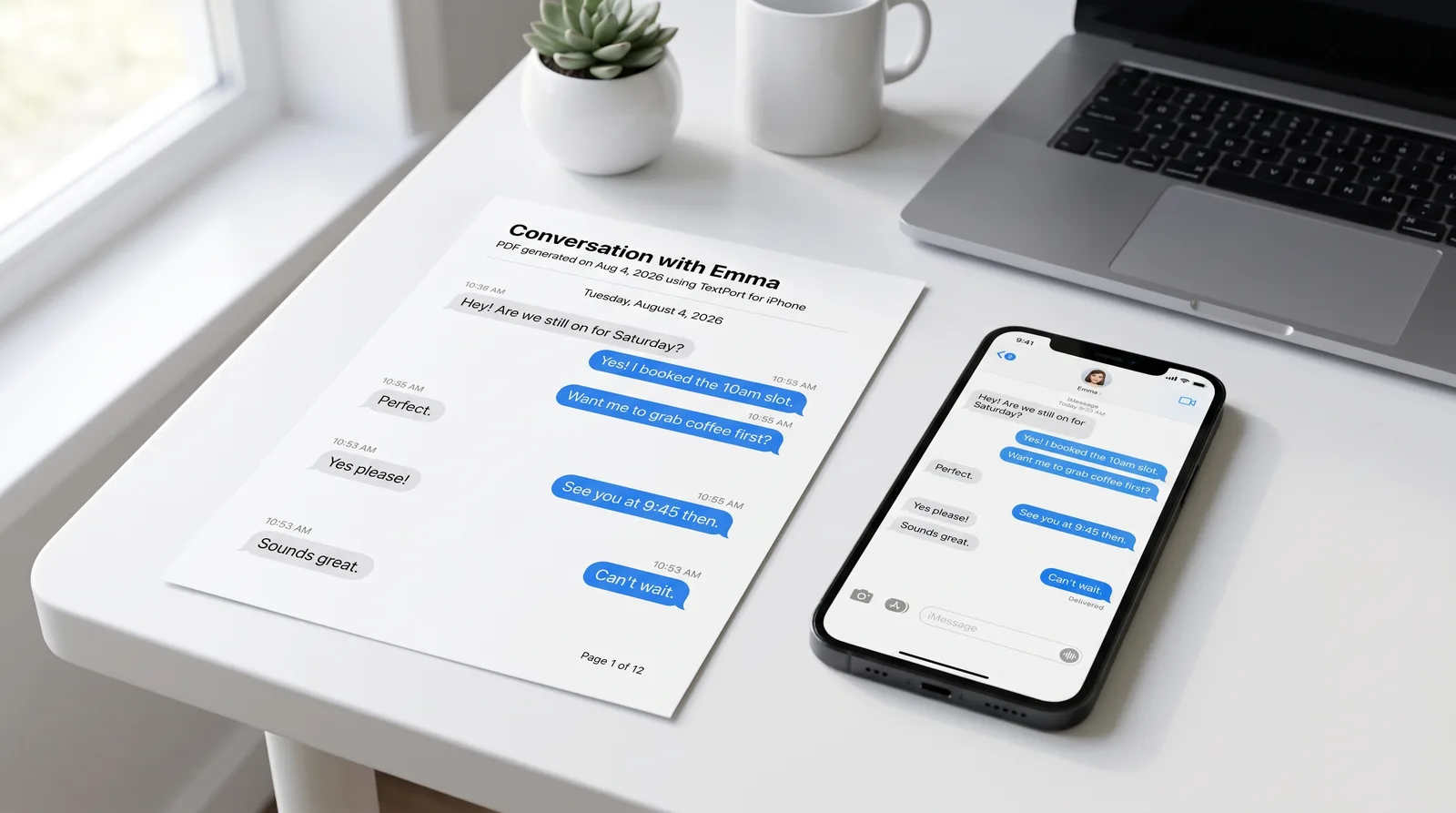
Aplikacja Wiadomości od Apple przechowuje rozmowy iMessage i SMS na Twoim iPhone'a, ale nie oferuje wbudowanego sposobu, aby wyeksportować je jako plik, który możesz zapisać, wydrukować lub przesłać. Ta luka ma znaczenie, gdy chcesz udokumentować rozmowę do sporu prawnego, zabezpieczyć długi wątek przed zmianą telefonu lub uporządkować dokumentację dla biznesu.
Trzy narzędzia dominują w tej przestrzeni w 2026 roku: TextPort, iMazing i Decipher TextMessage. Każde z nich obsługuje eksport iMessage inaczej, a właściwy wybór zależy całkowicie od Twoich ograniczeń: czy masz komputer w pobliżu, jaki format wyjścia potrzebujesz i jak wynik będzie wykorzystywany.
Jednolinijkowe werdykty dla typowych scenariuszy
| Scenariusz | Najlepsze narzędzie | Dlaczego |
|---|---|---|
| Mam tylko iPhone'a | TextPort | Importuje bezpośrednio z iMessage, bez komputera lub kabla |
| Potrzebuję PDF gotowego do sądu ze znacznikami czasu | TextPort lub iMazing | TextPort działa tylko na telefonie; iMazing działa z kopii zapasowej Mac/Windows |
| Chcę szybko wyeksportować całą historię rozmowy | TextPort dla Mac lub Windows, lub iMazing | Zbiorcze eksportowanie całej historii za jednym razem z pulpitu |
| Potrzebuję CSV przyjaznego arkuszom kalkulacyjnym do analizy | iMazing lub Decipher TextMessage | Oba tworzą CSV z połączenia na pulpicie |
| Chcę najtańszą opcję na pulpicie | Decipher TextMessage | Prosty eksport z pulpitu; wspiera PDF, CSV, HTML i TXT |
Rekomendacje narzędzi wg scenariusza
Scenariusz 1: Brak dostępu do komputera (tylko iPhone)
TextPort jest jedynym narzędziem z tej grupy zaprojektowanym do pracy całkowicie na Twoim iPhone'a lub iPadzie. Przepływ pracy jest krótki: otwórz TextPort, stuknij Importuj, wybierz rozmowę iMessage i wybierz potrzebny zakres dat. TextPort importuje każdą wiadomość z nadawcą i znacznikiem czasu w porządku chronologicznym. Wynik można wyeksportować jako PDF, CSV lub TXT.
Ten przepływ pracy jest szczególnie przydatny, gdy czas ma znaczenie, na przykład gdy chcesz udokumentować wiadomości przed datą rozprawy lub złożyć skargę. Brak kabli, bez kopii zapasowych iTunes i bez technicznych kroków konfiguracyjnych.
Scenariusz 2: Dowód prawny i prezentacja profesjonalna
W przypadku złożeń sądowych i formalnej dokumentacji, PDF jest najbardziej odpowiednim formatem. Zachowuje układ wizualny, znaczniki czasu i etykiety nadawców w dokumencie paginowanym, który czyta się jak profesjonalny zapis.
Jeśli pracujesz tylko na telefonie, TextPort tworzy pliki PDF odpowiednie do złożeń sądowych, raportów HR lub przesłania do prawników. Jeśli masz dostęp do maszyny Mac lub Windows, iMazing łączy się przez USB lub Wi-Fi, odczytuje z kopii zapasowej iPhone'a i eksportuje rozmowy ze znacznikami czasu dla każdej wiadomości i metadanymi w niezmienionej postaci. Zgodnie z wytycznymi eksportu iMazing (zaktualizowanymi 10 marca 2026) obsługiwane formaty wyjściowe to PDF, pliki kompatybilne z Excel/CSV i RSMF (wyspecjalizowany format wiadomości do przeglądu prawnego).
W obu narzędziach wybierz PDF, gdy odbiorca musi przeczytać rozmowę bezpośrednio. Użyj CSV, gdy prawnik lub śledczy musi sortować, filtrować lub przeszukiwać dane wiadomości.
Scenariusz 3: Eksport pełnej historii rozmowy
W przypadku bardzo długich wątków obejmujących miesiące lub lata, przepływ pracy na pulpicie iMazing ma przewagę. Odczytuje bezpośrednio z lokalnej kopii zapasowej iPhone'a, co oznacza, że może uzyskać dostęp do pełnej historii archiwalnej bez konieczności ręcznego przewijania przez użytkownika. Kolejność wiadomości i metadane są zachowywane w całym eksporcie.
Aplikacje desktopowe TextPort robią to samo dla iMessage i SMS. TextPort dla Mac odczytuje Wiadomości już na Twoim Macu, więc przy włączonych Wiadomościach w iCloud widzi pełną historię Twojego iPhone'a bez kabla lub kopii zapasowej. TextPort dla Windows tworzy kopię zapasową iPhone'a przez USB za pośrednictwem aplikacji Apple Devices lub iTunes i odczytuje wiadomości z tej kopii zapasowej; możesz zacząć czytać w około 10 minut, podczas gdy kopia zapasowa się tworzy. Oba mogą wyeksportować każdą rozmowę naraz lub zakres dat do PDF, CSV lub TXT, z załącznikami w pliku ZIP.
Na telefonie TextPort obsługuje długie rozmowy bez limitów wiadomości. Przepływ pracy eksportu historii czatu iMessage w TextPort obsługuje nieograniczone eksporty, więc nawet zaawansowane wątki są łatwe do obsługi na urządzeniu.
Scenariusz 4: CSV lub analiza arkusza kalkulacyjnego
Jeśli celem jest załadowanie wiadomości do Excela lub innego narzędzia analizy, iMazing i Decipher TextMessage oba eksportują CSV z połączenia na pulpicie. Decipher TextMessage, zgodnie z opublikowanymi wytycznymi eksportu, wspiera PDF, CSV, HTML i TXT, z przepływem pracy obejmującym połączenie iPhone'a z komputerem, utworzenie kopii zapasowej, wybranie wątku kontaktu i eksport w wybranym formacie.
TextPort również eksportuje do CSV, co jest przydatne, gdy wymagany jest przepływ pracy na telefonie, ale nadal wymagane jest wyjście kompatybilne z arkuszem kalkulacyjnym.
Scenariusz 5: Budżetowa opcja na pulpicie
Dla użytkowników, którzy mają komputer i chcą skupionego narzędzia do eksportu iMessage bez zobowiązania się do pełnego pakietu zarządzania urządzeniami, Decipher TextMessage jest rozsądnym wyborem. Eksportuje do wielu formatów i zapewnia jasne wskazówki krok po kroku do połączenia iPhone'a, załadowania kopii zapasowej i wyeksportowania wybranych wątków.
Które narzędzie pasuje do Twoich ograniczeń?
| Ograniczenie | TextPort | iMazing | Decipher TextMessage |
|---|---|---|---|
| Brak dostępu do komputera | Tak | Nie | Nie |
| Eksport PDF | Tak | Tak | Tak |
| Eksport CSV | Tak | Tak | Tak |
| Eksport TXT | Tak | Tak | Tak |
| Eksport HTML | Nie | Nie | Tak |
| Eksport aplikacji trzeciej strony (WhatsApp, itp.) | Tak | Częściowo | Nie |
| Bez potrzeby kabla USB | Tak | Wi-Fi opcjonalne | Nie |
| Działa natywnie na iPhone/iPad | Tak | Nie | Nie |
Zalety i wady każdego narzędzia
TextPort
Główną zaletą TextPort jest przepływ pracy na telefonie. Działa na iPhone i iPad, wyciąga rozmowy bezpośrednio z iMessage (a także obsługuje SMS, WhatsApp, Instagram DMs, Telegram, Signal i inne), i tworzy PDF, CSV lub TXT bez potrzeby komputera. Wskazówki krok po kroku są wbudowane w aplikację, czyniąc ją dostępną dla użytkowników bez technicznych umiejętności. Do dokumentowania wiadomości dotyczących nękania lub spraw o opiekę, możliwość importu i eksportu bez pulpitu jest często czynnikiem decydującym.
Główny kompromis: dla bardzo dużych eksportów, gdzie preferowany jest przepływ pracy zbiorczego pulpitu, TextPort dla Mac lub Windows (poniżej) lub iMazing mogą być szybsze.
TextPort dla Mac i TextPort dla Windows
Aplikacje desktopowe TextPort eksportują każdą rozmowę iMessage i SMS na Twoim Macu lub PC, nie wymagają konta i nic nie przesyłają. TextPort dla Mac (macOS 14.6 lub nowsze) odczytuje Wiadomości na Twoim Macu bez kabla lub kopii zapasowej. TextPort dla Windows (Windows 10 i 11) odczytuje niezaszyfrowaną kopię zapasową iPhone'a utworzoną za pośrednictwem aplikacji Apple Devices lub iTunes, w tym tę już na komputerze. Oba eksportują iMessage i SMS, w tym czaty grupowe i załączniki, do PDF, CSV lub TXT i mogą wyeksportować wiele rozmów naraz.
Kompromis: obsługują tylko iMessage i SMS, nie WhatsApp ani inne aplikacje trzeciej strony, i wymagają komputera.
iMazing
iMazing to pełny menedżer urządzeń iPhone dla Mac i Windows, który obsługuje również eksport wiadomości. Odczytuje bezpośrednio z kopii zapasowej iPhone'a, eksportuje rozmowy do PDF, CSV, formatów kompatybilnych z Excelem i RSMF, i wspiera zarówno iMessage, jak i SMS. Dane wyjściowe są dobrze ustrukturyzowane i wiarygodne do użytku profesjonalnego.
Kompromis to złożoność konfiguracji. iMazing wymaga komputera, połączenia przez USB lub Wi-Fi i lokalnej kopii zapasowej iPhone'a przed możliwością eksportu. Nie eksportuje również wiadomości z większości aplikacji trzecich.
Decipher TextMessage
Decipher TextMessage to specjalistyczne narzędzie skoncentrowane na eksporcie wiadomości z iPhone'a na komputer. Działa na Mac i Windows, odczytuje kopie zapasowe iPhone'a z iTunes, Findera lub źródeł zewnętrznych i wyodrębnia SMS, iMessage i czaty grupowe. Eksportuje jako PDF, CSV, HTML lub TXT; wydruk PDF odzwierciedla wygląd interfejsu Wiadomości na iPhone'a - niebieskie i zielone dymki, znaczniki czasu, nazwy nadawców.
Decipher Tools pozycjonuje program jako narzędzie wyboru do dokumentacji prawnej. Zgodnie z porównaniem oprogramowania dla profesjonalistów z lutego 2026 cena wynosi około 29,99 dolara za dwie licencje urządzeń -- czyniąc to jedną z najbardziej bezpośrednich i najtańszych opcji do czystego eksportu wiadomości. Oprogramowanie przechowuje wszystkie dane lokalnie, bez przesyłania do chmury, i zawiera narzędzia wyszukiwania i filtrowania.
Lista kontrolna przed eksportem
Przed sfinalizowaniem jakiejkolwiek kopii zapasowej lub eksportu iMessage potwierdź następujące:
- Kompletność rozmowy. Przewiń do góry wątku, aby sprawdzić, czy nie brakuje żadnych wiadomości. Luki w dowodach mogą podważić wiarygodność.
- Widoczne znaczniki czasu i nazwy uczestników. Każdy format, który eksportujesz, powinien wyświetlać znaczniki czasu dla każdej wiadomości i identyfikację nadawcy, a nie tylko daty na górze sekcji.
- Format pasuje do przypadku użycia. Użyj PDF dla dowodu czytelnego dla człowieka i formalnych przesyłek. Użyj CSV, gdy dane muszą być przegląd w arkuszu kalkulacyjnym. Użyj TXT dla lekkiej kopii zapasowej w formacie tekstowym.
- Załączniki obsługiwane odpowiednio. Zdecyduj z wyprzedzeniem, czy pliki mediów (zdjęcia, dokumenty) muszą być dołączone. Niektóre przepływy pracy eksportują tylko tekst.
- Zachowana referencja źródła. Prowadź notatki dotyczące sposobu i czasu generowania eksportu. Do celów prawnych zapis metody eksportu (nazwa aplikacji, data, format) wspiera obronę pliku.
- Potwierdzony porządek chronologiczny. Przejrzyj pierwszą i ostatnią wiadomość w wyeksportowanym pliku, aby upewnić się, że kolejność pasuje do oryginalnego wątku.
Dla użytkowników, którzy muszą wydrukować wiadomości tekstowe do sądu lub przesłać je jako dowód formalny, warto ukończyć te sprawdzenia przed udostępnieniem lub złożeniem eksportu. Czysty, kompletny, chronologicznie uporządkowany PDF lub CSV jest znacznie bardziej przekonujący niż rozproszona kolekcja zrzutów ekranu.
Wszystkie trzy opisane tutaj narzędzia mogą wytworzyć obronnę eksport, gdy są używane poprawnie. Właściwy wybór sprowadza się do tego, czy masz komputer, jaki format potrzebujesz i czy wiadomości, które przechwytywać znajdują się tylko w iMessage, czy między wieloma aplikacjami.

