
Bästa apparna för att säkerhetskopiera och exportera iMessage-samtal (2026)
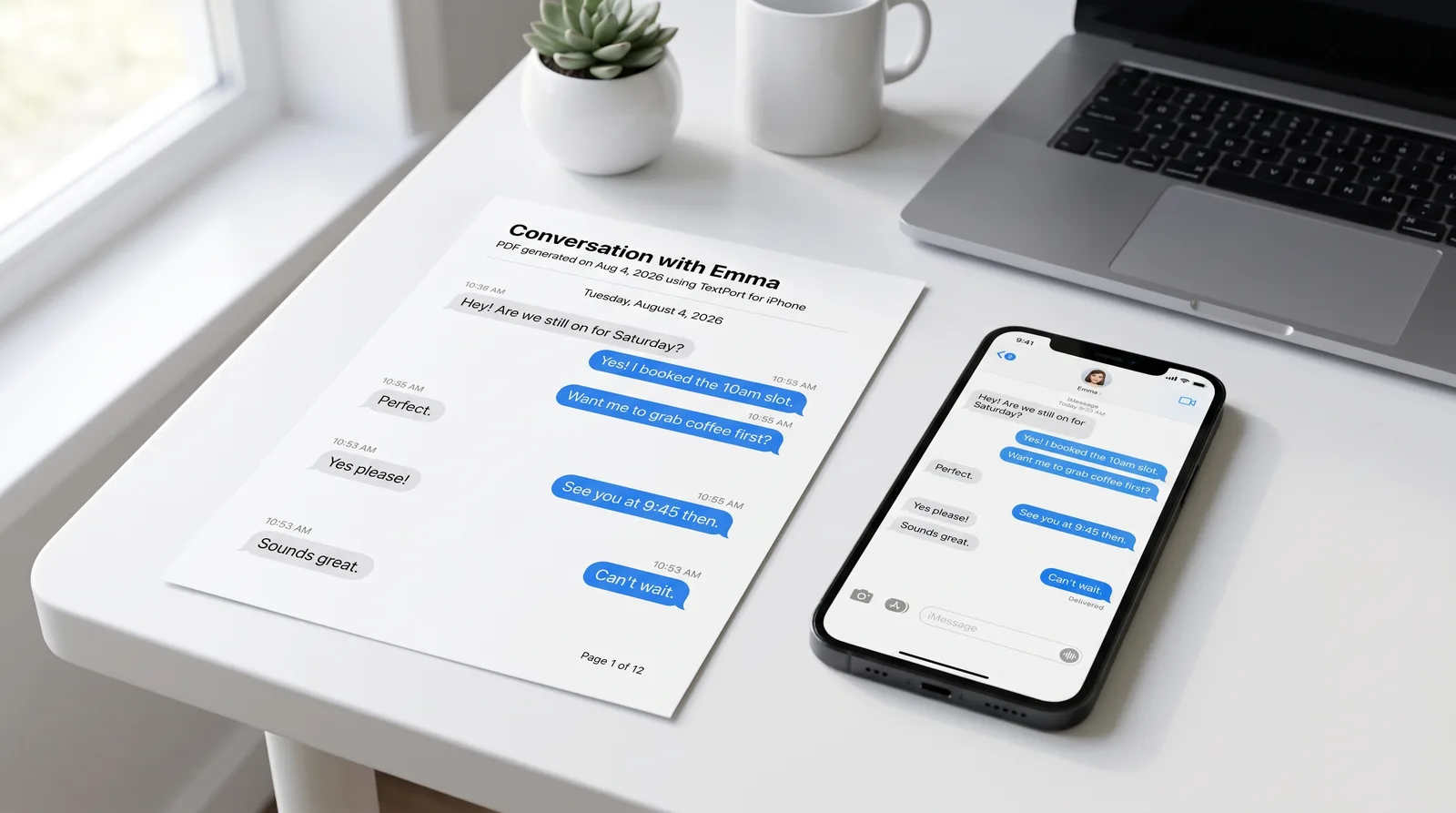
Apples Meddelanden-app sparar iMessage- och SMS-samtal på din iPhone, men den erbjuder inget inbyggt sätt att exportera dem som en fil du kan spara, skriva ut eller skicka vidare. Det här är ett problem när du behöver dokumentera ett samtal för ett juridiskt tvister, bevara en lång tråd innan du byter telefon eller organisera register för ett företag.
Tre verktyg dominerar denna nisch 2026: TextPort, iMazing och Decipher TextMessage. Varje verktyg hanterar iMessage-export på sitt sätt, och det rätta valet beror helt på dina förutsättningar: om du har en dator tillgänglig, vilket exportformat du behöver och hur resultatet kommer att användas.
En-rads rekommendationer för vanliga scenarier
| Scenario | Bästa verktyget | Varför |
|---|---|---|
| Jag har bara min iPhone | TextPort | Importerar direkt från iMessage, ingen dator eller kabel behövs |
| Jag behöver en domstolsklar PDF med tidsstämplar | TextPort eller iMazing | TextPort fungerar endast från telefonen; iMazing fungerar från en Mac/Windows-säkerhetskopia |
| Jag behöver exportera en fullständig samtalhistorik snabbt | TextPort för Mac eller Windows, eller iMazing | Skrivbordsexport av hela historiken på en gång |
| Jag behöver kalkylbladsvänligt CSV för analys | iMazing eller Decipher TextMessage | Båda skapar CSV från en skrivbordsanslutning |
| Jag vill ha det lägsta priset för ett skrivbordsalternativ | Decipher TextMessage | Enkel skrivbordsexport; stöder PDF, CSV, HTML och TXT |
Verktygsrekommendationer efter scenario
Scenario 1: Ingen dator tillgänglig (endast iPhone)
TextPort är det enda verktyget i denna grupp som är utformat för att köras helt på din iPhone eller iPad. Arbetsflödet är kort: öppna TextPort, tryck på Importera, välj iMessage-samtalet och välj det datumintervall du behöver. TextPort importerar varje meddelande med avsändare och tidsstämpel i kronologisk ordning. Resultatet kan exporteras som PDF, CSV eller TXT.
Detta arbetsflöde är särskilt användbart när tid är en faktor, till exempel när du behöver dokumentera meddelanden före en domstolsdatum eller innan du lämnar in ett klagomål. Det finns inga kablar, ingen iTunes-säkerhetskopia och inga tekniska konfigurationssteg.
Scenario 2: Juridiska bevis och professionell presentation
För domstolsinlämningar och formell dokumentation är PDF det lämpligaste formatet. Det bevarar den visuella layouten, tidsstämplar och avsändaretiketter i ett sidnumrerat dokument som läses som ett professionellt register.
Om du arbetar endast från telefonen skapar TextPort PDF:er som är lämpliga för juridiska inlämningar, HR-rapporter eller skickning till advokater. Om du har tillgång till en Mac eller Windows-maskin kan iMazing ansluta via USB eller Wi-Fi, läsa från din iPhone-säkerhetskopia och exportera samtal med tidsstämplar per meddelande och metadata intakt. Enligt iMazings exportvägledning (uppdaterad 10 mars 2026) omfattar de format som stöds PDF, Excel/CSV-kompatibla filer och RSMF (ett specialiserat meddelandeformat för juridisk granskning).
Välj PDF när mottagaren behöver läsa samtalet direkt för något av dessa verktyg. Använd CSV när en advokat eller utredare behöver sortera, filtrera eller söka mellan meddelandedata.
Scenario 3: Export av fullständig samtalhistorik
För mycket långa trådar som sträcker sig över månader eller år har iMazings skrivbordsarbetsflöde en fördel. Det läser direkt från iPhones lokala säkerhetskopia, vilket innebär att det kan komma åt den kompletta arkiverade historiken utan att användaren behöver rulla igenom den manuellt. Meddelandeordningen och metadata bevaras över hela exporten.
TextPorts skrivbordsappar gör det samma för iMessage och SMS. TextPort för Mac läser Meddelanden som redan finns på din Mac, så med Meddelanden i iCloud aktiverat ser den din iPhones fullständiga historik utan kabel eller säkerhetskopia. TextPort för Windows säkerhetskopiera din iPhone över USB genom Apples Apple Devices-app eller iTunes och läser meddelanden från säkerhetskopian; du kan börja läsa på ungefär 10 minuter medan säkerhetskopian körs. Båda kan exportera varje samtal på en gång eller ett datumintervall till PDF, CSV eller TXT, med bilagor i en ZIP-fil.
På telefonen hanterar TextPort långa samtal utan meddelandegräns. Arbetsflödet för iMessage-chatthistorikexport i TextPort stöder obegränsade exporter, så även omfattande trådar är hanterbar på själva enheten.
Scenario 4: CSV eller kalkylbladsanalys
Om målet är att ladda meddelanden in i Excel eller ett annat analysverktyg exporterar både iMazing och Decipher TextMessage CSV från en skrivbordsanslutning. Decipher TextMessage stöder enligt dess publicerade exportvägledning PDF, CSV, HTML och TXT, med ett arbetsflöde som omfattar att ansluta iPhone till en dator, skapa en säkerhetskopia, välja en kontakttråd och exportera i det valda formatet.
TextPort exporterar också till CSV, vilket är användbart när arbetsflödet från telefonen är obligatoriskt men kalkylbladskompatibel utmatning fortfarande behövs.
Scenario 5: Budget-skrivbordsalternativ
För användare som har en dator och vill ha ett fokuserat iMessage-exportverktyg utan att förbinda sig till en hel enhetshanteringsserie är Decipher TextMessage ett rimligt val. Det exporterar till flera format och ger tydlig steg-för-steg-vägledning för att ansluta iPhone, ladda säkerhetskopian och exportera valda trådar.
Vilket verktyg passar dina förutsättningar?
| Förutsättning | TextPort | iMazing | Decipher TextMessage |
|---|---|---|---|
| Ingen dator tillgänglig | Ja | Nej | Nej |
| PDF-export | Ja | Ja | Ja |
| CSV-export | Ja | Ja | Ja |
| TXT-export | Ja | Ja | Ja |
| HTML-export | Nej | Nej | Ja |
| Export från tredjepartsapp (WhatsApp osv.) | Ja | Delvis | Nej |
| Ingen USB-kabel behövs | Ja | Wi-Fi valfritt | Nej |
| Fungerar på iPhone/iPad internt | Ja | Nej | Nej |
För- och nackdelar med varje verktyg
TextPort
TextPorts primära fördel är arbetsflödet från telefonen. Det körs på iPhone och iPad, hämtar samtal direkt från iMessage (och hanterar även SMS, WhatsApp, Instagram DM, Telegram, Signal och andra) och skapar PDF, CSV eller TXT utan att kräva en dator. Steg-för-steg-vägledning är inbyggd i appen, vilket gör den tillgänglig för användare utan teknisk bakgrund. För att dokumentera meddelanden för trakasserier eller vårdnadstvister är möjligheten att importera och exportera utan ett skrivbord ofta den avgörande faktorn.
Huvudkompromissen: för mycket stora exporter där ett skrivbordsarbetsflöde föredras kan TextPort för Mac eller Windows (nedan) eller iMazing vara snabbare.
TextPort för Mac och TextPort för Windows
TextPorts skrivbordsappar exporterar varje iMessage- och SMS-samtal på din Mac eller PC, behöver inget konto och laddar upp ingenting. TextPort för Mac (macOS 14.6 eller senare) läser Meddelanden på din Mac utan kabel eller säkerhetskopia. TextPort för Windows (Windows 10 och 11) läser en okrypterad iPhone-säkerhetskopia gjord genom Apple Devices eller iTunes, inklusive en som redan finns på datorn. Båda exporterar iMessage och SMS, inklusive gruppsamtal och bilagor, till PDF, CSV eller TXT, och kan exportera många samtal på en gång.
Kompromissen: de täcker endast iMessage och SMS, inte WhatsApp eller andra tredjepartsappar, och de behöver en dator.
iMazing
iMazing är en fullständig iPhone-enhetshanterare för Mac och Windows som även hanterar meddelandeexport. Det läser direkt från iPhone-säkerhetskopian, exporterar samtal till PDF, CSV, Excel-kompatibla format och RSMF, och stöder både iMessage och SMS. Utmatningen är välstrukturerad och trovärdig för professionell användning.
Kompromissen är inställningskomplexitet. iMazing kräver en dator, en USB- eller Wi-Fi-anslutning och en lokal iPhone-säkerhetskopia innan export är möjlig. Det exporterar heller inte meddelanden från de flesta tredjepartsappar.
Decipher TextMessage
Decipher TextMessage är ett skrivbordsexportverktyg för Mac och Windows. Det stöder PDF, CSV, HTML och TXT-exporter från iMessage och SMS. Arbetsflödet är enkelt när iPhone-säkerhetskopian har laddats. Det är ett praktiskt alternativ för användare som föredrar ett skrivbordsverktyg till ett lägre pris.
Som iMazing kräver det en dator och sträcker sig inte till tredjepartsappar för meddelanden.
Checklista före export
Innan du slutför någon iMessage-säkerhetskopia eller export bekräftar du följande:
- Samtalets fullständighet. Rulla till toppen av tråden för att verifiera att inga meddelanden saknas. Luckor i bevis kan underminera trovärdigheten.
- Tidsstämplar och deltagarnamn synliga. Alla format du exporterar bör visa tidsstämplar per meddelande och avsändaridentifikation, inte bara datum överst i en sektion.
- Formatet matchar användningsfallet. Använd PDF för läsbar bevis och formella inlämningar. Använd CSV när data behöver granskas i ett kalkylblad. Använd TXT för en lätt vanlig text-säkerhetskopia.
- Bilagor hanterade på rätt sätt. Bestäm i förväg om mediefiler (foton, dokument) behöver inkluderas. Vissa arbetsflöden exporterar endast text.
- Källreferens behållen. Anteckna hur och när exporten genererades. För juridiska ändamål stöder en post av exportmetoden (appnamn, datum, format) försvaringen av filens trovärdhighet.
- Kronologisk ordning bekräftad. Granska första och sista meddelandena i den exporterade filen för att säkerställa att ordningen matchar den ursprungliga tråden.
För användare som behöver skriva ut textmeddelanden för domstol eller skicka dem som formell bevis är det värt att slutföra dessa kontroller innan du delar eller lämnar in exporten. En ren, fullständig, kronologiskt ordnad PDF eller CSV är betydligt mer övertygande än en spridd samling skärmdumpar.
Alla tre verktyg som behandlas här kan producera ett försvarbart export när de används korrekt. Det rätta valet kommer ner på om du har en dator, vilket format du behöver och om meddelandena du fångar finns endast i iMessage eller över flera appar.

Exportera dina meddelanden
Tillgänglig för iPhone, Mac och Windows. Ingen dator behövs.
