
2026年:iMessageをバックアップしてエクスポートするベストアプリ
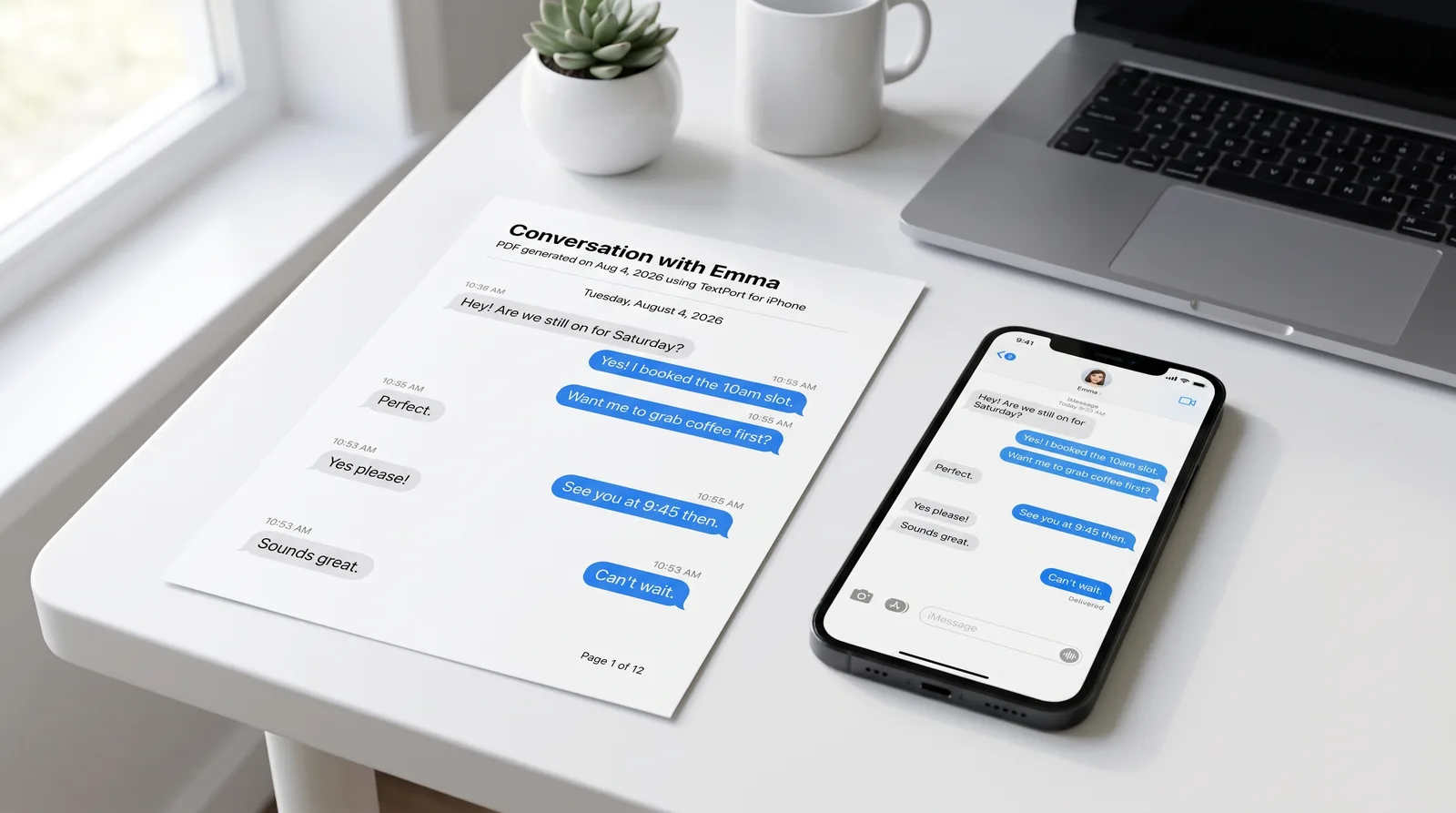
AppleのMessagesアプリはiPhoneに保存されたiMessageおよびSMS会話を記録していますが、これらをファイルとして保存、印刷、または提出するための組み込みエクスポート機能は提供されていません。この機能の欠落は、法的紛争のために会話を記録する必要がある場合、電話を切り替える前に長いスレッドを保存する場合、またはビジネス記録を整理する必要がある場合に重要な問題となります。
2026年にこの分野で主流となっている3つのツールは、TextPort、iMazing、Decipher TextMessageです。各ツールはiMessageのエクスポート方法が異なり、最適な選択肢はあなたの状況によって完全に左右されます。コンピュータが近くにあるかどうか、どの出力形式が必要か、そして結果がどのように使用されるかによります。
よくあるシナリオごとの判定
| シナリオ | 最適なツール | 理由 |
|---|---|---|
| iPhoneだけしか持っていない | TextPort | コンピュータやケーブルなしにiMessageから直接インポートできます |
| 法的に有効なタイムスタンプ付きPDFが必要 | TextPortまたはiMazing | TextPortは電話だけで動作し、iMazingはMac/Windowsのバックアップから動作します |
| 全チャット履歴を素早くエクスポートする必要がある | TextPort for MacまたはWindows、またはiMazing | デスクトップからの一括エクスポートで、全履歴を一度に処理できます |
| 分析用の表計算互換性のあるCSVが必要 | iMazingまたはDecipher TextMessage | どちらもデスクトップ接続からCSVを生成します |
| 最も低コストなデスクトップオプションを希望 | Decipher TextMessage | シンプルなデスクトップエクスポート。PDF、CSV、HTML、TXTに対応しています |
シナリオ別ツール推奨
シナリオ1:コンピュータが使えない(iPhoneだけ)
TextPortは、このグループ内でiPhoneまたはiPadでのみ実行するように設計された唯一のツールです。ワークフローは短いです。TextPortを開き、インポートをタップして、iMessageの会話を選択し、必要な日付範囲を選択するだけです。TextPortは送信者とタイムスタンプを含むすべてのメッセージを時系列順でインポートします。結果はPDF、CSV、またはTXTとしてエクスポートできます。
このワークフローは、裁判期日前にメッセージを記録する必要がある場合、または苦情を提出する場合など、時間が重要な場合に特に便利です。ケーブル、iTunesバックアップ、複雑な技術的セットアップステップはありません。
シナリオ2:法的証拠とプロフェッショナルな提示
法的申し立てと正式な文書の場合、PDFが最も適切な形式です。視覚的なレイアウト、タイムスタンプ、送信者ラベルをページ付けされた文書に保存し、プロフェッショナルな記録として見えます。
電話だけで作業している場合、TextPortは法的申し立て、HR報告書、または弁護士への提出に適したPDFを生成します。MacまたはWindowsマシンにアクセスできる場合、iMazingはUSBまたはWi-Fiで接続し、iPhoneのバックアップから読み込んで、メッセージごとのタイムスタンプとメタデータを含む会話をエクスポートします。iMazingのエクスポートガイダンス(2026年3月10日更新)によると、サポートされている出力形式にはPDF、Excel/CSV互換ファイル、法的レビュー用の専門フォーマットであるRSMFが含まれます。
どちらのツールでも、受取人が会話を直接読む必要があるときはPDFを選択します。弁護士または調査官がメッセージデータをソート、フィルタリング、または検索する必要があるときはCSVを使用します。
シナリオ3:全チャット履歴のエクスポート
数ヶ月または数年にわたる非常に長いスレッドの場合、iMazingのデスクトップワークフローに利点があります。iPhoneのローカルバックアップから直接読み込むため、ユーザーが手動でスクロールする必要なく、完全なアーカイブ済み履歴にアクセスできます。メッセージの順序とメタデータは全エクスポートに保持されます。
TextPortのデスクトップアプリも同じことができます。TextPort for MacはMac上のMessagesをすでに読み込むため、iCloudのMessagesが有効になっていれば、ケーブルやバックアップなしにiPhoneの全履歴を見ることができます。TextPort for WindowsはApple DevicesアプリまたはiTunesを通じてUSB経由でiPhoneをバックアップし、そのバックアップからメッセージを読み込みます。バックアップの実行中に約10分で読み込みを開始できます。どちらも一度にすべての会話をエクスポートするか、日付範囲をエクスポートでき、PDF、CSV、またはTXTにZIP形式の添付ファイル付きで出力できます。
電話では、TextPortはメッセージ制限なしに長い会話を処理します。TextPortのiMessageチャット履歴エクスポートワークフローは無制限のエクスポートをサポートしているため、広範なスレッドもデバイス自体で管理可能です。
シナリオ4:CSVまたはスプレッドシート分析
Excelまたは別の分析ツールにメッセージを読み込むことが目的の場合、iMazingとDecipher TextMessageはどちらもデスクトップ接続からCSVをエクスポートします。Decipher TextMessageは公開されているエクスポートガイダンスに従うと、PDF、CSV、HTML、TXTをサポートしており、iPhoneをコンピュータに接続し、バックアップを作成し、連絡先スレッドを選択し、選択した形式でエクスポートするワークフローが含まれます。
TextPortもCSVにエクスポートしており、電話優先のワークフローが必要だが、スプレッドシート互換の出力が必要な場合に便利です。
シナリオ5:予算重視のデスクトップオプション
コンピュータを持っていて、フル機能のデバイス管理スイートにコミットしたくないiMessageエクスポート専用ツールが欲しいユーザーにとって、Decipher TextMessageは合理的な選択肢です。複数の形式にエクスポートでき、iPhoneの接続、バックアップの読み込み、選択したスレッドのエクスポートの各ステップの明確な手順があります。
あなたの制約に合ったツールはどれ?
| 制約 | TextPort | iMazing | Decipher TextMessage |
|---|---|---|---|
| コンピュータなしで利用可能 | はい | いいえ | いいえ |
| PDFエクスポート | はい | はい | はい |
| CSVエクスポート | はい | はい | はい |
| TXTエクスポート | はい | はい | はい |
| HTMLエクスポート | いいえ | いいえ | はい |
| サードパーティアプリのエクスポート(WhatsApp等) | はい | 部分的 | いいえ |
| USBケーブル不要 | はい | Wi-Fiオプション有り | いいえ |
| iPhone/iPadでネイティブに動作 | はい | いいえ | いいえ |
各ツールの長所と短所
TextPort
TextPortの主な利点は電話優先のワークフローです。iPhoneとiPadで実行でき、iMessageから会話を直接取得し、SMS、WhatsApp、Instagram DM、Telegram、Signal、その他のメッセージアプリを処理しながら、コンピュータなしでPDF、CSV、またはTXTを生成します。段階的なガイダンスはアプリに組み込まれているため、技術的背景を持たないユーザーがアクセスしやすくなっています。ハラスメントまたは親権事件のためにメッセージを記録する場合、デスクトップなしでインポートとエクスポートができる能力がしばしば決定的な要因です。
主なトレードオフは、デスクトップバルクワークフローが好まれる非常に大規模なエクスポートの場合、TextPort for MacまたはWindows(以下)またはiMazingがより速い可能性があります。
TextPort for MacおよびTextPort for Windows
TextPortのデスクトップアプリはMacまたはPC上のすべてのiMessageおよびSMS会話をエクスポートし、アカウント不要で、何もアップロードしません。TextPort for Mac(macOS 14.6以降)はケーブルやバックアップなしにMac上のMessagesを読み込みます。TextPort for Windows(Windows 10および11)はApple DevicesまたはiTunesで作成された暗号化されていないiPhoneバックアップを読み込み、PC上に既にあるバックアップも含みます。両方ともiMessageおよびSMSをエクスポートし、グループチャットと添付ファイルも含めて、PDF、CSV、またはTXTに複数の会話を一度にエクスポートできます。
トレードオフは、iMessageおよびSMSのみをカバーし、WhatsAppまたは他のサードパーティアプリをカバーしないこと、そしてコンピュータが必要なことです。
iMazing
iMazingはMacおよびWindowsの完全なiPhoneデバイスマネージャーであり、メッセージエクスポート機能も処理します。iPhoneのバックアップから直接読み込み、会話をPDF、CSV、Excel互換形式、RSMFにエクスポートし、iMessageおよびSMSの両方をサポートします。出力はプロフェッショナルな使用に適したよく構成されたフォーマットです。
トレードオフはセットアップの複雑さです。iMazingはコンピュータ、USBまたはWi-Fi接続、エクスポート前のローカルiPhoneバックアップが必要です。ほとんどのサードパーティアプリからメッセージをエクスポートもしません。
Decipher TextMessage
Decipher TextMessageはMacおよびWindowsのデスクトップエクスポートツールです。iMessageおよびSMSからPDF、CSV、HTML、TXTへのエクスポートをサポートします。iPhoneバックアップが読み込まれたら、ワークフローは直接的です。より低価格のオプションを好むユーザーにとっては実用的な選択肢です。
iMazingと同様に、コンピュータが必要であり、サードパーティのメッセージングアプリには対応していません。
エクスポート前のチェックリスト
iMessageのバックアップやエクスポートを最終決定する前に、以下を確認してください。
- 会話の完全性。 スレッドの上部までスクロールして、メッセージが欠けていないことを確認します。証拠のギャップは信頼性を損なう可能性があります。
- タイムスタンプと参加者名が表示される。 エクスポートする形式は、セクション上部の日付だけでなく、メッセージごとのタイムスタンプと送信者の識別情報を表示する必要があります。
- フォーマットが用途に合致している。 PDFは人間が読める証拠と正式な提出のためにしてください。CSV、データを表計算で確認、フィルタリング、検索する必要がある場合に使用します。TXTは軽量なプレーンテキストバックアップの場合に使用します。
- 添付ファイルを適切に処理する。 メディアファイル(写真、文書)を含める必要があるかどうか、事前に決定します。一部のワークフローはテキストのみをエクスポートします。
- ソース参照を保持する。 エクスポートが生成された方法と時刻を記録します。法的目的の場合、エクスポート方法(アプリ名、日付、形式)の記録がファイルの防御可能性をサポートします。
- 時系列順序を確認する。 エクスポートされたファイルの最初と最後のメッセージをレビューして、順序が元のスレッドと一致することを確認します。
法的目的のためにテキストメッセージを印刷する必要がある、または正式な証拠として提出する必要があるユーザーの場合、これらのチェックは共有またはファイリング前に実行する価値があります。クリーンで完全な時系列順のPDFまたはCSVは、散乱したスクリーンショットの集合よりもはるかに説得力があります。
ここで取り上げた3つのツールはすべて、正しく使用すると防御可能なエクスポートを生成できます。最適な選択肢は、コンピュータを持っているかどうか、必要な形式、キャプチャしようとしているメッセージがiMessageのみに存在するか、それとも複数のアプリにまたがっているかによります。

