
Nejlepší aplikace na zálohování a export konverzací iMessage (2026)
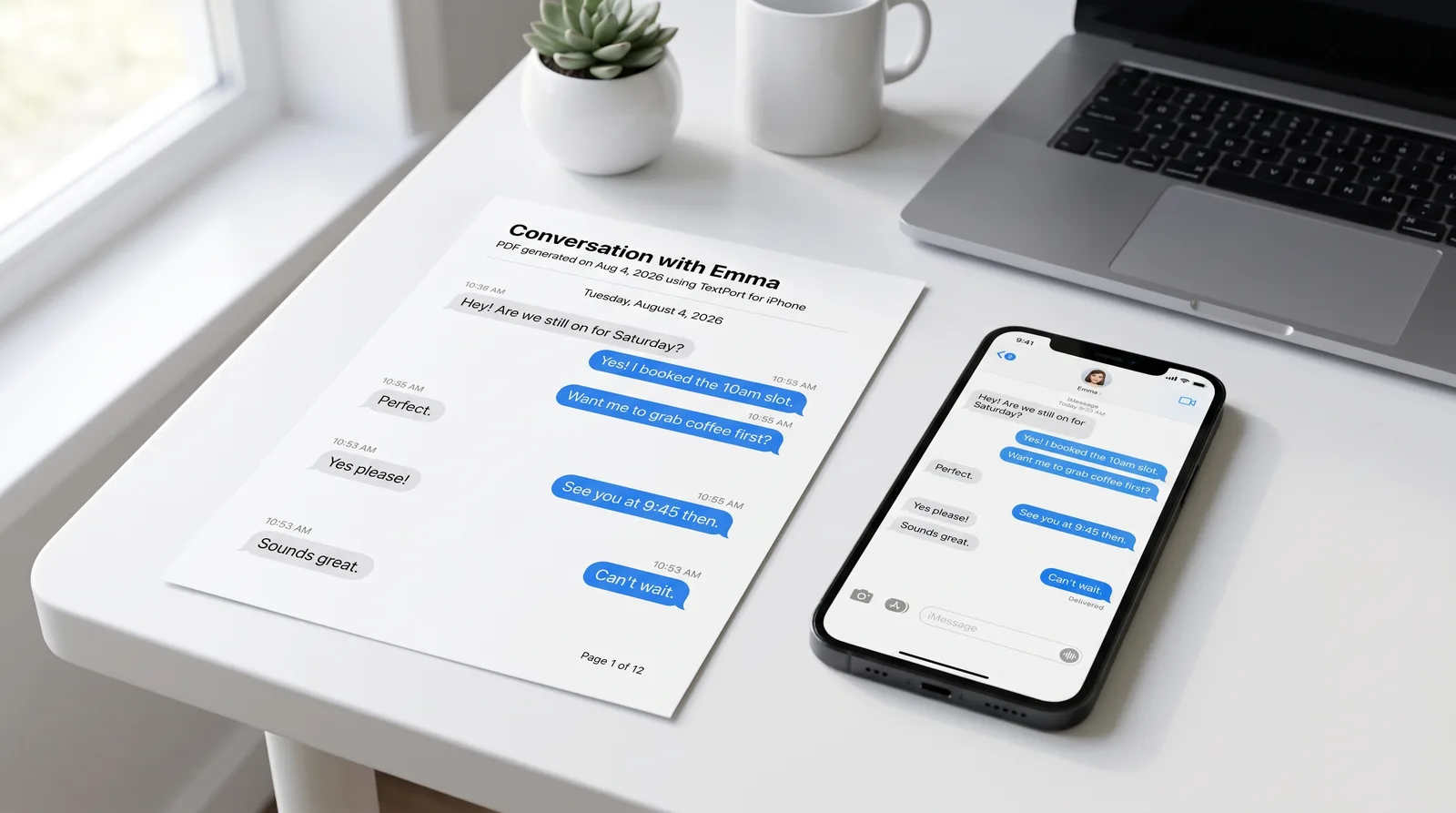
Aplikace Zprávy od Apple ukládá na tvůj iPhone konverzace iMessage a SMS, ale nenabízí vestavěný způsob, jak je exportovat jako soubor, který bys mohl uložit, vytisknout nebo předložit. Tato mezera je důležitá, když potřebuješ dokumentovat konverzaci pro právní spor, zachránit dlouhé vlákno před změnou telefonu nebo organizovat záznamy pro obchod.
Tři nástroje dominují v tomto prostoru v roce 2026: TextPort, iMazing a Decipher TextMessage. Každý zvládá export iMessage jinak a správná volba závisí na tvých omezeních: zda máš počítač po ruce, jaký formát výstupu potřebuješ a jak se bude výsledek používat.
Jednovětá doporučení pro běžné situace
| Situace | Nejlepší nástroj | Proč |
|---|---|---|
| Mám jen svůj iPhone | TextPort | Importuje přímo z iMessage, žádný počítač ani kabel není potřeba |
| Potřebuji PDF připraven ke soudu s časovými razítky | TextPort nebo iMazing | TextPort funguje jen na telefonu; iMazing funguje ze zálohy na Macu/Windows |
| Potřebuji rychle exportovat kompletní historii konverzace | TextPort pro Mac nebo Windows, nebo iMazing | Desktopový hromadný export celé historie najednou |
| Potřebuji CSV vhodné pro tabulkový procesor k analýze | iMazing nebo Decipher TextMessage | Oba vytváří CSV ze desktopového připojení |
| Chci nejlevnější desktopovou variantu | Decipher TextMessage | Přímočarý desktopový export; podporuje PDF, CSV, HTML a TXT |
Doporučení nástrojů podle situace
Situace 1: Žádný počítač k dispozici (pouze iPhone)
TextPort je jediný nástroj v této skupině navržený tak, aby běžel výhradně na tvém iPhonu nebo iPadu. Pracovní postup je krátký: otevři TextPort, klepni na Importovat, vyber konverzaci iMessage a vyber rozsah dat, který potřebuješ. TextPort importuje každou zprávu s jménem odesílatele a časovým razítkem v chronologickém pořadí. Výsledek lze exportovat jako PDF, CSV nebo TXT.
Tento pracovní postup je obzvlášť užitečný, když je čas kritický, například když potřebuješ zdokumentovat zprávy před datem soudu nebo podáním stížnosti. Nejsou žádné kabely, žádné zálohy iTunes a žádné složité kroky nastavení.
Situace 2: Právní důkaz a profesionální prezentace
Pro soudní spisy a formální dokumentaci je PDF nejvhodnějším formátem. Zachovává vizuální rozložení, časová razítka a označení odesílatelů v dokumentu s paginací, který vypadá jako profesionální záznam.
Pokud pracuješ jen s telefonem, TextPort vytváří PDF vhodná pro právní spisy, zprávy od HR nebo předkládání právníkům. Máš-li přístup k počítači Mac nebo Windows, iMazing se připojí přes USB nebo Wi-Fi, čte ze zálohy na tvém iPhonu a exportuje konverzace s časovými razítky a metadaty pro každou zprávu zachovanými. Podle pokynů k exportu iMazing (aktualizované 10. března 2026) podporované formáty výstupu zahrnují PDF, soubory kompatibilní s Excelem/CSV a RSMF (speciální formát zprávy pro právní přezkum).
U obou nástrojů vyber PDF, když příjemce potřebuje přečíst si konverzaci přímo. Použij CSV, když právník nebo vyšetřovatel potřebuje třídit, filtrovat nebo prohledávat data ve zprávách.
Situace 3: Export kompletní historie konverzace
Pro velmi dlouhá vlákna rozprostírající se na měsíce nebo roky má desktopový pracovní postup iMazing výhodu. Čte přímo ze zálohy na iPhonu, což znamená, že má přístup ke kompletní archivované historii bez nutnosti, aby uživatel scrolloval ručně. Pořadí zpráv a metadata jsou zachovány v celém exportu.
Desktopové aplikace TextPort dělají totéž pro iMessage a SMS. TextPort pro Mac čte Zprávy, které máš už na svém Macu, takže když máš v iCloud zapnuty Zprávy, vidí kompletní historii z tvého iPhonu bez kabelu nebo zálohy. TextPort pro Windows zálohuje tvůj iPhone přes USB přes aplikaci Apple Devices od Apple nebo iTunes a čte zprávy z té zálohy; můžeš začít číst za zhruba 10 minut, zatímco běží zálohování. Oba mohou exportovat každou konverzaci najednou nebo rozsah dat do PDF, CSV nebo TXT s přílohami v ZIPu.
Na telefonu TextPort zvládá dlouhé konverzace bez omezení počtu zpráv. Pracovní postup export historie konverzace iMessage v TextPort podporuje neomezené exporty, takže i rozsáhlá vlákna jsou zvladatelná na samotném zařízení.
Situace 4: CSV nebo analýza v tabulkovém procesoru
Pokud je cílem načíst zprávy do Excelu nebo jiného analytického nástroje, iMazing a Decipher TextMessage oba exportují CSV ze desktopového připojení. Decipher TextMessage podle své publikované dokumentace k exportu podporuje PDF, CSV, HTML a TXT s pracovním postupem, který zahrnuje připojení iPhonu k počítači, vytvoření zálohy, výběr vlákna kontaktu a export v požadovaném formátu.
TextPort také exportuje do CSV, což je užitečné, když je vyžadován pracovní postup zaměřený na telefon, ale je stále potřeba výstup kompatibilní s tabulkovým procesorem.
Situace 5: Rozpočtová desktopová volba
Pro uživatele, kteří mají počítač a chtějí zaměřený nástroj pro export iMessage bez závazku vůči úplné sadě pro správu zařízení, je Decipher TextMessage rozumnou volbou. Exportuje do více formátů a poskytuje jasné pokyny krok za krokem pro připojení iPhonu, načtení zálohy a export vybraných vláken.
Který nástroj se hodí tvým omezeníím?
| Omezení | TextPort | iMazing | Decipher TextMessage |
|---|---|---|---|
| Žádný počítač k dispozici | Ano | Ne | Ne |
| Export do PDF | Ano | Ano | Ano |
| Export do CSV | Ano | Ano | Ano |
| Export do TXT | Ano | Ano | Ano |
| Export do HTML | Ne | Ne | Ano |
| Export aplikací třetích stran (WhatsApp, apod.) | Ano | Částečně | Ne |
| Bez USB kabelu | Ano | Wi-Fi volitelně | Ne |
| Funguje nativně na iPhonu/iPadu | Ano | Ne | Ne |
Výhody a nevýhody každého nástroje
TextPort
Hlavní výhoda TextPort je pracovní postup zaměřený na telefon. Běží na iPhonu a iPadu, táhne konverzace přímo z iMessage (a také zpracovává SMS, WhatsApp, Instagram DM, Telegram, Signal a další) a vytváří PDF, CSV nebo TXT bez nutnosti počítače. Podrobné pokyny jsou zabudovány přímo v aplikaci, což ji činí přístupnou pro uživatele bez technického vzdělání. Pro dokumentaci zpráv v případech obtěžování nebo péče o děti je schopnost importovat a exportovat bez desktopu často rozhodujícím faktorem.
Hlavní kompromis: pro velmi velké exporty, kde je upřednostňován desktopový hromadný pracovní postup, mohou být TextPort pro Mac nebo Windows (níže) nebo iMazing rychlejší.
TextPort pro Mac a TextPort pro Windows
Desktopové aplikace TextPort exportují každou konverzaci iMessage a SMS na tvém Macu nebo PC, nepotřebují účet a nic nenahrávají. TextPort pro Mac (macOS 14.6 nebo novější) čte Zprávy na tvém Macu bez kabelu nebo zálohy. TextPort pro Windows (Windows 10 a 11) čte nezašifrovanou zálohu iPhonu vytvořenou přes aplikaci Apple Devices nebo iTunes, včetně té, která je už na PC. Oba exportují iMessage a SMS, včetně skupinových chatů a příloh, do PDF, CSV nebo TXT a mohou exportovat mnoho konverzací najednou.
Kompromis: pokrývají pouze iMessage a SMS, ne WhatsApp nebo jiné aplikace třetích stran, a potřebují počítač.
iMazing
iMazing je úplný správce zařízení iPhone pro Mac a Windows, který také zvládá export zpráv. Čte přímo ze zálohy iPhonu, exportuje konverzace do PDF, CSV, formátů kompatibilních s Excelem a RSMF a podporuje iMessage i SMS. Výstup je dobře strukturovaný a důvěryhodný pro profesionální použití.
Kompromis je složitost nastavení. iMazing vyžaduje počítač, připojení USB nebo Wi-Fi a lokální zálohu iPhonu před tím, než je možný export. Také neexportuje zprávy z většiny aplikací třetích stran.
Decipher TextMessage
Decipher TextMessage je desktopový exportní nástroj pro Mac a Windows. Podporuje export PDF, CSV, HTML a TXT ze zpráv iMessage a SMS. Pracovní postup je přímočarý, jakmile je načtena záloha iPhonu. Je praktickou možností pro uživatele, kteří upřednostňují desktopový nástroj za nižší cenu.
Stejně jako iMazing vyžaduje počítač a nerozšiřuje se na aplikace pro zasílání zpráv třetích stran.
Kontrolní seznam před exportem
Před finalizací jakékoli zálohy nebo exportu iMessage potvrdi následující:
- Úplnost konverzace. Scrollni na začátek vlákna a ověř, že nechybí žádné zprávy. Mezery v důkazech mohou podkopat důvěryhodnost.
- Viditelná časová razítka a jména účastníků. Jakýkoli formát, který exportuješ, by měl zobrazovat časová razítka pro každou zprávu a identifikaci odesílatele, ne jen data na začátku sekce.
- Formát odpovídá použití. Použij PDF pro čitelné lidským zrakem důkazy a formální podání. Použij CSV, když data potřebují být zkontrolována v tabulkovém procesoru. Použij TXT na lehkou zálohu v prostém textu.
- Přílohy zpracovány vhodně. Rozhodни předem, zda jsou potřebné soubory s médii (fotografie, dokumenty). Některé pracovní postupy exportují jen text.
- Zdroj zachován. Udržuj si poznámku o tom, jak a kdy byl export vytvořen. Pro právní účely je záznam metody exportu (název aplikace, datum, formát) prospěšný pro obhájitelnost souboru.
- Chronologické pořadí ověřeno. Zkontroluj první a poslední zprávy v exportovaném souboru, aby sis jistý(a), že se pořadí shoduje s původním vláknem.
Pro uživatele, kteří potřebují tisknout textové zprávy k soudu nebo je předložit jako formální důkaz, je dokončení těchto kontrol před sdílením nebo podáním exportu vhodné. Čisté, úplné a chronologicky uspořádané PDF nebo CSV je výrazně přesvědčivější než rozptýlená sbírka screenshotů.
Všechny tři zde uvedené nástroje mohou vytvořit obhájitelný export, je-li správně použit. Správná volba záleží na tom, zda máš počítač, jaký formát potřebuješ a zda se zprávy, které zachycuješ, nachází jen v iMessage nebo v různých aplikacích.

