
iMessage बातचीत बैकअप और एक्सपोर्ट करने के लिए सर्वश्रेष्ठ ऐप (2026)
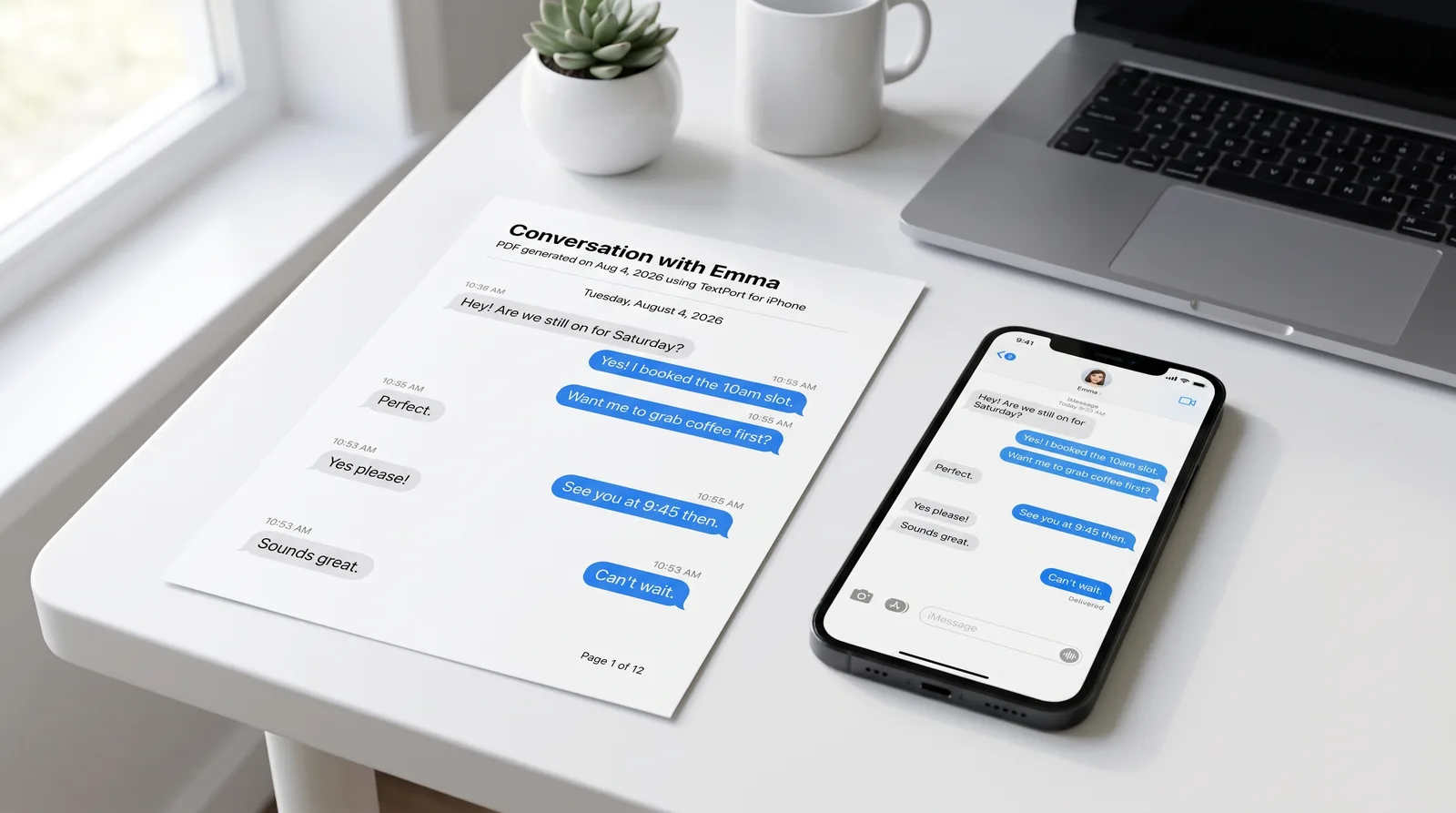
Apple का Messages ऐप आपके iPhone पर iMessage और SMS बातचीत स्टोर करता है, लेकिन उन्हें फ़ाइल के रूप में निकालने का कोई बिल्ट-इन तरीका नहीं देता जिसे आप सेव, प्रिंट या सबमिट कर सकें। यह खामी तब महत्वपूर्ण हो जाती है जब आपको कानूनी विवाद के लिए बातचीत दस्तावेज़ित करनी हो, फोन बदलने से पहले लंबे थ्रेड को सुरक्षित रखना हो, या व्यापारिक रिकॉर्ड व्यवस्थित करने हों।
2026 में तीन टूल इस क्षेत्र में हावी हैं: TextPort, iMazing और Decipher TextMessage। प्रत्येक iMessage एक्सपोर्ट को अलग तरीके से संभालता है, और सही विकल्प पूरी तरह आपकी स्थितियों पर निर्भर करता है: क्या आपके पास कंप्यूटर है, आपको कौन सा आउटपुट फॉर्मेट चाहिए, और परिणाम का उपयोग कैसे होगा।
आम परिस्थितियों के लिए एक-पंक्ति सारांश
| परिस्थिति | सर्वश्रेष्ठ टूल | क्यों |
|---|---|---|
| मेरे पास केवल iPhone है | TextPort | iMessage से सीधे इंपोर्ट करता है, कंप्यूटर या केबल की ज़रूरत नहीं |
| मुझे टाइमस्टैंप वाली कोर्ट-रेडी PDF चाहिए | TextPort या iMazing | TextPort केवल फोन पर काम करता है; iMazing Mac/Windows बैकअप से काम करता है |
| मुझे पूरी बातचीत इतिहास तेजी से निकालनी है | TextPort for Mac या Windows, या iMazing | डेस्कटॉप बल्क एक्सपोर्ट एक ही बार में पूरा इतिहास |
| मुझे विश्लेषण के लिए स्प्रेडशीट-अनुकूल CSV चाहिए | iMazing या Decipher TextMessage | दोनों डेस्कटॉप कनेक्शन से CSV बनाते हैं |
| मुझे सबसे कम कीमत वाला डेस्कटॉप विकल्प चाहिए | Decipher TextMessage | सरल डेस्कटॉप एक्सपोर्ट; PDF, CSV, HTML और TXT सपोर्ट करता है |
परिस्थिति के अनुसार टूल सुझाव
परिस्थिति 1: कोई कंप्यूटर उपलब्ध नहीं (केवल iPhone)
TextPort इस समूह में केवल ऐसा टूल है जो पूरी तरह आपके iPhone या iPad पर चलने के लिए डिज़ाइन किया गया है। वर्कफ़्लो छोटा है: TextPort खोलें, Import टैप करें, iMessage बातचीत चुनें, और आपको आवश्यक तारीख की सीमा चुनें। TextPort हर मैसेज को भेजने वाले और टाइमस्टैंप के साथ कालक्रमानुसार इंपोर्ट करता है। परिणाम PDF, CSV या TXT के रूप में निकाला जा सकता है।
यह वर्कफ़्लो विशेष रूप से उपयोगी है जब समय महत्वपूर्ण हो, जैसे अदालती तारीख से पहले मैसेज दस्तावेज़ित करने या शिकायत दर्ज करने की ज़रूरत हो। कोई केबल नहीं, कोई iTunes बैकअप नहीं, और कोई तकनीकी सेटअप स्टेप नहीं।
परिस्थिति 2: कानूनी सबूत और पेशेवर प्रस्तुति
अदालती दाखिलों और औपचारिक दस्तावेज़ीकरण के लिए, PDF सबसे उपयुक्त फॉर्मेट है। यह विजुअल लेआउट, टाइमस्टैंप और भेजने वाले के लेबल को एक पृष्ठांकित दस्तावेज़ में सुरक्षित रखता है जो पेशेवर रिकॉर्ड की तरह दिखता है।
अगर आप केवल फोन पर काम कर रहे हैं, TextPort कानूनी दाखिल, HR रिपोर्ट या वकीलों को सबमिशन के लिए उपयुक्त PDF बनाता है। अगर आपके पास Mac या Windows मशीन तक पहुँच है, iMazing USB या Wi-Fi से जुड़ता है, आपके iPhone बैकअप से पढ़ता है, और प्रति-मैसेज टाइमस्टैंप और मेटाडेटा के साथ बातचीत एक्सपोर्ट करता है। iMazing के एक्सपोर्ट मार्गदर्शन (10 मार्च 2026 को अपडेट किए गए) के अनुसार, समर्थित आउटपुट फॉर्मेट में PDF, Excel/CSV-संगत फ़ाइलें और RSMF शामिल हैं (कानूनी समीक्षा के लिए एक विशेष मैसेज फॉर्मेट)।
किसी भी टूल के लिए, जब प्राप्तकर्ता को बातचीत सीधे पढ़नी हो तब PDF चुनें। जब किसी वकील या जांचकर्ता को मैसेज डेटा को सॉर्ट, फ़िल्टर या खोज करनी हो तब CSV का उपयोग करें।
परिस्थिति 3: पूरी बातचीत इतिहास एक्सपोर्ट
बहुत लंबे थ्रेड के लिए जो महीनों या सालों तक फैले हों, iMazing की डेस्कटॉप वर्कफ़्लो के पास एक फायदा है। यह iPhone के स्थानीय बैकअप से सीधे पढ़ता है, जिसका मतलब है कि यह उपयोगकर्ता को इसे मैन्युअल रूप से स्क्रॉल करने की आवश्यकता के बिना पूरा आर्काइव किया हुआ इतिहास एक्सेस कर सकता है। मैसेज क्रम और मेटाडेटा पूरे एक्सपोर्ट में सुरक्षित रहते हैं।
TextPort की डेस्कटॉप ऐप iMessage और SMS के लिए भी वही काम करते हैं। TextPort for Mac आपके Mac पर पहले से मौजूद Messages को पढ़ता है, इसलिए Messages in iCloud चालू होने पर यह केबल या बैकअप के बिना आपके iPhone का पूरा इतिहास देखता है। TextPort for Windows आपके iPhone को USB के माध्यम से Apple Devices ऐप या iTunes के ज़रिए बैकअप करता है और उस बैकअप से मैसेज पढ़ता है; आप बैकअप चलने के दौरान लगभग 10 मिनट में पढ़ना शुरू कर सकते हैं। दोनों एक बार में हर बातचीत निकाल सकते हैं, या एक तारीख की सीमा निकाल सकते हैं, PDF, CSV या TXT में, ZIP में अटैचमेंट के साथ।
फोन पर, TextPort बिना किसी मैसेज सीमा के लंबी बातचीत को संभालता है। TextPort में iMessage चैट इतिहास एक्सपोर्ट वर्कफ़्लो असीमित एक्सपोर्ट का समर्थन करता है, इसलिए व्यापक थ्रेड भी डिवाइस पर स्वयं प्रबंधनीय हैं।
परिस्थिति 4: CSV या स्प्रेडशीट विश्लेषण
अगर लक्ष्य मैसेज को Excel या किसी अन्य विश्लेषण टूल में लोड करना है, iMazing और Decipher TextMessage दोनों डेस्कटॉप कनेक्शन से CSV एक्सपोर्ट करते हैं। Decipher TextMessage, अपने प्रकाशित एक्सपोर्ट मार्गदर्शन के अनुसार, PDF, CSV, HTML और TXT का समर्थन करता है, एक वर्कफ़्लो के साथ जिसमें iPhone को कंप्यूटर से जोड़ना, बैकअप बनाना, संपर्क थ्रेड चुनना और चुने हुए फॉर्मेट में एक्सपोर्ट करना शामिल है।
TextPort भी CSV में एक्सपोर्ट करता है, जो तब उपयोगी है जब फोन-पहली वर्कफ़्लो आवश्यक हो लेकिन स्प्रेडशीट-संगत आउटपुट अभी भी चाहिए।
परिस्थिति 5: बजट डेस्कटॉप विकल्प
उन उपयोगकर्ताओं के लिए जिनके पास कंप्यूटर है और एक केंद्रित iMessage एक्सपोर्ट टूल चाहते हैं पूरे डिवाइस प्रबंधन सुइट के लिए प्रतिबद्ध होने के बिना, Decipher TextMessage एक उचित विकल्प है। यह कई फॉर्मेट में एक्सपोर्ट करता है और iPhone को जोड़ने, बैकअप लोड करने और चुनी गई थ्रेड एक्सपोर्ट करने के लिए स्पष्ट चरण-दर-चरण मार्गदर्शन प्रदान करता है।
आपकी परिस्थितियों के लिए कौन सा टूल फिट बैठता है?
| परिस्थिति | TextPort | iMazing | Decipher TextMessage |
|---|---|---|---|
| कोई कंप्यूटर उपलब्ध नहीं | हाँ | नहीं | नहीं |
| PDF एक्सपोर्ट | हाँ | हाँ | हाँ |
| CSV एक्सपोर्ट | हाँ | हाँ | हाँ |
| TXT एक्सपोर्ट | हाँ | हाँ | हाँ |
| HTML एक्सपोर्ट | नहीं | नहीं | हाँ |
| थर्ड-पार्टी ऐप एक्सपोर्ट (WhatsApp आदि) | हाँ | आंशिक | नहीं |
| USB केबल की ज़रूरत नहीं | हाँ | Wi-Fi वैकल्पिक | नहीं |
| iPhone/iPad पर नेटिव काम करता है | हाँ | नहीं | नहीं |
प्रत्येक टूल के फायदे और नुकसान
TextPort
TextPort का मुख्य फायदा फोन-पहली वर्कफ़्लो है। यह iPhone और iPad पर चलता है, iMessage से सीधे बातचीत निकालता है (और SMS, WhatsApp, Instagram DMs, Telegram, Signal और अन्य भी संभालता है), और बिना कंप्यूटर की ज़रूरत के PDF, CSV या TXT बनाता है। स्टेप-दर-स्टेप मार्गदर्शन ऐप में बिल्ट-इन है, जिससे यह गैर-तकनीकी पृष्ठभूमि वाले उपयोगकर्ताओं के लिए सुलभ हो जाता है। उत्पीड़न या कस्टडी मामलों के लिए मैसेज दस्तावेज़ित करने के लिए, डेस्कटॉप के बिना इंपोर्ट और एक्सपोर्ट करने की क्षमता अक्सर निर्णायक कारक होता है।
मुख्य व्यापार: बहुत बड़े एक्सपोर्ट के लिए जहाँ डेस्कटॉप बल्क वर्कफ़्लो पसंद हो, TextPort for Mac या Windows (नीचे) या iMazing तेजी हो सकता है।
TextPort for Mac और TextPort for Windows
TextPort की डेस्कटॉप ऐप आपके Mac या PC पर हर iMessage और SMS बातचीत निकालते हैं, किसी खाते की ज़रूरत नहीं, और कुछ भी अपलोड नहीं करते। TextPort for Mac (macOS 14.6 या बाद में) आपके Mac पर पहले से मौजूद Messages को केबल या बैकअप के बिना पढ़ता है। TextPort for Windows (Windows 10 और 11) Apple Devices या iTunes के ज़रिए बनाया गया एक अएन्क्रिप्टेड iPhone बैकअप पढ़ता है, जिसमें वह भी शामिल है जो पहले से PC पर है। दोनों iMessage और SMS, समूह चैट और अटैचमेंट सहित, PDF, CSV या TXT में एक्सपोर्ट करते हैं, और एक बार में कई बातचीत एक्सपोर्ट कर सकते हैं।
व्यापार: वे केवल iMessage और SMS कवर करते हैं, WhatsApp या अन्य थर्ड-पार्टी ऐप नहीं, और उन्हें कंप्यूटर की ज़रूरत है।
iMazing
iMazing Mac और Windows के लिए एक पूर्ण iPhone डिवाइस मैनेजर है जो मैसेज एक्सपोर्ट भी संभालता है। यह iPhone बैकअप से सीधे पढ़ता है, बातचीत को PDF, CSV, Excel-संगत फॉर्मेट और RSMF में एक्सपोर्ट करता है, और iMessage और SMS दोनों का समर्थन करता है। आउटपुट अच्छी तरह संरचित है और पेशेवर उपयोग के लिए विश्वसनीय है।
व्यापार सेटअप जटिलता है। iMazing को एक कंप्यूटर, USB या Wi-Fi कनेक्शन, और एक्सपोर्ट से पहले स्थानीय iPhone बैकअप की ज़रूरत है। यह अधिकांश थर्ड-पार्टी ऐप से मैसेज एक्सपोर्ट नहीं करता।
Decipher TextMessage
Decipher TextMessage Mac और Windows के लिए एक डेस्कटॉप एक्सपोर्ट टूल है। यह iMessage और SMS से PDF, CSV, HTML और TXT एक्सपोर्ट का समर्थन करता है। iPhone बैकअप लोड करने के बाद वर्कफ़्लो सरल है। यह उन उपयोगकर्ताओं के लिए एक व्यावहारिक विकल्प है जो कम कीमत पर केवल डेस्कटॉप टूल पसंद करते हैं।
iMazing की तरह, इसे कंप्यूटर की ज़रूरत है और थर्ड-पार्टी मैसेजिंग ऐप तक नहीं जाता।
एक्सपोर्ट-पूर्व चेकलिस्ट
किसी भी iMessage बैकअप या एक्सपोर्ट को अंतिम रूप देने से पहले, निम्नलिखित की पुष्टि करें:
- बातचीत पूर्णता। थ्रेड के ऊपर तक स्क्रॉल करें यह सुनिश्चित करने के लिए कि कोई मैसेज नहीं छूटे हैं। सबूत में अंतराल विश्वसनीयता को कमजोर कर सकते हैं।
- टाइमस्टैंप और भाग लेने वाले नाम दिखाई दें। आपके द्वारा एक्सपोर्ट किया गया कोई भी फॉर्मेट प्रति-मैसेज टाइमस्टैंप और भेजने वाले पहचान प्रदर्शित करना चाहिए, न केवल एक खंड के शीर्ष पर तारीखें।
- फॉर्मेट उपयोग केस से मेल खाए। मानव-पठनीय सबूत और औपचारिक सबमिशन के लिए PDF का उपयोग करें। जब डेटा को स्प्रेडशीट में समीक्षा करनी हो तब CSV का उपयोग करें। हल्के प्लेन-टेक्स्ट बैकअप के लिए TXT का उपयोग करें।
- अटैचमेंट उचित रूप से संभाले जाएं। पहले से ही तय करें कि मीडिया फ़ाइलें (फोटो, दस्तावेज़) शामिल होनी चाहिए या नहीं। कुछ वर्कफ़्लो केवल टेक्स्ट एक्सपोर्ट करते हैं।
- स्रोत संदर्भ बनाए रखें। कैसे और कब एक्सपोर्ट किया गया इसका नोट रखें। कानूनी उद्देश्यों के लिए, एक्सपोर्ट विधि (ऐप नाम, तारीख, फॉर्मेट) का रिकॉर्ड फ़ाइल की रक्षणीयता को समर्थन देता है।
- कालक्रमानुसार क्रम की पुष्टि की जाए। एक्सपोर्ट की गई फ़ाइल में पहले और आखिरी मैसेज की समीक्षा करें यह सुनिश्चित करने के लिए कि क्रम मूल थ्रेड से मेल खाता है।
जिन उपयोगकर्ताओं को अदालत के लिए टेक्स्ट मैसेज प्रिंट करने या उन्हें औपचारिक सबूत के रूप में सबमिट करने की ज़रूरत है, साझा करने या दाखिल करने से पहले ये चेक पूरा करने लायक हैं। एक स्वच्छ, पूर्ण, कालक्रमानुसार सुव्यवस्थित PDF या CSV स्क्रीनशॉट का बिखरा हुआ संग्रह की तुलना में काफी अधिक प्रेरक है।
यहाँ कवर किए गए तीनों टूल सही उपयोग किए जाने पर एक रक्षणीय एक्सपोर्ट बना सकते हैं। सही विकल्प इस बात पर निर्भर करता है कि क्या आपके पास कंप्यूटर है, आपको कौन सा फॉर्मेट चाहिए, और क्या आप जो मैसेज कैप्चर कर रहे हैं वह केवल iMessage में या कई ऐप में हैं।

अपने मैसेज एक्सपोर्ट करना शुरू करें
iPhone, Mac और Windows पर उपलब्ध। कंप्यूटर की ज़रूरत नहीं।
