
Лучшие приложения для резервного копирования и экспорта переписки iMessage (2026)
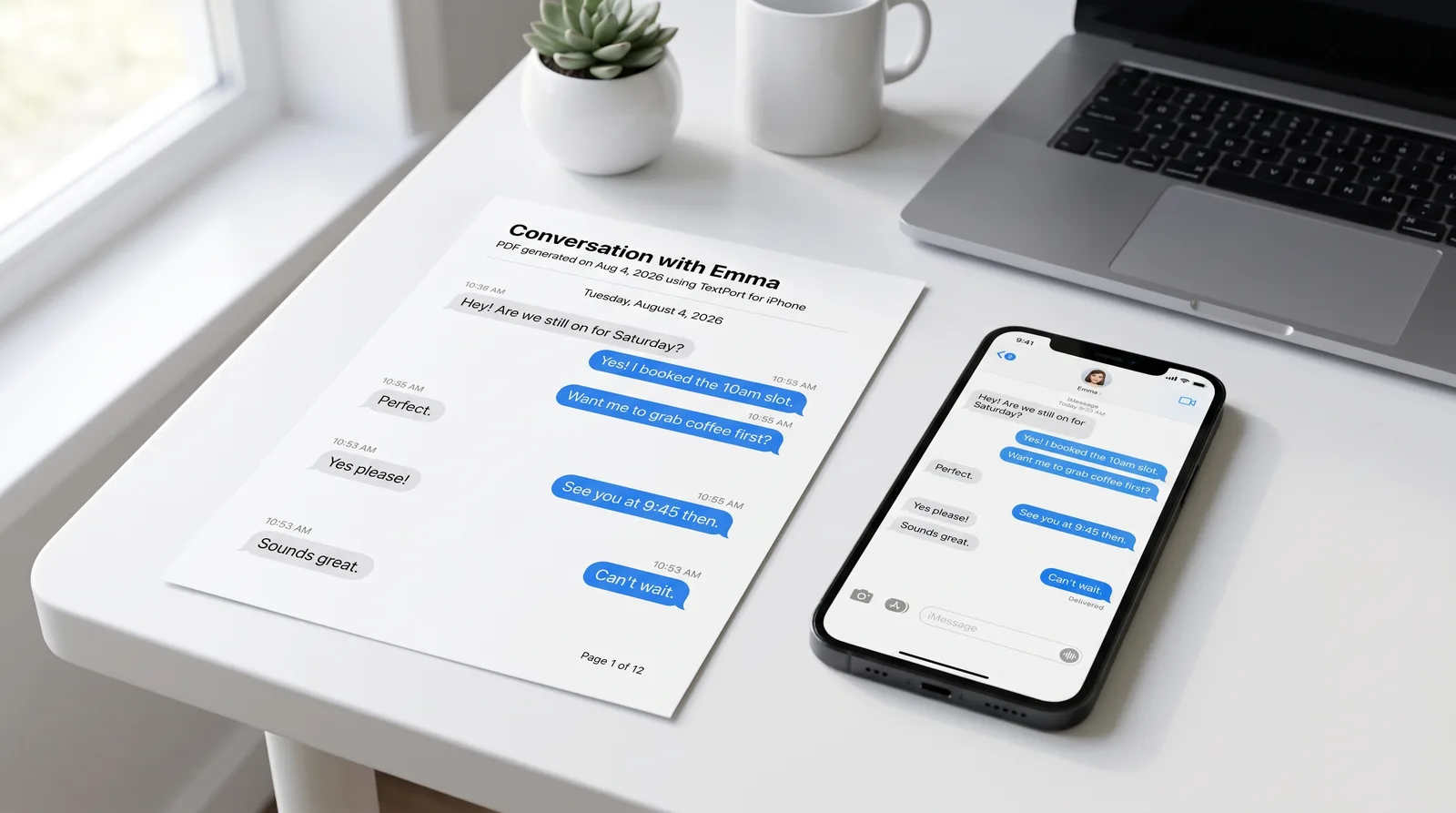
Приложение «Сообщения» на iPhone хранит переписки iMessage и SMS, но не предоставляет встроенного способа экспортировать их в файл, который вы можете сохранить, распечатать или отправить. Этот пробел становится очень важным, когда вам нужно задокументировать переписку для судебного разбирательства, сохранить длинную переписку перед переходом на новый телефон или упорядочить документы для бизнеса.
В 2026 году этот сегмент доминируют три инструмента: TextPort, iMazing и Decipher TextMessage. Каждый из них обрабатывает экспорт iMessage по-своему, и выбор зависит полностью от ваших условий: есть ли у вас компьютер рядом, какой формат вывода вам нужен и как результат будет использоваться.
Однострочные рекомендации для частых сценариев
| Сценарий | Лучший инструмент | Почему |
|---|---|---|
| У меня есть только iPhone | TextPort | Импортирует прямо из iMessage, без компьютера и кабеля |
| Мне нужна готовая для суда PDF с временными метками | TextPort или iMazing | TextPort работает только на телефоне; iMazing работает из резервной копии Mac/Windows |
| Мне нужно быстро экспортировать полную историю переписки | TextPort для Mac или Windows, или iMazing | Массовый экспорт всей истории с рабочего стола в один проход |
| Мне нужна удобная для таблиц CSV для анализа | iMazing или Decipher TextMessage | Оба создают CSV с подключением с рабочего стола |
| Я хочу самый дешевый вариант для рабочего стола | Decipher TextMessage | Прямолинейный экспорт с рабочего стола; поддерживает PDF, CSV, HTML и TXT |
Рекомендации по инструментам для каждого сценария
Сценарий 1: Нет компьютера рядом (только iPhone)
TextPort — единственный инструмент в этой группе, разработанный для работы полностью на iPhone или iPad. Рабочий процесс простой: откройте TextPort, нажмите «Импорт», выберите переписку iMessage и нужный диапазон дат. TextPort импортирует каждое сообщение с именем отправителя и временной меткой в хронологическом порядке. Результат можно экспортировать в PDF, CSV или TXT.
Этот рабочий процесс особенно полезен, когда время критично, например, когда вам нужно задокументировать сообщения перед судебным разбирательством или подачей жалобы. Нет кабелей, нет резервных копий iTunes и нет сложных технических этапов настройки.
Сценарий 2: Юридические доказательства и профессиональное представление
Для судебных исков и формальной документации PDF — наиболее подходящий формат. Он сохраняет визуальную структуру, временные метки и имена отправителей в пронумерованном по страницам документе, который выглядит как профессиональный архив.
Если вы работаете только на телефоне, TextPort создает PDF, подходящие для судебных исков, отчетов отделов кадров или передачи адвокатам. Если у вас есть доступ к компьютеру Mac или Windows, iMazing подключается через USB или Wi-Fi, считывает информацию из резервной копии iPhone и экспортирует переписки с сохранением временных меток и метаданных каждого сообщения. Согласно руководству iMazing (обновлено 10 марта 2026 года), поддерживаемые форматы вывода включают PDF, файлы, совместимые с Excel/CSV, и RSMF (специализированный формат сообщений для юридической проверки).
Для любого из инструментов выбирайте PDF, когда адресату нужно непосредственно прочитать переписку. Используйте CSV, когда адвокату или следователю нужно сортировать, фильтровать или искать по данным сообщений.
Сценарий 3: Экспорт полной истории переписки
Для очень длинных диалогов, охватывающих месяцы или годы, рабочий процесс iMazing на рабочем столе имеет преимущество. Он считывает информацию непосредственно из локальной резервной копии iPhone, что означает, что он может получить доступ к полной архивированной истории без необходимости вручную прокручивать её. Порядок сообщений и метаданные сохраняются полностью.
Настольные приложения TextPort делают то же самое для iMessage и SMS. TextPort для Mac считывает сообщения, уже находящиеся на вашем Mac, поэтому при включенном iCloud для сообщений он видит полную историю вашего iPhone без кабеля или резервной копии. TextPort для Windows делает резервную копию вашего iPhone по USB через приложение Apple Devices или iTunes и читает сообщения из этой резервной копии; вы можете начать читать примерно через 10 минут, пока выполняется резервная копия. Оба могут экспортировать каждую переписку сразу или диапазон дат в PDF, CSV или TXT с вложениями в ZIP.
На телефоне TextPort обрабатывает длинные переписки без ограничения количества сообщений. Рабочий процесс экспорта истории чата iMessage в TextPort поддерживает неограниченные экспорты, так что даже обширные диалоги легко управляются на самом устройстве.
Сценарий 4: CSV или анализ в таблицах
Если цель — загрузить сообщения в Excel или другой инструмент анализа, iMazing и Decipher TextMessage оба экспортируют CSV с подключением с рабочего стола. Decipher TextMessage, согласно опубликованному руководству по экспорту, поддерживает PDF, CSV, HTML и TXT с рабочим процессом, который включает подключение iPhone к компьютеру, создание резервной копии, выбор диалога контакта и экспорт в выбранном формате.
TextPort также экспортирует в CSV, что полезно, когда требуется рабочий процесс, ориентированный на телефон, но всё ещё нужен совместимый с электронными таблицами формат вывода.
Сценарий 5: Доступный вариант для рабочего стола
Для пользователей, у которых есть компьютер и нужен сосредоточенный инструмент для экспорта iMessage без необходимости переходить на полный набор управления устройствами, Decipher TextMessage — разумный выбор. Он экспортирует в несколько форматов и предоставляет четкое пошаговое руководство для подключения iPhone, загрузки резервной копии и экспорта выбранных диалогов.
Какой инструмент подходит вашим условиям?
| Условие | TextPort | iMazing | Decipher TextMessage |
|---|---|---|---|
| Нет компьютера рядом | Да | Нет | Нет |
| Экспорт в PDF | Да | Да | Да |
| Экспорт в CSV | Да | Да | Да |
| Экспорт в TXT | Да | Да | Да |
| Экспорт в HTML | Нет | Нет | Да |
| Экспорт из приложений третьих сторон (WhatsApp и т.д.) | Да | Частично | Нет |
| Не требуется кабель USB | Да | Wi-Fi опционально | Нет |
| Работает нативно на iPhone/iPad | Да | Нет | Нет |
Преимущества и недостатки каждого инструмента
TextPort
Основное преимущество TextPort — рабочий процесс, ориентированный на телефон. Он работает на iPhone и iPad, извлекает переписки прямо из iMessage (а также обрабатывает SMS, WhatsApp, Instagram DMs, Telegram, Signal и другие), и создает PDF, CSV или TXT без необходимости компьютера. Пошаговые инструкции встроены в приложение, что делает его доступным для пользователей без технического образования. Для документирования сообщений о преследовании или опеке возможность импорта и экспорта без рабочего стола часто является решающим фактором.
Главный компромисс: для очень больших экспортов, где предпочтителен рабочий процесс массового экспорта с рабочего стола, TextPort для Mac или Windows (ниже) или iMazing могут быть быстрее.
TextPort для Mac и TextPort для Windows
Настольные приложения TextPort экспортируют каждую переписку iMessage и SMS на вашем Mac или ПК, не требуют аккаунта и ничего не загружают. TextPort для Mac (macOS 14.6 или позже) читает сообщения на вашем Mac без кабеля или резервной копии. TextPort для Windows (Windows 10 и 11) читает незашифрованную резервную копию iPhone, созданную через Apple Devices или iTunes, включая уже находящуюся на ПК. Оба экспортируют iMessage и SMS, включая групповые чаты и вложения, в PDF, CSV или TXT, и могут экспортировать много переписок одновременно.
Компромисс: они охватывают только iMessage и SMS, не WhatsApp и другие приложения третьих сторон, и требуют компьютера.
iMazing
iMazing — полнофункциональный менеджер устройств iPhone для Mac и Windows, который также обрабатывает экспорт сообщений. Он считывает информацию прямо из резервной копии iPhone, экспортирует переписки в PDF, CSV, форматы, совместимые с Excel, и RSMF, и поддерживает как iMessage, так и SMS. Вывод хорошо структурирован и авторитетен для профессионального использования.
Компромисс — сложность настройки. iMazing требует компьютер, подключение через USB или Wi-Fi и локальную резервную копию iPhone перед возможностью экспорта. Он также не экспортирует сообщения из большинства приложений третьих сторон.
Decipher TextMessage
Decipher TextMessage — инструмент для экспорта с рабочего стола для Mac и Windows. Поддерживает экспорт PDF, CSV, HTML и TXT из iMessage и SMS. Рабочий процесс простой, когда резервная копия iPhone загружена. Это практичный вариант для пользователей, которые предпочитают инструмент только для рабочего стола по более низкой цене.
Как и iMazing, он требует компьютер и не распространяется на приложения для обмена сообщениями третьих сторон.
Контрольный список перед экспортом
Перед окончательным резервным копированием или экспортом iMessage подтвердите следующее:
- Полнота переписки. Прокрутите до начала диалога, чтобы убедиться, что нет пропущенных сообщений. Пробелы в доказательствах могут подорвать достоверность.
- Видимость временных меток и имён участников. Любой экспортируемый формат должен отображать временные метки каждого сообщения и идентификацию отправителя, а не только даты в начале раздела.
- Формат соответствует применению. Используйте PDF для читаемых человеком доказательств и формальных подач. Используйте CSV, когда данные должны быть просмотрены в таблице. Используйте TXT для легкого резервного копирования в простом тексте.
- Вложения обработаны надлежащим образом. Заранее решите, нужно ли включать файлы мультимедиа (фотографии, документы). Некоторые рабочие процессы экспортируют только текст.
- Источник ссылки сохранён. Оставьте записку о том, как и когда был создан экспорт. Для юридических целей запись о методе экспорта (имя приложения, дата, формат) поддерживает защищенность файла.
- Хронологический порядок подтвержден. Просмотрите первые и последние сообщения в экспортированном файле, чтобы убедиться, что порядок соответствует исходному диалогу.
Для пользователей, которым нужно печатать текстовые сообщения для суда или отправлять их как формальные доказательства, эти проверки стоит выполнить перед тем, как делиться или подавать экспорт. Чистый, полный, расположенный в хронологическом порядке PDF или CSV значительно убедительнее, чем разрозненная коллекция скриншотов.
Все три рассмотренные здесь инструменты могут создать защищаемый экспорт при правильном использовании. Правильный выбор зависит от того, есть ли у вас компьютер, какой формат вам нужен и находятся ли сообщения, которые вы захватываете, только в iMessage или распределены в нескольких приложениях.

