
De bedste apps til at sikkerhedskopiere og eksportere iMessage-samtaler (2026)
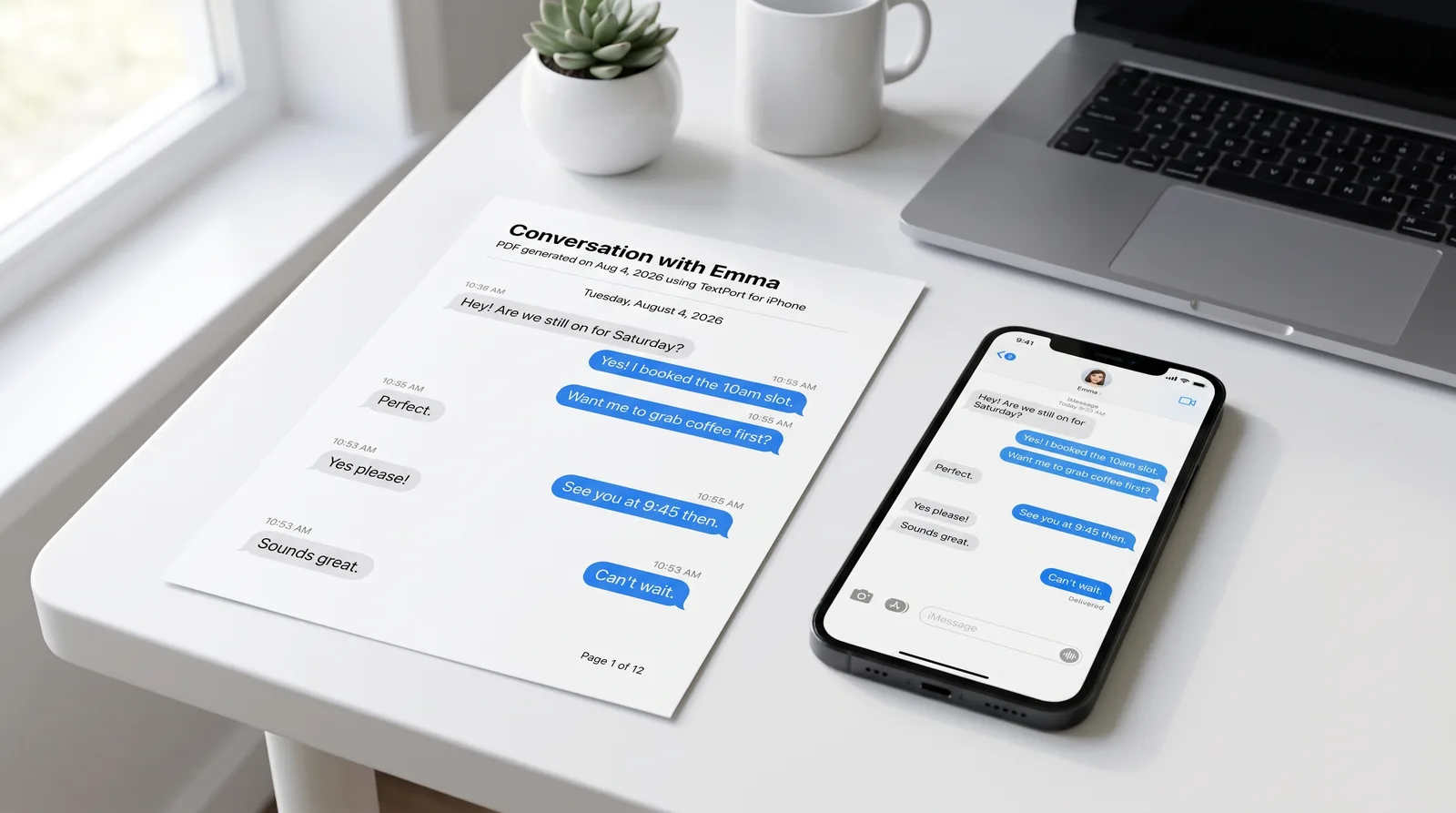
Apples Beskeder-app gemmer iMessage og SMS-samtaler på din iPhone, men tilbyder ingen indbygget måde at eksportere dem som en fil, du kan gemme, printe eller indsende. Det er et problem, når du skal dokumentere en samtale til en retssag, bevare en lang tråd før du bytter telefon, eller organisere arkiver til din forretning.
Tre værktøjer dominerer markedet i 2026: TextPort, iMazing og Decipher TextMessage. Hvert værktøj håndterer iMessage-eksport på sin egen måde, og det rigtige valg afhænger helt af dine betingelser: om du har en computer tæt på, hvilket outputformat du skal bruge, og hvordan resultatet bliver brugt.
Hurtige anbefalinger til almindelige situationer
| Situation | Bedste værktøj | Hvorfor |
|---|---|---|
| Jeg har kun min iPhone | TextPort | Importerer direkte fra iMessage uden computer eller kabel |
| Jeg skal bruge en domstol-klar PDF med tidsstempler | TextPort eller iMazing | TextPort virker kun på telefonen; iMazing virker fra en Mac/Windows-sikkerhedskopi |
| Jeg skal eksportere hele samtalhistorikken hurtigt | TextPort til Mac eller Windows, eller iMazing | Desktopeksport af hele historikken på én gang |
| Jeg skal bruge regnearks-venlig CSV til analyse | iMazing eller Decipher TextMessage | Begge leverer CSV fra en desktopforbindelse |
| Jeg vil have den billigste desktop-mulighed | Decipher TextMessage | Ligetil desktopeksport; understøtter PDF, CSV, HTML og TXT |
Værktøjsanbefalinger efter situation
Situation 1: Ingen computer til rådighed (kun iPhone)
TextPort er det eneste værktøj i denne gruppe designet til at køre helt på din iPhone eller iPad. Arbejdsgangen er simpel: åbn TextPort, tryk på Importér, vælg iMessage-samtalen og vælg det datointerval, du skal bruge. TextPort importerer hver besked med afsender og tidsstempel i kronologisk rækkefølge. Resultatet kan eksporteres som PDF, CSV eller TXT.
Denne arbejdsgang er særligt brugbart, når tiden er væsentlig, såsom når du skal dokumentere beskeder før en retssag eller indgivelse af en klage. Der er ingen kabler, ingen iTunes-sikkerhedskopier og ingen teknisk opsætning.
Situation 2: Juridisk bevis og professionel præsentation
For retsdokumenter og officiel dokumentation er PDF det mest passende format. Det bevarer det visuelle layout, tidsstempler og afsenderetiketter i et pagineringsbart dokument, der læses som en professionel post.
Hvis du arbejder kun med telefonen, skaber TextPort PDF'er, der er velegnede til retsdokumenter, HR-rapporter eller indsendelse til advokater. Hvis du har adgang til en Mac eller Windows-computer, forbinder iMazing via USB eller Wi-Fi, læser fra din iPhone-sikkerhedskopi og eksporterer samtaler med tidsstempler og metadata pr. besked intakt. Ifølge iMazings eksportguide (opdateret 10. marts 2026) omfatter understøttede outputformater PDF, Excel/CSV-kompatible filer og RSMF (et specialiseret beskedformat til juridisk gennemgang).
For begge værktøjer skal du vælge PDF, når modtageren skal læse samtalen direkte. Brug CSV, når en advokat eller efterforsker skal sortere, filtrere eller søge i beskeddata.
Situation 3: Fuld samtalhistorik-eksport
For meget lange tråde, der strækker sig over måneder eller år, har iMazings desktoparbejdsgang en fordel. Den læser direkte fra iPhones lokale sikkerhedskopi, hvilket betyder, at den kan få adgang til hele den arkiverede historie uden, at brugeren behøver at scrolle gennem den manuelt. Beskedrækkefølgen og metadata bevares under hele eksporten.
TextPorts desktopapps gør det samme for iMessage og SMS. TextPort til Mac læser de Beskeder, der allerede er på din Mac, så hvis iMessage i iCloud er aktiveret, ser den din iPhones fulde historie uden kabel eller sikkerhedskopi. TextPort til Windows sikkerhedskopiere din iPhone over USB gennem Apples Apple Devices-app eller iTunes og læser beskederne fra den sikkerhedskopi; du kan begynde at læse på omkring 10 minutter, mens sikkerhedskopieringen kører. Begge kan eksportere hver samtale på én gang, eller et datointerval, til PDF, CSV eller TXT med vedhæftelser i en ZIP-fil.
På telefonen håndterer TextPort lange samtaler uden grænsekontrol for beskeder. iMessage-chathistorik-eksport-arbejdsgangen i TextPort understøtter ubegrænsede eksporter, så selv udvidede tråde kan håndteres på selve enheden.
Situation 4: CSV eller regnearksanalyse
Hvis målet er at indlæse beskeder i Excel eller et andet analysværktøj, eksporterer iMazing og Decipher TextMessage begge CSV fra en desktopforbindelse. Decipher TextMessage understøtter ifølge sin offentliggjorte eksportguide PDF, CSV, HTML og TXT med en arbejdsgang, der involverer, at forbinde iPhone til en computer, oprette en sikkerhedskopi, vælge en kontakttråd og eksportere i det valgte format.
TextPort eksporterer også til CSV, hvilket er brugbart, når den telefon-først-arbejdsgang er påkrævet, men CSV-kompatibelt output stadig er nødvendigt.
Situation 5: Budget desktop-mulighed
For brugere, der har en computer og ønsker et fokuseret iMessage-eksportværktøj uden at være forpligtet til en fuld enhedsstyringspakke, er Decipher TextMessage et rimeligt valg. Det eksporterer til flere formater og giver klare trinvise vejledninger til at forbinde iPhone, indlæse sikkerhedskopien og eksportere valgte tråde.
Hvilket værktøj passer dine betingelser?
| Betingelse | TextPort | iMazing | Decipher TextMessage |
|---|---|---|---|
| Ingen computer til rådighed | Ja | Nej | Nej |
| PDF-eksport | Ja | Ja | Ja |
| CSV-eksport | Ja | Ja | Ja |
| TXT-eksport | Ja | Ja | Ja |
| HTML-eksport | Nej | Nej | Ja |
| Eksport fra tredjepartsapp (WhatsApp osv.) | Ja | Delvis | Nej |
| Intet USB-kabel påkrævet | Ja | Wi-Fi valgfrit | Nej |
| Virker på iPhone/iPad naturligt | Ja | Nej | Nej |
Fordele og ulemper ved hver værktøj
TextPort
TextPorts vigtigste fordel er arbejdsgangen, der prioriterer telefonen. Det køres på iPhone og iPad, henter samtaler direkte fra iMessage (og håndterer også SMS, WhatsApp, Instagram DM'er, Telegram, Signal og andet), og producerer PDF, CSV eller TXT uden at kræve en computer. Trin-for-trin vejledning er indbygget i appen, hvilket gør det tilgængeligt for brugere uden teknisk baggrund. For dokumentation af beskeder til chikane eller forvaltningsmandater er evnen til at importere og eksportere uden en desktop ofte den afgørende faktor.
Hovedafvejningen: til meget store eksporter, hvor en desktopbulk-arbejdsgang foretrækkes, kan TextPort til Mac eller Windows (nedenfor) eller iMazing være hurtigere.
TextPort til Mac og TextPort til Windows
TextPorts desktopapps eksporterer hver iMessage og SMS-samtale på din Mac eller PC, behøver ingen konto, og uploader intet. TextPort til Mac (macOS 14.6 eller senere) læser Beskederne på din Mac uden kabel eller sikkerhedskopi. TextPort til Windows (Windows 10 og 11) læser en ukrypteret iPhone-sikkerhedskopi lavet gennem Apple Devices eller iTunes, inklusive en, der allerede er på pc'en. Begge eksporterer iMessage og SMS, inklusive gruppechats og vedhæftelser, til PDF, CSV eller TXT, og kan eksportere mange samtaler på én gang.
Afvejningen: de dækker kun iMessage og SMS, ikke WhatsApp eller andre tredjepartsapps, og de behøver en computer.
iMazing
iMazing er en fuld iPhone-enhedsmanager til Mac og Windows, der også håndterer beskedeksport. Den læser direkte fra iPhone-sikkerhedskopien, eksporterer samtaler til PDF, CSV, Excel-kompatible formater og RSMF, og understøtter både iMessage og SMS. Outputtet er velstruktureret og troværdigt til professionel brug.
Afvejningen er opsætningskompleksitet. iMazing kræver en computer, en USB- eller Wi-Fi-forbindelse og en lokal iPhone-sikkerhedskopi, før eksport er mulig. Det eksporterer heller ikke beskeder fra de fleste tredjepartsapps.
Decipher TextMessage
Decipher TextMessage er et desktopeksportværktøj til Mac og Windows. Det understøtter PDF-, CSV-, HTML- og TXT-eksporter fra iMessage og SMS. Arbejdsgangen er ligetil, når iPhone-sikkerhedskopien er indlæst. Det er et praktisk valg for brugere, der foretrækker et desktopværktøj til en lavere pris.
Som iMazing kræver det en computer og omfatter ikke tredjepartsbeskedapps.
Kontrolliste før eksport
Før du afslutter nogen iMessage-sikkerhedskopi eller eksport, bekræft følgende:
- Samtalekomplethed. Scroll til toppen af tråden for at bekræfte, at der ikke mangler beskeder. Huller i bevis kan underminere troværdighed.
- Tidsstempler og deltagelses-navne synlige. Ethvert format, du eksporterer, skal vise tidsstempler pr. besked og afsenderidentifikation, ikke blot datoer øverst i et afsnit.
- Format passer til anvendelsen. Brug PDF til menneskelig-læsbar bevis og formelle indsendelser. Brug CSV, når dataene skal gennemgås i et regneark. Brug TXT til en letvægts-tekstsikkerhedskopi.
- Vedhæftelser håndteret korrekt. Beslut på forhånd, om mediefiler (fotos, dokumenter) skal medtages. Nogle arbejdsgang eksporterer kun tekst.
- Kildereference bevaret. Vedligehold en note om hvordan og hvornår eksporten blev genereret. Til juridiske formål understøtter en post af eksportmetoden (appnavn, dato, format) forsvarbarhed af filen.
- Kronologisk rækkefølge bekræftet. Gennemgå de første og sidste beskeder i den eksporterede fil for at sikre, at rækkefølgen matcher den oprindelige tråd.
For brugere, der skal printe tekstbeskeder til retten eller indsende dem som officiel bevis, er disse kontroller værd at gennemføre, før du deler eller indsender eksporten. En ren, komplet, kronologisk ordnet PDF eller CSV er væsentlig mere overbevisende end en spredt samling af screenshots.
Alle tre værktøjer, der er dækket her, kan producere en forsvarbar eksport, når de bruges korrekt. Det rigtige valg kommer ned til, om du har en computer, hvilket format du skal bruge, og om de beskeder, du fanger, lever i iMessage alene eller på tværs af flere apps.

Eksportér dine beskeder
Tilgængelig til iPhone, Mac og Windows. Ingen computer nødvendig.
