
2026年iMessage备份和导出的最佳应用
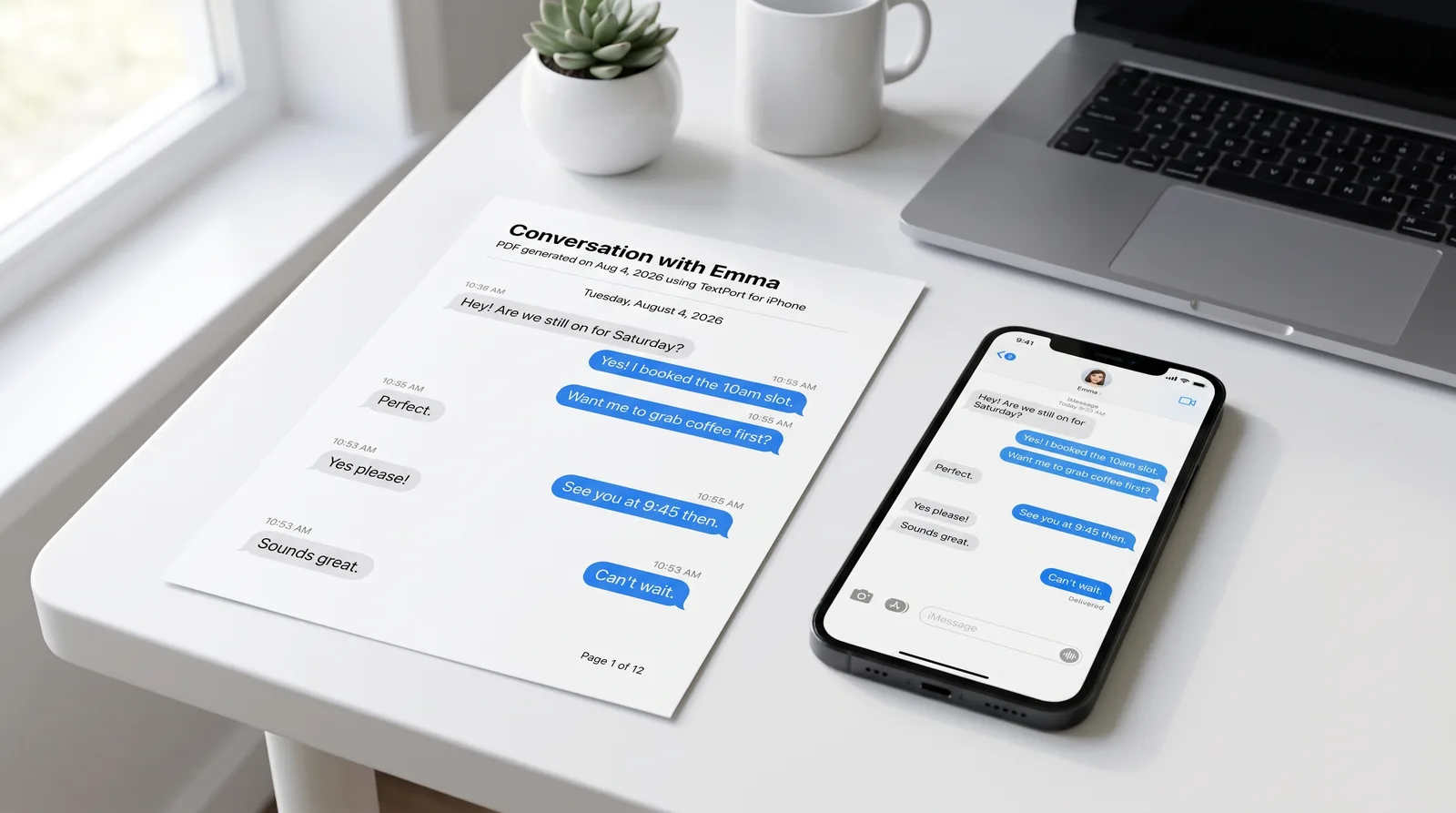
Apple的"信息"应用将iMessage和短信对话存储在你的iPhone上,但它没有内置导出功能,无法将这些对话保存为文件供你存档、打印或提交。这一功能缺失在法律纠纷举证、换机前保存长期对话,或组织商业记录等场景中显得尤为重要。
2026年,三款工具在这一领域占据主导地位:TextPort、iMazing和Decipher TextMessage。每款工具处理iMessage导出的方式各不相同,最适合你的选择完全取决于你的具体情况:是否有电脑可用、需要什么输出格式,以及导出结果的用途。
常见场景速览
| 场景 | 最佳工具 | 原因 |
|---|---|---|
| 仅有iPhone | TextPort | 直接从iMessage导入,无需电脑或数据线 |
| 需要带时间戳的法庭就绪PDF | TextPort或iMazing | TextPort可在手机上工作;iMazing可从Mac/Windows备份工作 |
| 需要快速导出完整对话历史 | TextPort for Mac/Windows或iMazing | 桌面一次性批量导出完整历史 |
| 需要便于分析的CSV电子表格 | iMazing或Decipher TextMessage | 两者都可从桌面连接生成CSV |
| 需要最低成本的桌面选项 | Decipher TextMessage | 直接的桌面导出;支持PDF、CSV、HTML和TXT |
按场景的工具推荐
场景1:无电脑可用(仅iPhone)
TextPort是本组中唯一设计用于在iPhone或iPad上完全运行的工具。工作流程很简洁:打开TextPort,点击导入,选择iMessage对话,然后选择所需的日期范围。TextPort按时间顺序导入所有消息,包含发送者信息和时间戳。导出结果可为PDF、CSV或TXT格式。
这一工作流程在时间紧迫的情况下特别有用,比如需要在法庭日期前记录消息或提交投诉。没有数据线、没有iTunes备份、也没有复杂的技术设置步骤。
场景2:法律证据和专业呈现
对于法庭申请和正式文件,PDF是最合适的格式。它能保留视觉布局、时间戳和发送者标签,呈现为页码化文档,看起来像专业记录。
如果你只用手机工作,TextPort生成的PDF适合法庭申请、人力资源报告或提交给律师。如果有Mac或Windows电脑可用,iMazing可通过USB或Wi-Fi连接,从iPhone备份中读取数据,导出带有逐条消息时间戳和元数据的对话。根据iMazing的导出指南(2026年3月更新),支持的导出格式包括PDF、Excel/CSV兼容文件和RSMF(法律审查专用的专有消息格式)。
对于任一工具,当接收者需要直接阅读对话时选择PDF。当律师或调查人员需要跨消息数据进行排序、筛选或搜索时选择CSV。
场景3:完整对话历史导出
对于跨越数月或数年的超长对话,iMazing的桌面工作流程具有优势。它直接读取iPhone本地备份,这意味着无需用户手动滚动就能访问完整的存档历史。消息顺序和元数据在整个导出中保持完整。
TextPort的桌面应用也能做到这一点,适用于iMessage和短信。TextPort for Mac读取你Mac上已有的消息,在iCloud信息开启的情况下,它能看到你iPhone的完整历史,无需数据线或备份。TextPort for Windows通过USB利用Apple Devices应用或iTunes备份你的iPhone,并从该备份读取消息;在备份进行期间,你大约可在10分钟内开始阅读。两者都能一次性导出所有对话或指定日期范围内的对话,支持PDF、CSV或TXT格式,附件可打包为ZIP。
在手机上,TextPort处理长对话无消息限制。TextPort中的iMessage聊天历史导出工作流程支持无限导出,因此即使是超长对话也可在设备本身轻松处理。
场景4:CSV或电子表格分析
如果目标是将消息导入Excel或其他分析工具,iMazing和Decipher TextMessage都可从桌面连接生成CSV。根据Decipher TextMessage发布的导出指南,该工具支持PDF、CSV、HTML和TXT,工作流程涉及将iPhone连接到电脑、创建备份、选择联系人对话线程,然后选择所需格式导出。
TextPort也支持CSV导出,这在需要手机优先工作流程但仍需电子表格兼容输出时很有用。
场景5:预算有限的桌面选项
对于有电脑且想要一个专注于iMessage导出、无需承诺购买完整设备管理套件的用户,Decipher TextMessage是合理的选择。它支持多种格式导出,并为连接iPhone、加载备份和导出所选对话线程提供清晰的分步指南。
哪款工具适合你的需求?
| 需求 | TextPort | iMazing | Decipher TextMessage |
|---|---|---|---|
| 无电脑可用 | 是 | 否 | 否 |
| PDF导出 | 是 | 是 | 是 |
| CSV导出 | 是 | 是 | 是 |
| TXT导出 | 是 | 是 | 是 |
| HTML导出 | 否 | 否 | 是 |
| 第三方应用导出(WhatsApp等) | 是 | 部分 | 否 |
| 无需USB数据线 | 是 | 可选Wi-Fi | 否 |
| 在iPhone/iPad原生运行 | 是 | 否 | 否 |
各工具的优缺点
TextPort
TextPort的主要优势是手机优先的工作流程。它在iPhone和iPad上运行,直接从iMessage提取对话(同时也处理短信、WhatsApp、Instagram私信、Telegram、Signal等多种应用),无需电脑即可生成PDF、CSV或TXT。应用内置了分步指南,使非技术背景的用户也能轻松使用。对于记录骚扰或抚养权案件的消息,无需桌面即可导入和导出的能力往往是决定因素。
主要权衡:对于希望用桌面批量工作流程处理的超大导出,TextPort for Mac或Windows(见下)或iMazing可能更快。
TextPort for Mac和TextPort for Windows
TextPort的桌面应用可导出你Mac或PC上的所有iMessage和短信对话,无需账户,也不上传任何内容。TextPort for Mac(macOS 14.6或更高版本)读取你Mac上的消息,无需数据线或备份。TextPort for Windows(Windows 10和11)读取通过Apple Devices或iTunes制作的未加密iPhone备份,包括已在PC上的备份。两者都导出iMessage和短信(含群聊和附件)为PDF、CSV或TXT,可一次导出多个对话。
权衡:它们仅覆盖iMessage和短信,不支持WhatsApp或其他第三方应用,且需要电脑。
iMazing
iMazing是Mac和Windows上的完整iPhone设备管理器,也处理消息导出。它直接从iPhone备份读取,将对话导出为PDF、CSV、Excel兼容格式和RSMF,同时支持iMessage和短信。输出结构清晰,专业用途很有说服力。
权衡是设置的复杂性。iMazing需要电脑、USB或Wi-Fi连接,以及导出前的本地iPhone备份。它也不导出大多数第三方应用的消息。
Decipher TextMessage
Decipher TextMessage是Mac和Windows上的桌面导出工具。支持从iMessage和短信导出为PDF、CSV、HTML和TXT。工作流程在加载iPhone备份后很直接。对于偏好桌面工具且价格较低的用户来说是实用的选择。
与iMazing一样,它需要电脑,不支持第三方消息应用。
导出前检查清单
在最终确定任何iMessage备份或导出前,请确认以下事项:
- 对话完整性。 滚动到对话线程顶部,确认没有遗漏消息。证据中的缺陷可能削弱可信度。
- 时间戳和参与者名字可见。 你导出的任何格式都应显示逐条消息的时间戳和发送者标识,而非仅在部分顶部显示日期。
- 格式与用途相符。 人工可读的证据和正式提交使用PDF。需要在电子表格中审查数据时使用CSV。轻量级纯文本备份使用TXT。
- 附件处理得当。 提前决定媒体文件(照片、文档)是否需要包含。有些工作流程仅导出文本。
- 保留来源记录。 记下导出的方式和时间。出于法律目的,记录导出方法(应用名称、日期、格式)有助于文件的可防护性。
- 确认时间顺序。 审查导出文件中的第一条和最后一条消息,确保顺序与原始对话线程相符。
对于需要为法庭打印短信或将其作为正式证据提交的用户,在分享或提交导出前完成这些检查是值得的。清洁、完整、按时间顺序排列的PDF或CSV的说服力要远高于零散的截屏集合。
这里涵盖的三款工具正确使用时都能生成可防护的导出。最终选择取决于你是否有电脑、需要什么格式,以及你的消息是仅存在于iMessage中还是跨越多个应用。

