
Le Migliori App per Backup e Esportazione di Conversazioni iMessage (2026)
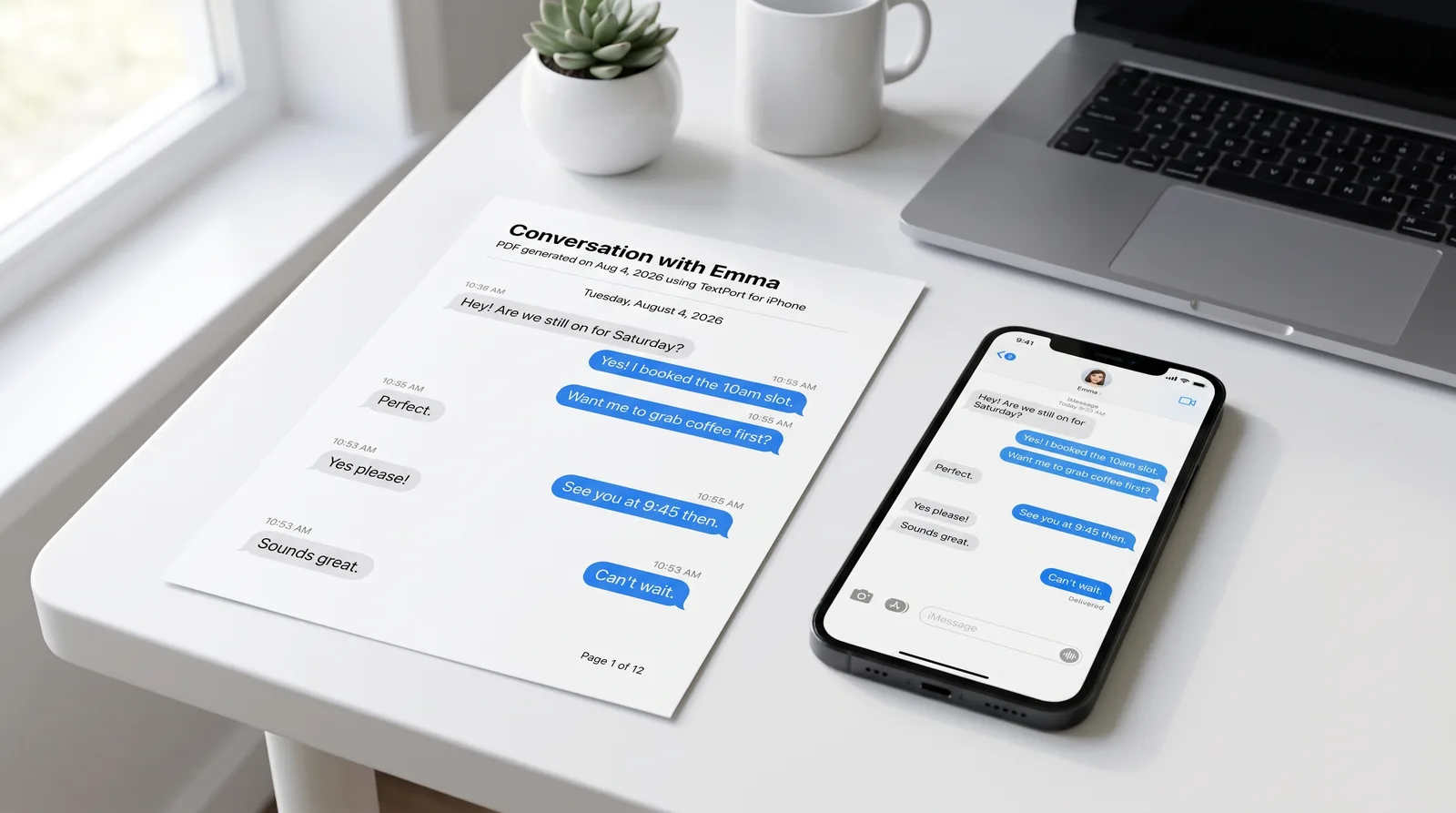
L'app Messaggi di Apple archivia conversazioni iMessage e SMS sul tuo iPhone, ma non offre alcun modo integrato per esportarle come file che tu possa salvare, stampare o inviare. Questo vuoto è importante quando hai bisogno di documentare una conversazione per una controversia legale, preservare un lungo thread prima di cambiare telefono, o organizzare i record per un'azienda.
Tre strumenti dominano questo spazio nel 2026: TextPort, iMazing e Decipher TextMessage. Ognuno gestisce l'esportazione di iMessage diversamente, e la scelta giusta dipende interamente dai tuoi vincoli: se hai un computer a portata di mano, quale formato di output ti serve, e come verrà utilizzato il risultato.
Verdetti rapidi per situazioni comuni
| Situazione | Strumento migliore | Perché |
|---|---|---|
| Ho solo il mio iPhone | TextPort | Importa direttamente da iMessage, senza computer o cavi |
| Mi serve un PDF verificabile in tribunale con timestamp | TextPort o iMazing | TextPort funziona solo dal telefono; iMazing funziona da backup Mac/Windows |
| Ho bisogno di esportare la cronologia completa della conversazione rapidamente | TextPort per Mac o Windows, o iMazing | Esportazione bulk desktop dell'intera cronologia in un'unica operazione |
| Mi serve un CSV compatibile con fogli di calcolo per l'analisi | iMazing o Decipher TextMessage | Entrambi creano CSV da una connessione desktop |
| Voglio l'opzione desktop a costo più basso | Decipher TextMessage | Esportazione desktop semplice; supporta PDF, CSV, HTML e TXT |
Raccomandazioni per situazione
Situazione 1: Nessun computer disponibile (solo iPhone)
TextPort è l'unico strumento di questo gruppo progettato per funzionare interamente sul tuo iPhone o iPad. Il flusso di lavoro è breve: apri TextPort, tocca Importa, scegli la conversazione iMessage e seleziona l'intervallo di date di cui hai bisogno. TextPort importa ogni messaggio con mittente e timestamp in ordine cronologico. Il risultato può essere esportato in PDF, CSV o TXT.
Questo flusso di lavoro è particolarmente utile quando il tempo è importante, ad esempio quando hai bisogno di documentare messaggi prima di una data in tribunale o di presentare un reclamo. Non ci sono cavi, nessun backup di iTunes e nessun passo di configurazione tecnica.
Situazione 2: Prove legali e presentazione professionale
Per atti giudiziari e documentazione formale, il PDF è il formato più appropriato. Preserva il layout visivo, i timestamp e le etichette dei mittenti in un documento impaginato che si legge come un record professionale.
Se stai lavorando solo dal telefono, TextPort produce PDF adatti per atti giudiziari, relazioni HR o invio agli avvocati. Se hai accesso a una macchina Mac o Windows, iMazing si connette via USB o Wi-Fi, legge dal backup del tuo iPhone ed esporta conversazioni con timestamp per messaggio e metadati intatti. Secondo la guida all'esportazione di iMazing (aggiornata il 10 marzo 2026), i formati di output supportati includono PDF, file compatibili con Excel/CSV e RSMF (un formato di messaggio specializzato per la revisione legale).
Per entrambi gli strumenti, scegli PDF quando il destinatario ha bisogno di leggere direttamente la conversazione. Usa CSV quando un avvocato o un investigatore ha bisogno di ordinare, filtrare o cercare nei dati dei messaggi.
Situazione 3: Esportazione della cronologia completa della conversazione
Per thread molto lunghi che si estendono su mesi o anni, il flusso di lavoro desktop di iMazing ha un vantaggio. Legge direttamente dal backup locale dell'iPhone, il che significa che può accedere alla cronologia archiviata completa senza che l'utente debba scorrere manualmente. L'ordine dei messaggi e i metadati sono preservati in tutta l'esportazione.
Le app desktop di TextPort fanno la stessa cosa per iMessage e SMS. TextPort per Mac legge i Messaggi già sul tuo Mac, quindi con Messaggi in iCloud attivato vede la cronologia completa del tuo iPhone senza un cavo o un backup. TextPort per Windows esegue il backup del tuo iPhone via USB attraverso l'app Dispositivi Apple o iTunes e legge i messaggi da quel backup; puoi iniziare a leggere in circa 10 minuti mentre il backup è in esecuzione. Entrambi possono esportare ogni conversazione contemporaneamente, oppure un intervallo di date, in PDF, CSV o TXT, con allegati in un ZIP.
Sul telefono, TextPort gestisce conversazioni lunghe senza limiti di messaggi. Il flusso di lavoro di esportazione della cronologia chat iMessage in TextPort supporta esportazioni illimitate, quindi anche i thread estesi sono gestibili sul dispositivo stesso.
Situazione 4: Analisi CSV o fogli di calcolo
Se l'obiettivo è caricare i messaggi in Excel o un altro strumento di analisi, iMazing e Decipher TextMessage esportano entrambi CSV da una connessione desktop. Decipher TextMessage, secondo la sua guida all'esportazione pubblicata, supporta PDF, CSV, HTML e TXT, con un flusso di lavoro che comporta il collegamento dell'iPhone a un computer, la creazione di un backup, la selezione di un thread di contatto e l'esportazione nel formato scelto.
TextPort esporta anche in CSV, il che è utile quando è richiesto il flusso di lavoro phone-first ma è ancora necessario un output compatibile con fogli di calcolo.
Situazione 5: Opzione desktop economica
Per gli utenti che hanno un computer e vogliono uno strumento di esportazione iMessage focalizzato senza impegnarsi a una suite completa di gestione dei dispositivi, Decipher TextMessage è una scelta ragionevole. Esporta in più formati e fornisce una guida passo-passo chiara per il collegamento dell'iPhone, il caricamento del backup e l'esportazione dei thread selezionati.
Quale strumento si adatta ai tuoi vincoli?
| Vincolo | TextPort | iMazing | Decipher TextMessage |
|---|---|---|---|
| Nessun computer disponibile | Sì | No | No |
| Esportazione PDF | Sì | Sì | Sì |
| Esportazione CSV | Sì | Sì | Sì |
| Esportazione TXT | Sì | Sì | Sì |
| Esportazione HTML | No | No | Sì |
| Esportazione app di terze parti (WhatsApp, ecc.) | Sì | Parziale | No |
| Nessun cavo USB necessario | Sì | Wi-Fi opzionale | No |
| Funziona in modo nativo su iPhone/iPad | Sì | No | No |
Pro e contro di ogni strumento
TextPort
Il vantaggio principale di TextPort è il flusso di lavoro phone-first. Funziona su iPhone e iPad, estrae le conversazioni direttamente da iMessage (e gestisce anche SMS, WhatsApp, messaggi diretti di Instagram, Telegram, Signal e altri), e produce PDF, CSV o TXT senza richiedere un computer. La guida passo-passo è integrata nell'app, rendendola accessibile agli utenti senza background tecnico. Per documentare messaggi per casi di molestia o affidamento, la possibilità di importare ed esportare senza un desktop è spesso il fattore decisivo.
Il principale compromesso: per esportazioni molto grandi dove è preferito un flusso di lavoro bulk desktop, TextPort per Mac o Windows (qui sotto) o iMazing potrebbe essere più veloce.
TextPort per Mac e TextPort per Windows
Le app desktop di TextPort esportano ogni conversazione iMessage e SMS sul tuo Mac o PC, non hanno bisogno di alcun account e non caricano nulla. TextPort per Mac (macOS 14.6 o successivo) legge i Messaggi sul tuo Mac senza cavi o backup. TextPort per Windows (Windows 10 e 11) legge un backup iPhone non crittografato fatto tramite app Dispositivi Apple o iTunes, incluso uno già sul PC. Entrambi esportano iMessage e SMS, incluse chat di gruppo e allegati, in PDF, CSV o TXT, e possono esportare molte conversazioni contemporaneamente.
Il compromesso: coprono solo iMessage e SMS, non WhatsApp o altre app di terze parti, e hanno bisogno di un computer.
iMazing
iMazing è un gestore completo di dispositivi iPhone per Mac e Windows che gestisce anche l'esportazione dei messaggi. Legge direttamente dal backup dell'iPhone, esporta conversazioni in PDF, CSV, formati compatibili con Excel e RSMF, e supporta sia iMessage che SMS. L'output è ben strutturato e credibile per uso professionale.
Il compromesso è la complessità della configurazione. iMazing richiede un computer, una connessione USB o Wi-Fi e un backup locale dell'iPhone prima che l'esportazione sia possibile. Non esporta nemmeno messaggi dalla maggior parte delle app di terze parti.
Decipher TextMessage
Decipher TextMessage è uno strumento di esportazione desktop per Mac e Windows. Supporta esportazioni PDF, CSV, HTML e TXT da iMessage e SMS. Il flusso di lavoro è semplice una volta caricato il backup dell'iPhone. È un'opzione pratica per gli utenti che preferiscono uno strumento solo desktop a un prezzo più basso.
Come iMazing, richiede un computer e non si estende alle app di messaggistica di terze parti.
Checklist pre-esportazione
Prima di finalizzare qualsiasi backup o esportazione di iMessage, conferma quanto segue:
- Completezza della conversazione. Scorri fino alla parte superiore del thread per verificare che non manchino messaggi. Gli spazi vuoti nella prova possono minare la credibilità.
- Timestamp e nomi dei partecipanti visibili. Qualsiasi formato tu esporti dovrebbe visualizzare timestamp per messaggio e identificazione del mittente, non solo date in cima a una sezione.
- Il formato corrisponde al caso d'uso. Usa PDF per prove leggibili da umani e invii formali. Usa CSV quando i dati devono essere revisionati in un foglio di calcolo. Usa TXT per un backup di testo semplice leggero.
- Allegati gestiti in modo appropriato. Decidi in anticipo se i file multimediali (foto, documenti) devono essere inclusi. Alcuni flussi di lavoro esportano solo testo.
- Riferimento alla fonte conservato. Mantieni una nota di come e quando è stata generata l'esportazione. Per scopi legali, un record del metodo di esportazione (nome dell'app, data, formato) supporta la difendibilità del file.
- Ordine cronologico confermato. Rivedi il primo e l'ultimo messaggio nel file esportato per assicurarti che l'ordine corrisponda al thread originale.
Per gli utenti che hanno bisogno di stampare messaggi di testo per il tribunale o inviarli come prove formali, questi controlli meritano di essere completati prima di condividere o depositare l'esportazione. Un PDF o CSV pulito, completo e in ordine cronologico è considerevolmente più persuasivo di una raccolta sparsa di screenshot.
Tutti e tre gli strumenti qui trattati possono produrre un'esportazione difendibile se utilizzati correttamente. La scelta giusta dipende dal fatto che tu abbia un computer, dal formato di cui hai bisogno e dal fatto che i messaggi che stai acquisendo vivano solo in iMessage o su più app.

Inizia a esportare i tuoi messaggi
Disponibile per iPhone, Mac e Windows. Nessun computer necessario.
