
Най-добрите приложения за резервно копиране и експортиране на iMessage разговори (2026)
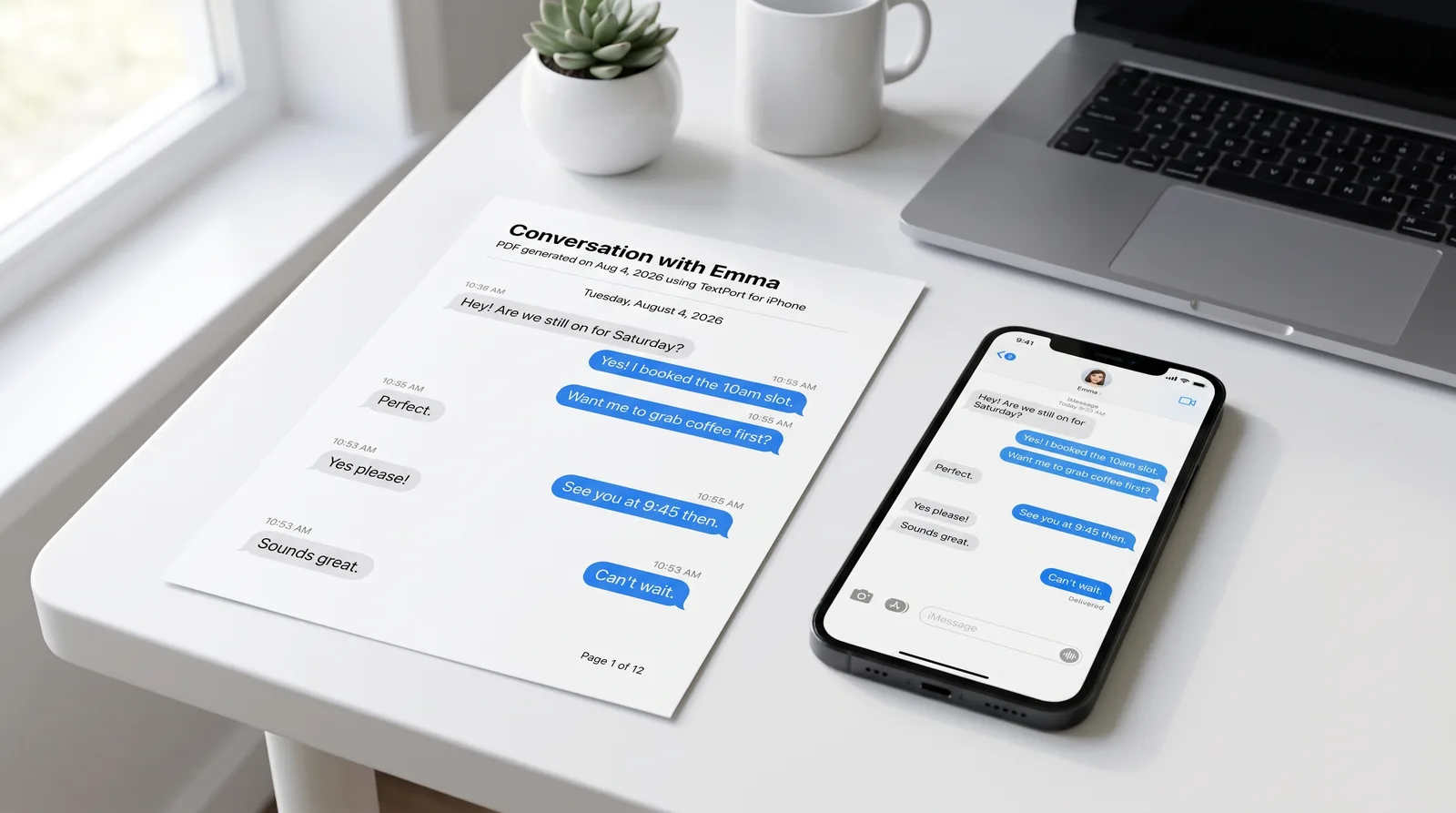
Приложението Messages на Apple съхранява iMessage и SMS разговори на iPhone, но не предлага никакъв вграден начин да ги експортираш като файл, който можеш да запазиш, отпечаташ или подадеш. Този пропуск е важен, когато трябва да документираш разговор за съдебен спор, запазиш дълга нишка преди да смениш телефон или организираш записи за бизнес.
Три инструмента доминират в това пространство през 2026 г.: TextPort, iMazing и Decipher TextMessage. Всеки обработва експорта на iMessage по различен начин, и правилният избор зависи изцяло от твоите ограничения: дали имаш компютър наблизо, какъв формат на експорт ти трябва и как ще се използва резултатът.
Еднолинийни вердикти за често срещани сценарии
| Сценарий | Най-добър инструмент | Защо |
|---|---|---|
| Имам само iPhone | TextPort | Импортира директно от iMessage, без компютър или кабел |
| Нужен ми е годен за съд PDF с времеви отпечатъци | TextPort или iMazing | TextPort работи само на телефон; iMazing работи от резервно копие на Mac/Windows |
| Нужно ми е да експортирам цялата история на разговор бързо | TextPort за Mac или Windows, или iMazing | Настолен масов експорт на цялата история в един проход |
| Нужен ми е CSV за анализ в таблица | iMazing или Decipher TextMessage | И двата произвеждат CSV от настолна връзка |
| Искам най-евтините настолни възможности | Decipher TextMessage | Директен настолен експорт; поддържа PDF, CSV, HTML и TXT |
Препоръки по инструменти по сценарий
Сценарий 1: Няма наличен компютър (само iPhone)
TextPort е единственият инструмент в тази група, предназначен да работи изцяло на iPhone или iPad. Работният процес е кратък: отваряш TextPort, докосваш Import, избираш iMessage разговора и избираш периода, който ти трябва. TextPort импортира всяко съобщение с подател и времев отпечатък в хронологичен ред. Резултатът може да бъде експортиран като PDF, CSV или TXT.
Този работен процес е особено полезен, когато времето е фактор, като например когато трябва да документираш съобщения преди съдебна дата или подаване на жалба. Няма кабели, няма iTunes резервни копия и няма технически стъпки за настройка.
Сценарий 2: Правна документация и професионално представяне
За съдебни подавания и официална документация, PDF е най-подходящият формат. Той запазва визуалното оформление, времевите отпечатъци и етикетите на подателите в разделен на страници документ, който се чита като професионален запис.
Ако работиш само на телефон, TextPort произвежда PDF подходящи за съдебни подавания, HR доклади или подаване пред адвокати. Ако имаш достъп до Mac или Windows машина, iMazing се свързва чрез USB или Wi-Fi, чете от резервното копие на iPhone и експортира разговори с времеви отпечатъци по съобщение и метаданни запазени. Според указанията за експорт на iMazing (актуализирани на 10 март 2026), поддържаните формати за експорт включват PDF, Excel/CSV-съвместими файлове и RSMF (специализиран формат на съобщения за правен преглед).
За някой от инструментите избери PDF, когато получателят трябва да прочете разговора директно. Използвай CSV, когато адвокат или разследвач трябва да сортира, филтрира или търси в данните на съобщението.
Сценарий 3: Експорт на цялата история на разговора
За много дълги нишки, простиращи се месеци или години, работният процес на настолния софтуер на iMazing има предимство. Той чете директно от локалното резервно копие на iPhone, което означава, че може да достигне цялата архивирана история без потребителят да трябва да я скрольва ръчно. Редът и метаданните на съобщенията се запазват в целия експорт.
Настолните приложения на TextPort правят същото за iMessage и SMS. TextPort за Mac чете съобщенията вече на Mac, така че с Messages в iCloud включен вижда пълната история на iPhone без кабел или резервно копие. TextPort за Windows прави резервно копие на iPhone през USB чрез Apple Devices на Apple или iTunes и чете съобщенията от това резервно копие; можеш да започнеш да четеш за около 10 минути, докато резервното копие се изпълнява. И двете могат да експортират всеки разговор наведнъж или период от дати към PDF, CSV или TXT, с прикачени файлове в ZIP.
На телефона TextPort обработва дълги разговори без ограничение на съобщенията. Работният процес за експорт на iMessage история на разговора в TextPort поддържа неограничени експорти, така че дори обширните нишки са управляеми на самото устройство.
Сценарий 4: CSV или анализ в таблица
Ако целта е да заредиш съобщения в Excel или друг инструмент за анализ, iMazing и Decipher TextMessage и двата експортират CSV от настолна връзка. Decipher TextMessage според своето публикувано указание за експорт поддържа PDF, CSV, HTML и TXT, с работен процес, който включва свързване на iPhone с компютър, създаване на резервно копие, избиране на нишка с контакт и експортиране в избрания формат.
TextPort също експортира към CSV, което е полезно, когато работният процес первичен за телефон е необходим, но CSV-съвместимото изведение е все още необходимо.
Сценарий 5: Бюджетна настолна опция
За потребители, които имат компютър и искат фокусиран инструмент за експорт на iMessage без да се ангажират с пълен пакет за управление на устройства, Decipher TextMessage е разумен избор. Той експортира в множество формати и осигурява ясни стъпка по стъпка указания за свързване на iPhone, зареждане на резервното копие и експортиране на избрани нишки.
Кой инструмент е подходящ за твоите ограничения?
| Ограничение | TextPort | iMazing | Decipher TextMessage |
|---|---|---|---|
| Няма наличен компютър | Да | Не | Не |
| PDF експорт | Да | Да | Да |
| CSV експорт | Да | Да | Да |
| TXT експорт | Да | Да | Да |
| HTML експорт | Не | Не | Да |
| Експорт на приложения на трети страни (WhatsApp и т.н.) | Да | Частично | Не |
| Не е необходим USB кабел | Да | Wi-Fi по избор | Не |
| Работи като собствено приложение на iPhone/iPad | Да | Не | Не |
Предимства и недостатъци на всеки инструмент
TextPort
Основното предимство на TextPort е работният процес първичен за телефон. Работи на iPhone и iPad, издърпва разговори директно от iMessage (и също обработва SMS, WhatsApp, Instagram DMs, Telegram, Signal и други), и произвежда PDF, CSV или TXT без да се нуждае от компютър. Стъпка по стъпка указанието е вградено в приложението, което го прави достъпно за потребители без технически знания. За документиране на съобщения за тормоз или случаи на попечителство, способността да импортираш и експортираш без настолен компютър е често решаващият фактор.
Главният компромис: за много големи експорти, където предпочиташ настолен масов работен процес, TextPort за Mac или Windows (по-долу) или iMazing може да е по-бързо.
TextPort за Mac и TextPort за Windows
Настолните приложения на TextPort експортират всеки iMessage и SMS разговор на Mac или PC, не се нуждаят от акаунт и нищо не качват. TextPort за Mac (macOS 14.6 или по-нова) чете съобщенията на Mac без кабел или резервно копие. TextPort за Windows (Windows 10 и 11) чете некриптирано резервно копие на iPhone направено чрез Apple Devices или iTunes, включително такова, което вече е на PC. И двете експортират iMessage и SMS, включително групови чатове и прикачени файлове, към PDF, CSV или TXT и могат да експортират много разговори наведнъж.
Компромисът: те покриват само iMessage и SMS, не WhatsApp или други приложения на трети страни, и се нуждаят от компютър.
iMazing
iMazing е пълен мениджър на iOS устройства за Mac и Windows, който също обработва експорт на съобщения. Чете директно от резервното копие на iPhone, експортира разговори към PDF, CSV, Excel-съвместими формати и RSMF, и поддържа както iMessage, така и SMS. Резултатът е добре структуриран и кредитен за професионална употреба.
Компромисът е сложност на настройката. iMazing се нуждае от компютър, USB или Wi-Fi връзка и локално резервно копие на iPhone преди експортът да е възможен. Също така не експортира съобщения от повечето приложения на трети страни.
Decipher TextMessage
Decipher TextMessage е инструмент за експорт на настолен софтуер за Mac и Windows. Поддържа експорт на PDF, CSV, HTML и TXT от iMessage и SMS. Работният процес е директен, когато резервното копие на iPhone е заредено. Това е практична опция за потребители, които предпочитат инструмент само за настолен софтуер по по-ниска цена.
Както iMazing, се нуждае от компютър и не покрива приложения за съобщения на трети страни.
Списък за проверка преди експорт
Преди да финализираш всяко резервно копие или експорт на iMessage, потвърди следното:
- Пълнота на разговора. Скрольвай до началото на нишката, за да проверниш, че няма липсващи съобщения. Пропуските в доказателствата могат да подкопаят кредибилността.
- Видими времеви отпечатъци и имена на участници. Всеки формат, който експортираш, трябва да показва времеви отпечатъци по съобщение и идентификация на подателя, не само дати в началото на секция.
- Форматът съответства на случая на употреба. Използвай PDF за четимо за хората доказателство и официални подавания. Използвай CSV, когато данните трябва да бъдат преглеждани в таблица. Използвай TXT за лек хранилище на обикновен текст.
- Прикачени файлове обработени подходящо. Вземи решение предварително дали медийни файлове (снимки, документи) трябва да бъдат включени. Някои работни процеси експортират само текст.
- Справка за експорта запазена. Съхрани бележка как и кога е генериран експортът. За правни цели запис на метода на експорт (име на приложение, дата, формат) подкрепя защитавемостта на файла.
- Хронологичният ред потвърден. Преглед първото и последното съобщение в експортирания файл, за да се гарантира, че редът съответства на оригиналната нишка.
За потребители, които трябва да отпечатат текстови съобщения за съда или да ги подадат като официално доказателство, тези проверки са заслужаващи завършване преди да споделиш или да подадеш експорта. Чист, пълен, хронологично подреден PDF или CSV е значително по-убеждаващ от разпръснато събрание на екранни снимки.
И трите инструмента, разгледани тук, могат да произведат защитавем експорт, когато се използват правилно. Правилният избор зависи от това дали имаш компютър, какъв формат ти трябва и дали съобщенията, които разрушаваш живеят само в iMessage или във множество приложения.

Започни да експортираш съобщенията си
Достъпно за iPhone, Mac и Windows. Без компютър.
