
Beste apps om iMessage-gesprekken te back-uppen en exporteren (2026)
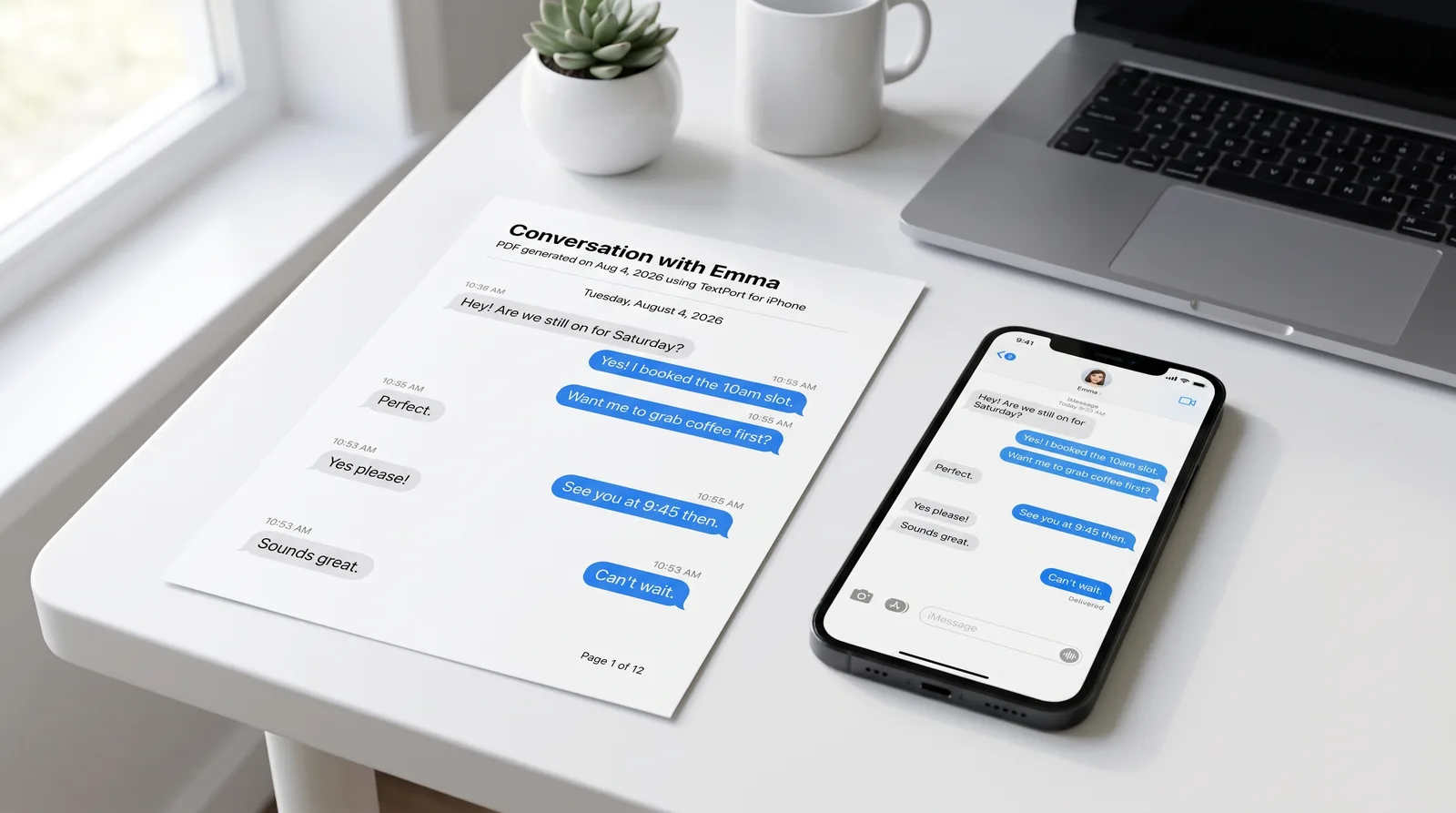
Apples Berichten-app bewaart iMessage- en sms-gesprekken op je iPhone, maar biedt geen ingebouwde manier om ze als bestand te exporteren dat je kunt opslaan, afdrukken of indienen. Dit gat is van belang als je een gesprek voor een juridisch geschil moet documenteren, een lange thread wilt behouden voor je telefoonwisseling, of verslagen voor een bedrijf wilt organiseren.
Drie tools domineren deze ruimte in 2026: TextPort, iMazing en Decipher TextMessage. Elk hanteert iMessage-export anders, en de juiste keuze hangt volledig af van je beperkingen: of je een computer in de buurt hebt, welk uitvoerformaat je nodig hebt, en hoe het resultaat wordt gebruikt.
Snelle oordelen voor veelvoorkomende scenario's
| Scenario | Beste tool | Waarom |
|---|---|---|
| Ik heb alleen mijn iPhone | TextPort | Importeert rechtstreeks vanuit iMessage, geen computer of kabel nodig |
| Ik heb een rechtbankgeschikte PDF nodig met tijdstempels | TextPort of iMazing | TextPort werkt alleen op telefoon; iMazing werkt vanuit een Mac/Windows back-up |
| Ik moet snel een volledige gespreksgeschiedenis exporteren | TextPort voor Mac of Windows, of iMazing | Desktop bulkexport van alle geschiedenis in één keer |
| Ik heb spreadsheetcompatibele CSV nodig voor analyse | iMazing of Decipher TextMessage | Beide produceren CSV via een desktopverbinding |
| Ik wil de goedkoopste desktopoptie | Decipher TextMessage | Eenvoudige desktopexport; ondersteunt PDF, CSV, HTML en TXT |
Toolaanbevelingen per scenario
Scenario 1: Geen computer beschikbaar (alleen iPhone)
TextPort is de enige tool in deze groep die volledig op je iPhone of iPad kan draaien. De workflow is kort: open TextPort, tik op Importeren, kies het iMessage-gesprek en selecteer het datumbereik dat je nodig hebt. TextPort importeert elk bericht met afzender en tijdstempel in chronologische volgorde. Het resultaat kan als PDF, CSV of TXT worden geëxporteerd.
Deze workflow is bijzonder nuttig als tijd dringend is, bijvoorbeeld wanneer je berichten voor een gerechtszitting moet documenteren of een klacht moet indienen. Er zijn geen kabels, geen iTunes back-ups en geen technische installatiestappen.
Scenario 2: Juridisch bewijs en professionele presentatie
Voor gerechtsvorderingen en officiële documentatie is PDF het meest passende formaat. Het behoudt de visuele indeling, tijdstempels en afzenderlabels in een gepagineerd document dat als professioneel dossier leest.
Als je alleen met de telefoon werkt, produceert TextPort PDF's die geschikt zijn voor juridische indieningen, HR-raporten of indiening bij advocaten. Als je toegang hebt tot een Mac- of Windows-machine, verbindt iMazing via USB of Wi-Fi, leest vanuit je iPhone back-up en exporteert gesprekken met per-bericht tijdstempels en metadata intact. Volgens iMazings exportbegeleiding (bijgewerkt 10 maart 2026) omvatten ondersteunde uitvoerformaten PDF, Excel/CSV-compatibele bestanden en RSMF (een gespecialiseerd berichtformaat voor juridische beoordeling).
Kies voor beide tools PDF als de ontvanger de gesprek rechtstreeks moet lezen. Gebruik CSV wanneer een advocaat of onderzoeker moet sorteren, filteren of zoeken in berichtgegevens.
Scenario 3: Volledige gespreksgeschiedenis exporteren
Voor zeer lange threads die maanden of jaren beslaan, heeft iMazings desktopworkflow een voordeel. Het leest rechtstreeks vanuit de iPhone lokale back-up, wat betekent dat het de volledige gearchiveerde geschiedenis kan openen zonder dat de gebruiker er handmatig doorheen moet scrollen. Berichtvolgorde en metadata blijven behouden gedurende de volledige export.
TextPorts desktopapps doen hetzelfde voor iMessage en sms. TextPort voor Mac leest de berichten die al op je Mac staan, dus met iCloud ingeschakeld voor berichten ziet het de volledige geschiedenis van je iPhone zonder kabel of back-up. TextPort voor Windows back-upt je iPhone via USB via Apples app of iTunes en leest de berichten vanuit die back-up; je kunt in ongeveer 10 minuten beginnen lezen terwijl de back-up loopt. Beide kunnen elk gesprek tegelijk exporteren, of een datumbereik, naar PDF, CSV of TXT, met bijlagen in een ZIP.
Op de telefoon handelt TextPort lange gesprekken zonder berichtlimiet af. De iMessage chatgeschiedenis exporteren workflow in TextPort ondersteunt onbeperkte exports, dus zelfs uitgebreide threads zijn beheersbaar op het apparaat zelf.
Scenario 4: CSV of spreadsheetanalyse
Als het doel is berichten in Excel of ander analyseprogramma in te laden, exporteren iMazing en Decipher TextMessage beiden CSV vanuit een desktopverbinding. Decipher TextMessage ondersteunt volgens de gepubliceerde exportbegeleiding PDF, CSV, HTML en TXT, met een workflow waarbij je de iPhone aan een computer aansluit, een back-up maakt, een contactthread selecteert en in het gekozen formaat exporteert.
TextPort exporteert ook naar CSV, wat handig is wanneer de telefoon-eerst workflow vereist is, maar toch spreadsheetcompatibele output nodig is.
Scenario 5: Begrote desktopoptie
Voor gebruikers die een computer hebben en een gerichte iMessage-exporttool willen zonder zich aan een volledige apparaatbeheersuite vast te leggen, is Decipher TextMessage een redelijke keuze. Het exporteert naar meerdere formaten en biedt duidelijke stap-voor-stap-begeleiding voor het aansluiten van de iPhone, het laden van de back-up en het exporteren van geselecteerde threads.
Welke tool past bij je beperkingen?
| Beperking | TextPort | iMazing | Decipher TextMessage |
|---|---|---|---|
| Geen computer beschikbaar | Ja | Nee | Nee |
| PDF exporteren | Ja | Ja | Ja |
| CSV exporteren | Ja | Ja | Ja |
| TXT exporteren | Ja | Ja | Ja |
| HTML exporteren | Nee | Nee | Ja |
| Export van app van derden (WhatsApp, enz.) | Ja | Gedeeltelijk | Nee |
| Geen USB-kabel nodig | Ja | Wi-Fi optioneel | Nee |
| Werkt op iPhone/iPad | Ja | Nee | Nee |
Voor- en nadelen van elk hulpmiddel
TextPort
TextPorts primaire voordeel is de telefoon-eerst workflow. Het draait op iPhone en iPad, haalt gesprekken rechtstreeks uit iMessage (en behandelt ook sms, WhatsApp, Instagram DM's, Telegram, Signal en anderen), en produceert PDF, CSV of TXT zonder dat een computer nodig is. Stap-voor-stap-begeleiding is ingebouwd in de app, waardoor het toegankelijk is voor gebruikers zonder technische achtergrond. Voor het documenteren van berichten voor intimidatie- of voogdijzaken is de mogelijkheid om zonder desktop te importeren en exporteren vaak de doorslaggevende factor.
De belangrijkste afweging: voor zeer grote exports waar een desktopbulkworkflow de voorkeur heeft, kunnen TextPort voor Mac of Windows (hieronder) of iMazing sneller zijn.
TextPort voor Mac en TextPort voor Windows
TextPorts desktopapps exporteren elk iMessage- en sms-gesprek op je Mac of pc, hebben geen account nodig en uploaden niets. TextPort voor Mac (macOS 14.6 of later) leest de berichten op je Mac zonder kabel of back-up. TextPort voor Windows (Windows 10 en 11) leest een onversleutelde iPhone back-up gemaakt via Apples apparaatapp of iTunes, inclusief een die al op de pc staat. Beide exporteren iMessage en sms, inclusief groepsgesprekken en bijlagen, naar PDF, CSV of TXT en kunnen veel gesprekken tegelijk exporteren.
De afweging: ze behandelen alleen iMessage en sms, niet WhatsApp of andere apps van derden, en ze hebben een computer nodig.
iMazing
iMazing is een volledige iPhone-apparaatbeheerder voor Mac en Windows die ook berichtexport verwerkt. Het leest rechtstreeks vanuit de iPhone back-up, exporteert gesprekken naar PDF, CSV, Excel-compatibele formaten en RSMF, en ondersteunt zowel iMessage als sms. De output is goed gestructureerd en geloofwaardig voor professioneel gebruik.
De afweging is installatie-complexiteit. iMazing vereist een computer, een USB- of Wi-Fi-verbinding en een lokale iPhone back-up voordat export mogelijk is. Het exporteert ook geen berichten van de meeste apps van derden.
Decipher TextMessage
Decipher TextMessage is een desktopexporttool voor Mac en Windows. Het ondersteunt PDF-, CSV-, HTML- en TXT-exports van iMessage en sms. De workflow is eenvoudig zodra de iPhone back-up is geladen. Het is een praktische optie voor gebruikers die een desktoptool-only met een lager prijspunt willen.
Net als iMazing vereist het een computer en breidt het niet uit naar messaging-apps van derden.
Controlelijst vóór export
Bevestig het volgende voordat je een iMessage back-up of export afsluit:
- Gespreksvolledigheid. Scrol naar de bovenkant van de thread om te verifiëren dat geen berichten ontbreken. Gaten in bewijs kunnen de geloofwaardigheid ondermijnen.
- Tijdstempels en deelnemersnamen zichtbaar. Elk formaat dat je exporteert, moet per-bericht tijdstempels en afzenderidentificatie weergeven, niet alleen datums boven aan een sectie.
- Formaat past bij het gebruiksscenario. Gebruik PDF voor leesbaar bewijs en officiële indieningen. Gebruik CSV wanneer de gegevens in een spreadsheet moeten worden bekeken. Gebruik TXT voor een lichte tekstback-up.
- Bijlagen correct afgehandeld. Besluit van tevoren of mediabestanden (foto's, documenten) moeten worden opgenomen. Enkele workflows exporteren alleen tekst.
- Bronverwijzing behouden. Houd een aantekening bij van hoe en wanneer de export is gegenereerd. Voor juridische doeleinden ondersteunt een verslag van de exportmethode (appnaam, datum, formaat) de verdedigbaarheid van het bestand.
- Chronologische volgorde bevestigd. Controleer de eerste en laatste berichten in het geëxporteerde bestand om er zeker van te zijn dat de volgorde overeenkomt met de originele thread.
Voor gebruikers die tekstberichten voor de rechtbank moeten afdrukken of als officieel bewijs moeten indienen, is het de moeite waard deze controles af te ronden voordat de export wordt gedeeld of ingediend. Een schone, volledige, chronologisch geordende PDF of CSV is aanzienlijk overtuigender dan een verspreide verzameling screenshots.
Alle drie de tools die hier worden behandeld, kunnen een verdedigbare export produceren wanneer ze correct worden gebruikt. De juiste keuze komt neer op of je een computer hebt, welk formaat je nodig hebt, en of de berichten die je vastlegt alleen in iMessage of in meerdere apps voorkomen.

Exporteer je berichten
Beschikbaar voor iPhone, Mac en Windows. Geen computer vereist.
