
備份及匯出 iMessage 對話的最佳 App(2026)
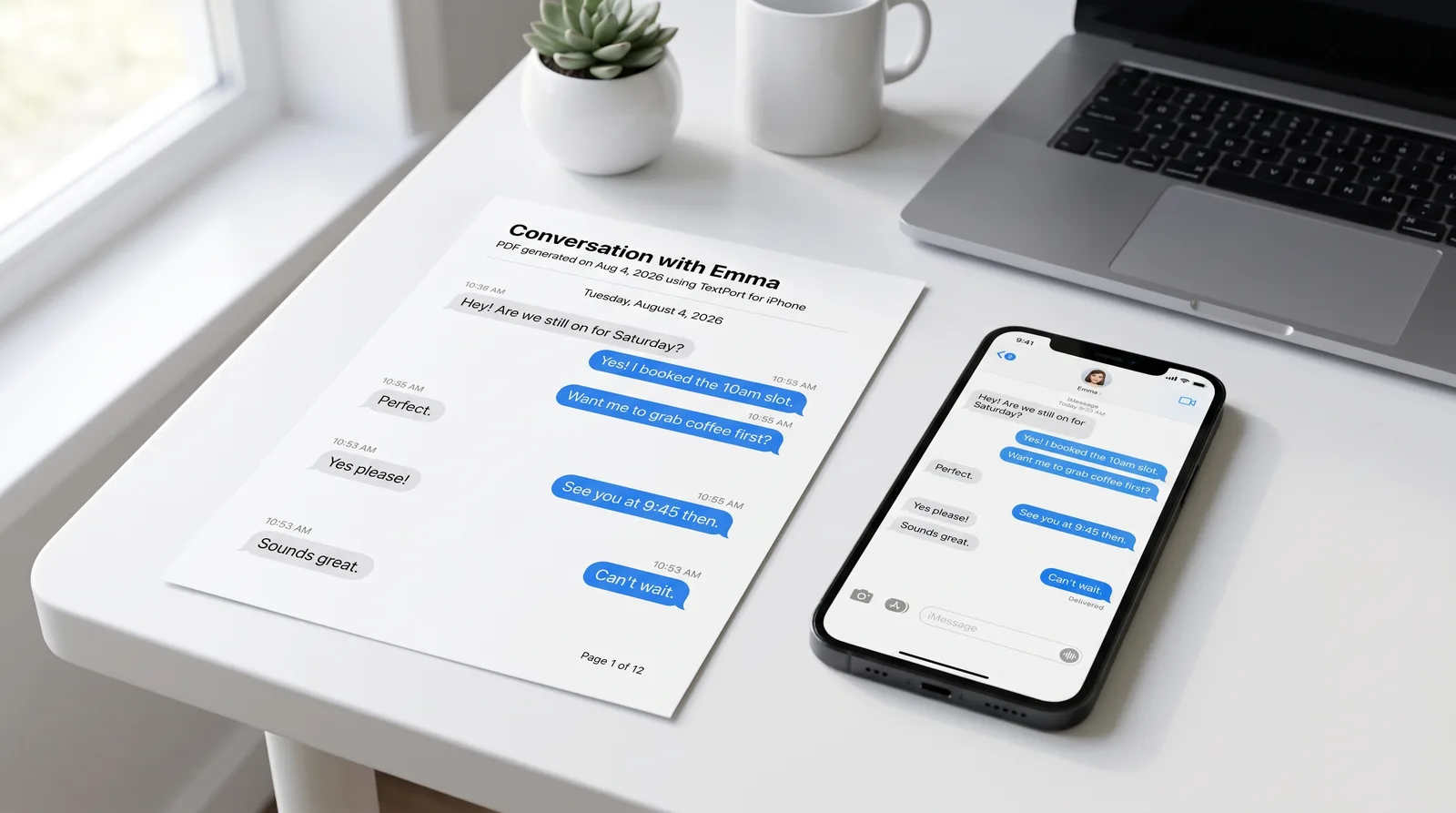
Apple 的「訊息」App 將 iMessage 和 SMS 對話儲存在你的 iPhone 上,但沒有內建方法可以將它們匯出為可以儲存、列印或提交的檔案。當你需要為法律爭議記錄對話、在更換手機前保存長對話,或整理業務記錄時,這個缺口就變得重要。
三個工具在 2026 年主宰這個領域:TextPort、iMazing 和 Decipher TextMessage。每個工具以不同方式處理 iMessage 匯出,正確的選擇完全取決於你的情況:是否有電腦在身邊、你需要什麼輸出格式,以及結果如何使用。
常見情況的單行評判
| 情況 | 最佳工具 | 原因 |
|---|---|---|
| 我只有 iPhone | TextPort | 直接從 iMessage 匯入,不需要電腦或傳輸線 |
| 我需要附時間戳記的法庭用 PDF | TextPort 或 iMazing | TextPort 僅在手機上運作;iMazing 從 Mac/Windows 備份運作 |
| 我需要快速匯出完整對話記錄 | TextPort for Mac/Windows 或 iMazing | 桌面批次匯出整個記錄,一次完成 |
| 我需要供分析用的試算表相容 CSV | iMazing 或 Decipher TextMessage | 兩者都可從桌面連線產生 CSV |
| 我想要最低成本的桌面選項 | Decipher TextMessage | 直接的桌面匯出;支援 PDF、CSV、HTML 和 TXT |
按情況分類的工具推薦
情況 1:沒有電腦可用(僅 iPhone)
TextPort 是此類中唯一設計為完全在你的 iPhone 或 iPad 上運作的工具。工作流程簡短:開啟 TextPort、點選「匯入」、選擇 iMessage 對話,然後選擇你需要的日期範圍。TextPort 會按時間順序匯入每則訊息及傳送者和時間戳記。結果可匯出為 PDF、CSV 或 TXT。
這個工作流程特別適合時間緊迫的情況,例如需要在法庭日期前記錄訊息或提交投訴。沒有傳輸線、沒有 iTunes 備份,也沒有技術設定步驟。
情況 2:法律證據及專業呈現
對於法庭提交和正式文件,PDF 是最合適的格式。它能保留視覺版面、時間戳記和在分頁文件中的傳送者標籤,如同專業記錄。
如果你只在手機上運作,TextPort 會產生適合法庭提交、HR 報告或提交給律師的 PDF。如果你能使用 Mac 或 Windows 電腦,iMazing 可透過 USB 或 Wi-Fi 連線、從你的 iPhone 備份讀取,並匯出帶有逐則時間戳記和詮釋資料的對話。根據 iMazing 的匯出指南(更新於 2026 年 3 月 10 日),支援的輸出格式包括 PDF、Excel/CSV 相容檔案和 RSMF(一種供法律審查之用的專用訊息格式)。
對於任何工具,當接收者需要直接閱讀對話時選擇 PDF。當律師或調查員需要跨訊息資料進行排序、篩選或搜尋時使用 CSV。
情況 3:完整對話記錄匯出
對於跨越數月或數年的很長對話,iMazing 的桌面工作流程有優勢。它直接從 iPhone 的本機備份讀取,意味著它可以存取完整的封存記錄,而無需使用者手動捲動。訊息順序和詮釋資料會保留在整個匯出中。
TextPort 的桌面應用程式對 iMessage 和 SMS 也會做相同的事。TextPort for Mac 讀取你 Mac 上已有的訊息,所以開啟 iCloud 訊息時,它可以看到你 iPhone 的完整記錄,而不需要傳輸線或備份。TextPort for Windows 透過 Apple 裝置 App 或 iTunes 透過 USB 備份你的 iPhone,並從該備份讀取訊息;你可以在備份執行時約 10 分鐘內開始閱讀。兩者都可一次匯出每個對話或日期範圍成 PDF、CSV 或 TXT,附件放在 ZIP 檔案中。
在手機上,TextPort 能無限制地處理長對話。TextPort 中的iMessage 聊天記錄匯出工作流程支援無限制匯出,所以即使非常長的對話也能在裝置本身上輕鬆管理。
情況 4:CSV 或試算表分析
如果目標是將訊息載入 Excel 或其他分析工具,iMazing 和 Decipher TextMessage 都能從桌面連線匯出 CSV。根據其已發布的匯出指南,Decipher TextMessage 支援 PDF、CSV、HTML 和 TXT,工作流程涉及連線 iPhone 到電腦、建立備份、選擇聯絡人對話和以選擇的格式匯出。
TextPort 也能匯出到 CSV,當需要僅在手機優先工作流程但仍需要試算表相容輸出時很有用。
情況 5:預算桌面選項
對於有電腦且想要專注於 iMessage 匯出工具而不想投入整個裝置管理套件的使用者,Decipher TextMessage 是合理的選擇。它能匯出為多種格式,並為連線 iPhone、載入備份和匯出選定對話提供清晰的逐步指南。
哪個工具適合你的情況?
| 情況 | TextPort | iMazing | Decipher TextMessage |
|---|---|---|---|
| 沒有電腦可用 | 是 | 否 | 否 |
| PDF 匯出 | 是 | 是 | 是 |
| CSV 匯出 | 是 | 是 | 是 |
| TXT 匯出 | 是 | 是 | 是 |
| HTML 匯出 | 否 | 否 | 是 |
| 第三方 App 匯出(WhatsApp 等) | 是 | 部份 | 否 |
| 不需要 USB 傳輸線 | 是 | Wi-Fi 選用 | 否 |
| 在 iPhone/iPad 上原生運作 | 是 | 否 | 否 |
各工具的優缺點
TextPort
TextPort 的主要優勢是手機優先工作流程。它在 iPhone 和 iPad 上運作,直接從 iMessage 拉出對話(也處理 SMS、WhatsApp、Instagram DM、Telegram、Signal 和其他),且無需電腦就能產生 PDF、CSV 或 TXT。內建的逐步指南讓不具技術背景的使用者也能輕鬆使用。對於記錄騷擾或監護權案件的訊息,能在不需桌面的情況下匯入和匯出通常是決定因素。
主要取捨:對於偏好桌面批次工作流程的非常大規模匯出,TextPort for Mac/Windows(下方)或 iMazing 可能更快。
TextPort for Mac 和 TextPort for Windows
TextPort 的桌面應用程式可匯出你 Mac 或 PC 上的每個 iMessage 和 SMS 對話,不需帳號,也不上傳任何東西。TextPort for Mac(macOS 14.6 或更新版本)讀取你 Mac 上的訊息,不需傳輸線或備份。TextPort for Windows(Windows 10 和 11)讀取透過 Apple 裝置或 iTunes 製作的未加密 iPhone 備份,包括已在 PC 上的備份。兩者都能匯出 iMessage 和 SMS(包括群組對話和附件)成 PDF、CSV 或 TXT,並可一次匯出許多對話。
取捨:它們只覆蓋 iMessage 和 SMS,不處理 WhatsApp 或其他第三方 App,且需要電腦。
iMazing
iMazing 是適用於 Mac 和 Windows 的完整 iPhone 裝置管理器,也能處理訊息匯出。它直接從 iPhone 備份讀取,將對話匯出為 PDF、CSV、Excel 相容格式和 RSMF,並支援 iMessage 和 SMS。輸出結構良好且可信用於專業用途。
取捨是設定複雜度。iMazing 需要電腦、USB 或 Wi-Fi 連線,且匯出前需要本機 iPhone 備份。它也不匯出大多數第三方 App 中的訊息。
Decipher TextMessage
Decipher TextMessage 是為 Mac 和 Windows 設計的桌面匯出工具。它支援從 iMessage 和 SMS 匯出為 PDF、CSV、HTML 和 TXT。載入 iPhone 備份後,工作流程簡明直接。對於偏好更低價位之桌面專用工具的使用者,它是實用的選擇。
與 iMazing 一樣,它需要電腦且不延伸至第三方通訊應用程式。
匯出前檢查清單
在完成任何 iMessage 備份或匯出前,請確認以下事項:
- 對話完整性。 捲動至對話串頂部以驗證沒有遺漏訊息。證據中的間隙會削弱可信度。
- 時間戳記和參與者姓名可見。 任何你匯出的格式都應顯示逐則時間戳記和傳送者識別,而不只是區段頂部的日期。
- 格式符合用途。 針對人類可讀的證據和正式提交使用 PDF。針對資料需要在試算表中審查時使用 CSV。針對輕量級純文字備份使用 TXT。
- 適當處理附件。 提前決定是否需要包括媒體檔案(照片、文件)。某些工作流程只匯出文字。
- 保留來源參考。 記下匯出如何及何時產生。對於法律目的,匯出方法(App 名稱、日期、格式)的記錄能支持檔案的可防禦性。
- 確認時間順序。 檢查匯出檔案中的第一則和最後一則訊息,以確保順序符合原始對話。
對於需要列印簡訊用於法庭或提交為正式證據的使用者,在分享或提交匯出前完成這些檢查值得投入。乾淨、完整、按時間順序的 PDF 或 CSV 比零散的截圖集合更具說服力。
此處涵蓋的三個工具使用正確時都能產生可防禦的匯出。正確的選擇歸結於你是否有電腦、你需要什麼格式,以及你正在擷取的訊息是僅在 iMessage 中還是跨多個 App。

