
Melhores Aplicativos para Fazer Backup e Exportar Conversas do iMessage (2026)
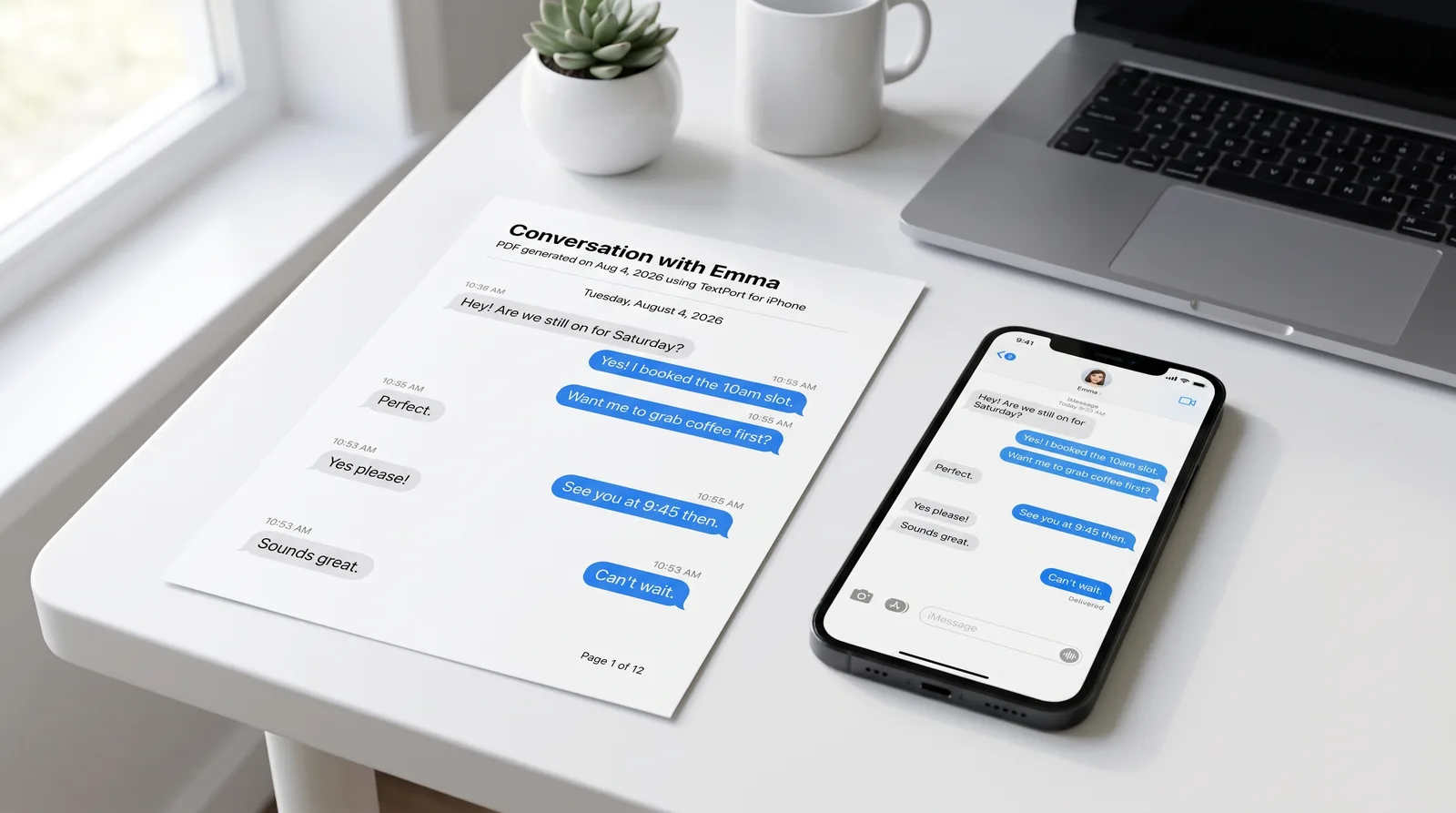
O aplicativo Mensagens da Apple armazena conversas do iMessage e SMS no seu iPhone, mas não oferece uma maneira nativa de exportá-las como um arquivo que você possa salvar, imprimir ou enviar. Essa lacuna importa quando você precisa documentar uma conversa para uma disputa legal, preservar um histórico longo antes de trocar de telefone ou organizar registros para um negócio.
Três ferramentas dominam este espaço em 2026: TextPort, iMazing e Decipher TextMessage. Cada uma lida com a exportação do iMessage de maneira diferente, e a escolha certa depende inteiramente dos seus requisitos: se você tem um computador por perto, que formato de saída você precisa e como o resultado será usado.
Recomendações rápidas para cenários comuns
| Cenário | Melhor ferramenta | Por quê |
|---|---|---|
| Tenho apenas meu iPhone | TextPort | Importa diretamente do iMessage, sem computador ou cabo necessário |
| Preciso de um PDF pronto para tribunal com carimbos de data/hora | TextPort ou iMazing | TextPort funciona apenas no telefone; iMazing funciona a partir de um backup no Mac/Windows |
| Preciso exportar um histórico completo de conversas rapidamente | TextPort para Mac ou Windows, ou iMazing | Exportação em massa desktop do histórico inteiro em uma única vez |
| Preciso de CSV amigável para planilha para análise | iMazing ou Decipher TextMessage | Ambas produzem CSV a partir de uma conexão desktop |
| Quero a opção de desktop mais econômica | Decipher TextMessage | Exportação desktop direta; suporta PDF, CSV, HTML e TXT |
Recomendações de ferramentas por cenário
Cenário 1: Sem computador disponível (apenas iPhone)
TextPort é a única ferramenta neste grupo projetada para funcionar inteiramente no seu iPhone ou iPad. O fluxo de trabalho é curto: abra o TextPort, toque em Importar, escolha a conversa do iMessage e selecione o intervalo de datas que você precisa. O TextPort importa cada mensagem com remetente e carimbo de data/hora em ordem cronológica. O resultado pode ser exportado como PDF, CSV ou TXT.
Este fluxo de trabalho é particularmente útil quando o tempo é um fator, como quando você precisa documentar mensagens antes de uma data de tribunal ou registrar uma reclamação. Sem cabos, sem backups do iTunes e sem necessidade de configuração técnica.
Cenário 2: Evidência legal e apresentação profissional
Para arquivos judiciais e documentação formal, PDF é o formato mais apropriado. Ele preserva o layout visual, carimbos de data/hora e rótulos de remetente em um documento paginado que se lê como um registro profissional.
Se você está trabalhando apenas no telefone, o TextPort produz PDFs adequados para arquivos judiciais, relatórios de RH ou envio para advogados. Se você tiver acesso a um computador Mac ou Windows, o iMazing conecta via USB ou Wi-Fi, lê do backup do seu iPhone e exporta conversas com carimbos de data/hora por mensagem e metadados intactos. De acordo com a orientação de exportação do iMazing (atualizada em 10 de março de 2026), os formatos de saída suportados incluem PDF, arquivos compatíveis com Excel/CSV e RSMF (um formato de mensagem especializado para análise legal).
Para qualquer ferramenta, escolha PDF quando o destinatário precisar ler a conversa diretamente. Use CSV quando um advogado ou investigador precisar classificar, filtrar ou pesquisar dados de mensagens.
Cenário 3: Exportação de histórico completo de conversas
Para tópicos muito longos que abrangem meses ou anos, o fluxo de trabalho de desktop do iMazing tem uma vantagem. Ele lê diretamente do backup local do iPhone, o que significa que pode acessar o histórico arquivado completo sem o usuário precisar rolar por ele manualmente. A ordem das mensagens e os metadados são preservados em toda a exportação.
Os aplicativos de desktop do TextPort fazem o mesmo para iMessage e SMS. TextPort para Mac lê as Mensagens já no seu Mac, portanto, com Mensagens no iCloud ativado, ele vê o histórico completo do seu iPhone sem cabo ou backup. TextPort para Windows faz backup do seu iPhone via USB através do aplicativo Apple Devices ou iTunes e lê as mensagens desse backup; você pode começar a ler em cerca de 10 minutos enquanto o backup é executado. Ambos podem exportar cada conversa de uma só vez ou um intervalo de datas para PDF, CSV ou TXT, com anexos em um ZIP.
No telefone, o TextPort lida com conversas longas sem limite de mensagens. O fluxo de trabalho de exportação de histórico de chat do iMessage no TextPort suporta exportações ilimitadas, portanto, mesmo tópicos extensos são gerenciáveis no dispositivo.
Cenário 4: Análise CSV ou planilha
Se o objetivo é carregar mensagens no Excel ou outra ferramenta de análise, iMazing e Decipher TextMessage exportam CSV a partir de uma conexão desktop. Decipher TextMessage, de acordo com sua orientação de exportação publicada, suporta PDF, CSV, HTML e TXT, com um fluxo de trabalho que envolve conectar o iPhone a um computador, criar um backup, selecionar um tópico de contato e exportar no formato escolhido.
TextPort também exporta para CSV, o que é útil quando a abordagem iniciada no telefone é necessária, mas a saída compatível com planilha ainda é desejada.
Cenário 5: Opção de desktop econômica
Para usuários que têm um computador e querem uma ferramenta de exportação de iMessage focada sem se comprometer com um pacote completo de gerenciamento de dispositivos, Decipher TextMessage é uma escolha razoável. Ele exporta para múltiplos formatos e fornece orientação passo a passo clara para conectar o iPhone, carregar o backup e exportar tópicos selecionados.
Qual ferramenta se adequa aos seus requisitos?
| Requisito | TextPort | iMazing | Decipher TextMessage |
|---|---|---|---|
| Sem computador disponível | Sim | Não | Não |
| Exportação em PDF | Sim | Sim | Sim |
| Exportação em CSV | Sim | Sim | Sim |
| Exportação em TXT | Sim | Sim | Sim |
| Exportação em HTML | Não | Não | Sim |
| Exportação de aplicativos de terceiros (WhatsApp, etc.) | Sim | Parcial | Não |
| Sem cabo USB necessário | Sim | Wi-Fi opcional | Não |
| Funciona nativamente no iPhone/iPad | Sim | Não | Não |
Prós e contras de cada ferramenta
TextPort
A principal vantagem do TextPort é o fluxo de trabalho centrado no telefone. Ele funciona no iPhone e iPad, extrai conversas diretamente do iMessage (e também lida com SMS, WhatsApp, Instagram DMs, Telegram, Signal e outros), e produz PDF, CSV ou TXT sem exigir um computador. A orientação passo a passo é integrada ao aplicativo, tornando-o acessível para usuários sem conhecimentos técnicos. Para documentar mensagens de assédio ou casos de custódia, a capacidade de importar e exportar sem um desktop é frequentemente o fator decisivo.
A principal desvantagem é que para exportações muito grandes onde um fluxo de trabalho em massa desktop é preferível, o TextPort para Mac ou Windows (abaixo) ou iMazing podem ser mais rápidos.
TextPort para Mac e TextPort para Windows
Os aplicativos de desktop do TextPort exportam cada conversa do iMessage e SMS no seu Mac ou PC, não precisam de conta e não enviam nada para a nuvem. TextPort para Mac (macOS 14.6 ou posterior) lê as Mensagens no seu Mac sem cabo ou backup. TextPort para Windows (Windows 10 e 11) lê um backup do iPhone não criptografado feito através do Apple Devices ou iTunes, incluindo um que já está no PC. Ambos exportam iMessage e SMS, incluindo chats em grupo e anexos, para PDF, CSV ou TXT e podem exportar muitas conversas de uma só vez.
A desvantagem: eles cobrem apenas iMessage e SMS, não WhatsApp ou outros aplicativos de terceiros, e precisam de um computador.
iMazing
iMazing é um gerenciador de dispositivos iPhone completo para Mac e Windows que também lida com exportação de mensagens. Ele lê diretamente do backup do iPhone, exporta conversas para PDF, CSV, formatos compatíveis com Excel e RSMF, e suporta iMessage e SMS. A saída é bem estruturada e credível para uso profissional.
A desvantagem é a complexidade da configuração. iMazing requer um computador, uma conexão USB ou Wi-Fi e um backup local do iPhone antes da exportação ser possível. Ele também não exporta mensagens da maioria dos aplicativos de terceiros.
Decipher TextMessage
Decipher TextMessage é uma ferramenta de exportação desktop para Mac e Windows. Suporta exportações em PDF, CSV, HTML e TXT do iMessage e SMS. O fluxo de trabalho é direto uma vez que o backup do iPhone é carregado. É uma opção prática para usuários que preferem uma ferramenta somente desktop com um preço mais baixo.
Como iMazing, requer um computador e não se estende a aplicativos de mensagens de terceiros.
Lista de verificação pré-exportação
Antes de finalizar qualquer backup ou exportação do iMessage, confirme o seguinte:
- Completude da conversa. Role até o topo do tópico para verificar se não há mensagens faltando. As lacunas em evidências podem prejudicar a credibilidade.
- Carimbos de data/hora e nomes de participantes visíveis. Qualquer formato que você exporte deve exibir carimbos de data/hora por mensagem e identificação de remetente, não apenas datas no topo de uma seção.
- Formato corresponde ao caso de uso. Use PDF para evidência legível por humanos e envios formais. Use CSV quando os dados precisam ser revisados em uma planilha. Use TXT para um backup de texto simples leve.
- Anexos tratados adequadamente. Decida antecipadamente se arquivos de mídia (fotos, documentos) precisam ser incluídos. Alguns fluxos de trabalho exportam apenas texto.
- Referência de fonte retida. Mantenha uma nota de como e quando a exportação foi gerada. Para fins legais, um registro do método de exportação (nome do aplicativo, data, formato) suporta a defesa do arquivo.
- Ordem cronológica confirmada. Revise a primeira e a última mensagens no arquivo exportado para garantir que a ordem corresponda ao tópico original.
Para usuários que precisam imprimir mensagens de texto para tribunal ou enviá-las como evidência formal, essas verificações valem a pena ser concluídas antes de compartilhar ou registrar a exportação. Um PDF ou CSV limpo, completo e cronologicamente ordenado é consideravelmente mais convincente do que uma coleção dispersa de capturas de tela.
As três ferramentas cobertas aqui podem produzir uma exportação defensável quando usadas corretamente. A escolha certa se resume a se você tem um computador, que formato você precisa e se as mensagens que você está capturando vivem apenas no iMessage ou entre múltiplos aplicativos.

Comece a exportar suas mensagens
Disponível para iPhone, Mac e Windows. Sem necessidade de computador.
