
iPhone से टेक्स्ट मैसेज प्रिंट करने का सबसे अच्छा तरीका: सरल गाइड
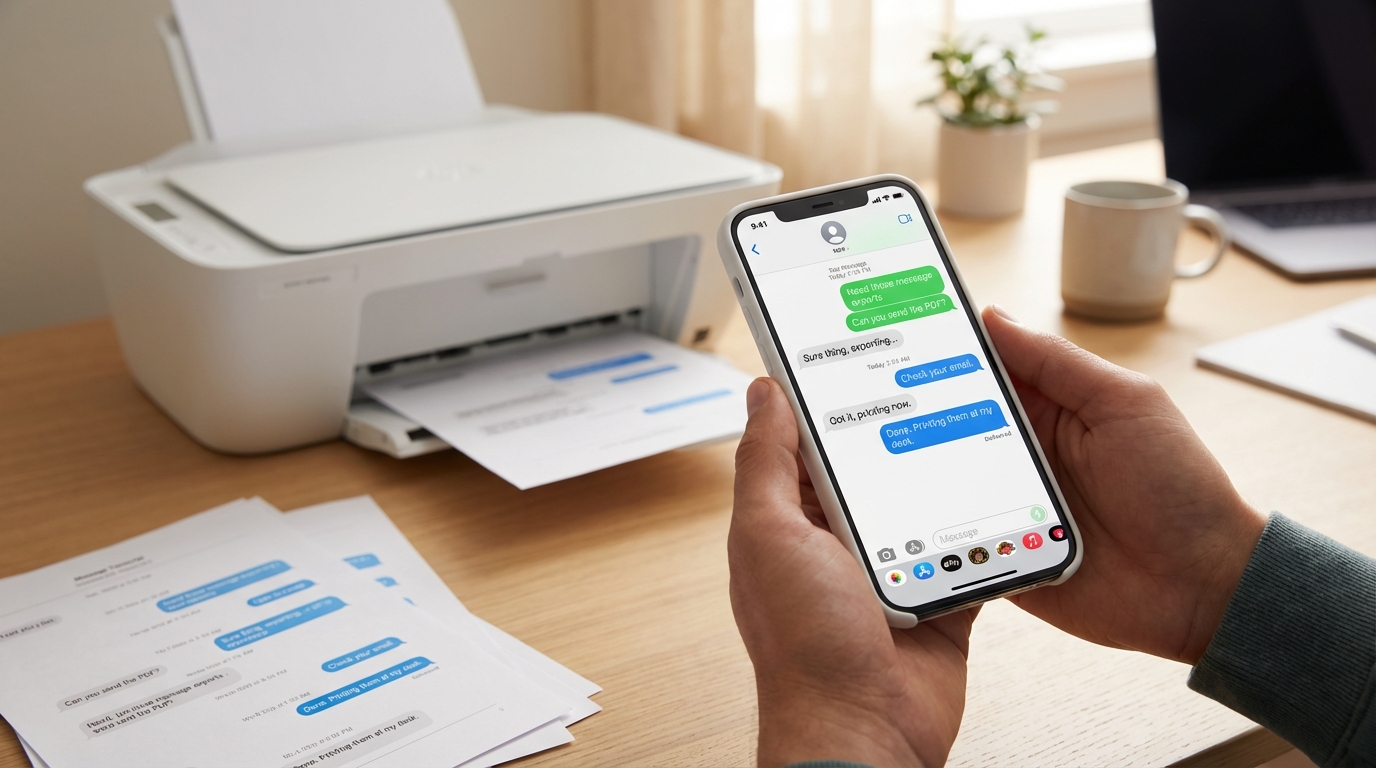
iPhone से टेक्स्ट मैसेज प्रिंट करना बेहद सरल लगना चाहिए — "प्रिंट" दबाएँ और काम खत्म, है ना? दुर्भाग्य से, Apple के Messages ऐप में कोई प्रिंट बटन नहीं है। चाहे आपको अदालत के लिए बातचीत चाहिए, काम के दस्तावेज़ीकरण के लिए, या किसी यादगार बातचीत को सहेजने के लिए — आपको एक वर्कअराउंड इस्तेमाल करना होगा।
अच्छी खबर यह है कि कई आज़माए हुए तरीके हैं — बिल्कुल मुफ्त से लेकर पेशेवर स्तर तक — और मैं आपको हर एक के बारे में बताऊँगा ताकि आप अपनी स्थिति के लिए सबसे उपयुक्त चुन सकें।
iPhone मैसेज सीधे प्रिंट क्यों नहीं हो सकते?
Apple ने Messages ऐप को पढ़ने और भेजने के लिए बनाया है, एक्सपोर्ट या प्रिंट के लिए नहीं। मेनू में कहीं "PDF के रूप में एक्सपोर्ट करें" या "बातचीत प्रिंट करें" का विकल्प नहीं मिलेगा।
यह तब और निराशाजनक होता है जब मैसेज वाकई मायने रखते हों। शायद आप हिरासत की सुनवाई की तैयारी कर रहे हैं, उत्पीड़न दर्ज कर रहे हैं, या व्यापारिक संचार फ़ाइल में रख रहे हैं। ऐसे में सिर्फ स्क्रीनशॉट काफी नहीं होते — आपको कुछ आधिकारिक चाहिए, टाइमस्टैंप, संपर्क विवरण और ऐसे फॉर्मेट में जो अदालत या बोर्डरूम में संदेह न उठाए।
तरीका 1: स्क्रीनशॉट (त्वरित और मुफ्त)
अगर आपके पास सिर्फ मुट्ठी भर मैसेज प्रिंट करने हैं, तो स्क्रीनशॉट सबसे तेज़ तरीका है:
- Messages ऐप खोलें और जो बातचीत प्रिंट करनी है उस पर जाएँ।
- स्क्रीनशॉट लें — नए iPhones पर Side Button + Volume Up, या Home Button वाले पुराने मॉडल पर Home + Power।
- ऊपर स्क्रॉल करें और दोहराएँ जब तक पूरे मैसेज कैप्चर न हो जाएँ।
- Photos ऐप खोलें, स्क्रीनशॉट चुनें, Share आइकन टैप करें और Print या अपने Mac पर AirDrop चुनें।
कब इस्तेमाल करें: छोटे धागों के लिए — शायद दर्जन भर मैसेज। तुरंत, मुफ्त और किसी सॉफ्टवेयर की ज़रूरत नहीं।
नुकसान: लंबी बातचीत के लिए स्केल नहीं होते। फ़ोन नंबर जैसे मेटाडेटा नहीं होते जो अदालतें अक्सर माँगती हैं।
तरीका 2: Mac से प्रिंट करें (अगर Mac हो)
अगर आपके पास Mac है और iMessage सिंक चालू है:
- Mac पर Messages खोलें और सुनिश्चित करें कि iPhone सिंक हो रहा है (Settings > Apple ID > iCloud > Messages चालू हो)।
- वह बातचीत ढूँढें जो प्रिंट करनी है।
- Command + A दबाकर सभी टेक्स्ट चुनें, राइट-क्लिक करें और Print चुनें।
- प्रिंट डायलॉग में मार्जिन और लेआउट एडजस्ट करें, या Save as PDF चुनकर डिजिटल कॉपी बनाएँ।
कब इस्तेमाल करें: Mac हो और मैसेज सिंक हों। स्क्रीनशॉट से तेज़ और साफ-सुथरा प्रिंटआउट मिलता है।
नुकसान: हर किसी के पास Mac नहीं होता। WhatsApp, Instagram DMs या अन्य थर्ड-पार्टी ऐप के लिए काम नहीं करता।
तरीका 3: ट्रांसक्रिप्शन के साथ स्क्रीन रिकॉर्डिंग (लचीला और आसान)
अगर कोई ऐसा तरीका चाहिए जो किसी भी मैसेजिंग ऐप के साथ काम करे, तो ट्रांसक्रिप्शन टूल के साथ स्क्रीन रिकॉर्डिंग सबसे बहुमुखी विकल्प है। यहाँ TextPort वास्तव में चमकता है।
यह कैसे काम करता है:
- Messages ऐप खोलें (या WhatsApp, Instagram, Telegram, Signal — स्क्रीन पर जो भी हो)।
- iPhone के बिल्ट-इन स्क्रीन रिकॉर्डर से स्क्रीन रिकॉर्डिंग शुरू करें।
- बातचीत धीरे-धीरे स्क्रॉल करें शुरू से अंत तक।
- रिकॉर्डिंग रोकें और TextPort खोलें।
- वीडियो TextPort में अपलोड करें — यह पूरी बातचीत ट्रांसक्राइब करेगा।
- PDF या CSV में एक्सपोर्ट करें और सीधे प्रिंट करें या रिकॉर्ड के लिए सेव करें।
कब इस्तेमाल करें: लंबे धागों, non-iMessage ऐप के लिए या जब पेशेवर फॉर्मेटिंग चाहिए।
फायदा: TextPort सारा भारी काम करता है। अंतिम PDF साफ, टाइमस्टैंप वाला और अदालत-तैयार है।
तरीका 4: थर्ड-पार्टी डेस्कटॉप सॉफ्टवेयर
कंप्यूटर से काम करना पसंद करते हैं, तो iMazing या Decipher TextMessage जैसे डेस्कटॉप टूल iPhone का मैसेज डेटाबेस निकालकर प्रिंटयोग्य फॉर्मेट में बदल सकते हैं।
सामान्य वर्कफ़्लो:
- iPhone को USB से कंप्यूटर से जोड़ें।
- सॉफ्टवेयर लॉन्च करें और मैसेज का बैकअप बनाएँ।
- बातचीत चुनें।
- PDF आउटपुट फॉर्मेट चुनें।
- एक्सपोर्ट करें और प्रिंट/सेव करें।
कब इस्तेमाल करें: एक साथ पूरा मैसेज इतिहास एक्सपोर्ट करना हो।
नुकसान: आमतौर पर $40-70 का खर्च, कंप्यूटर और केबल चाहिए, और केवल iMessage और SMS के साथ काम करते हैं।
कानूनी स्थितियों के बारे में क्या?
अगर अदालत के लिए टेक्स्ट मैसेज प्रिंट कर रहे हैं, तो दस्तावेज़ीकरण मानक मायने रखते हैं। जज और वकील चाहते हैं:
- हर मैसेज पर टाइमस्टैंप ताकि क्रम और समय स्पष्ट हो।
- भेजने वाले/प्राप्त करने वाले की जानकारी (नाम, फ़ोन नंबर)।
- पूरी बातचीत न कि चुनिंदा मैसेज।
- पेशेवर फॉर्मेटिंग।
TextPort जैसे टूल विशेष रूप से अदालत-तैयार प्रिंटआउट बनाने के लिए डिज़ाइन किए गए हैं।
कौन सा तरीका चुनें?
- अभी 5-10 मैसेज प्रिंट करने हैं? स्क्रीनशॉट। मुफ्त और दो मिनट में।
- Mac है और केवल iMessages चाहिए? Mac पर Messages से सीधे प्रिंट करें।
- लंबी बातचीत या WhatsApp, Instagram से मैसेज प्रिंट करने हैं? TextPort — तेज़, लचीला और पेशेवर परिणाम।
- कंप्यूटर से पूरा मैसेज आर्काइव एक्सपोर्ट करना है? डेस्कटॉप सॉफ्टवेयर सोचें।
ज़्यादातर लोगों के लिए स्क्रीन रिकॉर्डिंग + ट्रांसक्रिप्शन तरीका सबसे अच्छा संतुलन देता है।
बेहतर प्रिंटआउट के लिए टिप्स
- पहले बैकअप बनाएँ। एक्सपोर्ट शुरू करने से पहले डेटा सुरक्षित करें।
- प्रिंटर सेटिंग जाँचें। स्याही बचाने के लिए ग्रेस्केल या ड्राफ्ट मोड।
- प्रिंट से पहले समीक्षा करें। PDF खोलें और सुनिश्चित करें कि हर मैसेज पठनीय और सही क्रम में हो।
- कवर पेज शामिल करें। कानूनी या व्यापारिक उपयोग के लिए तारीख, प्रतिभागी और दस्तावेज़ का उद्देश्य।
अंतिम विचार
iPhone से टेक्स्ट मैसेज प्रिंट करना जटिल या महंगा नहीं होना चाहिए। तरीका आपकी ज़रूरत से मेल खाना चाहिए।
लंबी बातचीत, कई मैसेजिंग ऐप, या जहाँ प्रस्तुति और सटीकता मायने रखे, वहाँ TextPort प्रक्रिया को बेहद सरल बना देता है। कोई केबल नहीं, कोई जटिल सॉफ्टवेयर नहीं — बस स्क्रीन रिकॉर्ड करें, ऐप को काम करने दें, और एक साफ, पेशेवर PDF के साथ निकलें।

अपने मैसेज एक्सपोर्ट करना शुरू करें
iPhone, Mac और Windows पर उपलब्ध। कंप्यूटर की ज़रूरत नहीं।
