
Найкращий спосіб надрукувати текстові повідомлення з iPhone: простий посібник
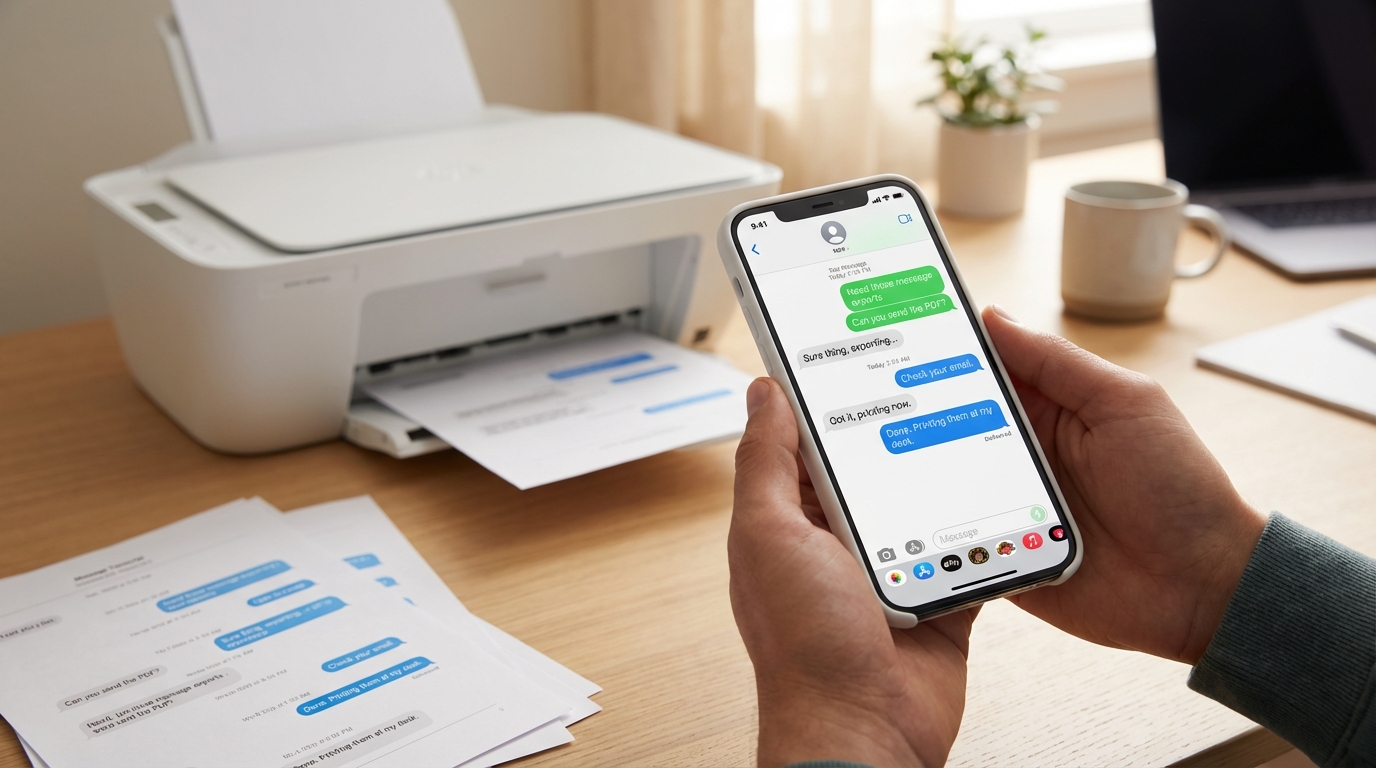
Друк текстових повідомлень з iPhone здається простим завданням — натиснув «Друк» і готово, правда? На жаль, у застосунку Messages Apple немає кнопки друку. Незалежно від того, чи потрібна вам розмова для суду, робочої документації або просто щоб зберегти важливий обмін, вам доведеться використати обхідне рішення.
Гарна новина? Є кілька перевірених методів — від абсолютно безкоштовних до рішень професійного рівня — і я розповім вам про кожен, щоб ви могли вибрати найкраще для вашої ситуації.
Чому не можна просто роздрукувати повідомлення iPhone напряму?
Перш ніж переходити до рішень, варто зрозуміти, чому це взагалі є проблемою. Apple розробила застосунок Messages для читання та надсилання повідомлень, а не для їх експорту або друку. У меню немає схованого варіанту «Експортувати як PDF» чи «Роздрукувати розмову». Цей дизайнерський вибір цілком зрозумілий для звичайного листування, але перетворюється на справжній головний біль, коли вам потрібна паперова копія.
Це особливо прикро, коли повідомлення мають значення. Можливо, ви готуєтесь до слухання у справі про опіку, документуєте переслідування або зберігаєте ділову переписку. У таких випадках знімків екрана може бути недостатньо — вам потрібне щось офіційне з мітками часу, контактними даними та форматом, що не викличе жодних запитань у залі суду або в кабінеті ради директорів.
Метод 1: Знімки екрана (швидко та безкоштовно)
Якщо у вас лише кілька повідомлень для друку, знімки екрана — найшвидший спосіб розпочати. Ось як:
- Відкрийте застосунок Messages і перейдіть до потрібної розмови.
- Зробіть знімок екрана, натиснувши бічну кнопку + збільшення гучності (на нових iPhone) або кнопку «Додому» + кнопку живлення (на старих моделях з кнопкою «Додому»).
- Прокрутіть угору в розмові та повторюйте, доки не захопите всі потрібні повідомлення.
- Відкрийте застосунок Фотографії, знайдіть знімки екрана, торкніться значка «Поділитися» та виберіть Друк або AirDrop їх на Mac.
Коли використовувати цей метод: Знімки екрана добре підходять для коротких потоків — може, десяток повідомлень або менше. Вони миттєві, безкоштовні і не потребують жодного програмного забезпечення.
Недолік: Знімки екрана не масштабуються. Якщо у вас сотні повідомлень, ви витратите години на прокручування та натискання. Крім того, знімки екрана можуть виглядати непрофесійно, особливо якщо вам потрібно представити їх як докази. Також вони не містять метаданих, як-от номери телефонів, яких суди часто вимагають.
Метод 2: Друк з Mac (якщо він у вас є)
Якщо у вас є Mac і ввімкнено синхронізацію iMessage, ви можете друкувати безпосередньо з застосунку Messages на комп'ютері:
- Відкрийте Messages на Mac і переконайтесь, що iPhone синхронізовано (Налаштування > Apple ID > iCloud > Повідомлення мають бути ввімкнені).
- Знайдіть потрібну розмову.
- Виберіть весь текст, натиснувши Command + A, потім клацніть правою кнопкою миші та виберіть Друк.
- У діалоговому вікні друку можна налаштувати поля та макет або вибрати Зберегти як PDF для створення цифрової копії.
Коли використовувати цей метод: Це непогане рішення, якщо у вас вже є Mac і повідомлення синхронізовані. Це швидше, ніж знімки екрана, і дає більш акуратний роздруківок.
Недолік: Не у всіх є Mac. І навіть якщо є, цей метод працює лише для iMessage та SMS, що пересилаються через Mac — він не допоможе з WhatsApp, Instagram DM або іншими сторонніми застосунками. Форматування також зазвичай є базовим, без чітких міток відправника для кожного повідомлення.
Метод 3: Запис екрана з розшифруванням (гнучкий та простий)
Якщо вам потрібен метод, що працює в будь-якому застосунку для обміну повідомленнями, а не лише в iMessage, запис екрана з інструментом розшифрування є одним із найуніверсальніших варіантів. Саме тут TextPort справді сяє.
Ось як це працює:
- Відкрийте застосунок Messages (або WhatsApp, Instagram, Telegram, Signal — будь-що на вашому екрані).
- Запустіть запис екрана за допомогою вбудованого рекордера iPhone (проведіть пальцем донизу з верхнього правого кута та торкніться кнопки запису).
- Повільно прокрутіть розмову зверху донизу, переконавшись, що кожне повідомлення видиме.
- Зупиніть запис і відкрийте TextPort.
- Завантажте відео у TextPort, який розшифрує всю розмову з іменами відправників, мітками часу та порядком повідомлень.
- Експортуйте в PDF або CSV і друкуйте напряму або зберігайте для своїх записів.
Коли використовувати цей метод: Запис екрана ідеально підходить для довгих потоків, застосунків, що не є iMessage, або ситуацій, де потрібне професійне форматування. Він швидкий, ретельний і не потребує комп'ютера або кабелю.
Перевага: TextPort бере на себе важку роботу. Вам не потрібно склеювати десятки знімків екрана або вручну щось розшифровувати. Кінцевий PDF чистий, має мітки часу та готовий для суду. Крім того, він працює з кожним застосунком для обміну повідомленнями — від SMS і iMessage до Instagram DM і Signal.
Метод 4: Стороннє настільне програмне забезпечення
Якщо ви вважаєте за краще працювати з комп'ютера і хочете більше контролю над процесом експорту, настільні інструменти, як-от iMazing або Decipher TextMessage, можуть витягти базу даних повідомлень iPhone і перетворити її в придатний для друку формат.
Типовий процес виглядає так:
- Підключіть iPhone до комп'ютера через USB.
- Запустіть програму і створіть резервну копію повідомлень.
- Виберіть розмови, які хочете експортувати.
- Виберіть PDF як формат і налаштуйте параметри, як-от діапазон дат і відображення метаданих.
- Роздрукуйте або збережіть експортований PDF.
Коли використовувати цей метод: Настільні інструменти підходять, якщо ви комфортно встановлюєте програмне забезпечення, вам потрібно одразу експортувати цілі хронології повідомлень або ви хочете розширену фільтрацію за діапазоном дат.
Недолік: Ці інструменти зазвичай коштують $40–70, вимагають комп'ютера і працюють лише з iMessage та SMS. Вони не можуть отримати доступ до сторонніх застосунків, якщо лише ви не використовуєте настільний супутник TextPort, що пропонує універсальну підтримку.
Що щодо юридичних ситуацій?
Якщо ви друкуєте текстові повідомлення для суду, стандарти документації мають значення. Судді та адвокати очікують:
- Мітки часу для кожного повідомлення, щоб послідовність і хронологія були зрозумілі.
- Інформацію про відправника/одержувача (імена, номери телефонів), щоб довести, хто що сказав.
- Повні розмови, а не вибіркові повідомлення, що можуть розцінюватися як підробка.
- Професійне форматування, яке легко читати і яке виглядає достовірно.
Знімки екрана можуть спрацювати, але вони часто викликають питання щодо автентичності. Чистий PDF-експорт із видимими метаданими є набагато сильнішим. Інструменти, як-от TextPort, спеціально розроблені для створення готових для суду роздруківок, що включають всі деталі, які шукають юридичні фахівці.
Який метод обрати?
Ось короткий довідник для прийняття рішення:
- Потрібно надрукувати 5–10 повідомлень прямо зараз? Використайте знімки екрана. Безкоштовно та займає дві хвилини.
- Є Mac і потрібні лише iMessages? Роздрукуйте безпосередньо з Messages на Mac.
- Потрібно надрукувати довгу розмову або повідомлення з WhatsApp, Instagram чи іншого застосунку? Використайте TextPort із записом екрана — це швидко, гнучко і дає професійні результати.
- Хочете експортувати весь архів повідомлень з комп'ютера? Розгляньте настільне програмне забезпечення, але спочатку порівняйте функції та ціни.
Для більшості людей метод «запис екрана + розшифрування» є оптимальним: він простий, працює всюди і дає якісний результат без необхідності в кабелях, комп'ютерах або дорогих підписках на програмне забезпечення.
Поради для кращих роздруківків
- Завжди спочатку створюйте резервну копію. Незалежно від того, чи ви використовуєте iCloud або настільний інструмент, захистіть свої дані перед початком експорту.
- Перевірте налаштування принтера. Використовуйте відтінки сірого або чорновий режим для економії чорнила та друкуйте з двох боків, якщо у вас багато сторінок.
- Перегляньте перед друком. Відкрийте PDF на телефоні або комп'ютері і переконайтесь, що кожне повідомлення читабельне та в правильному порядку.
- Додайте титульну сторінку. Для юридичного або ділового використання додайте просту титульну сторінку з датою, учасниками та метою документа.
Підсумок
Друк текстових повідомлень з iPhone не повинен бути складним або дорогим. Незалежно від того, чи ви обираєте швидкий знімок екрана, експорт через Mac або повноцінний інструмент розшифрування, ключ — у відповідності методу вашим потребам.
Для тих, хто має справу з довгими розмовами, кількома застосунками для обміну повідомленнями або ситуаціями, де важливі точність і презентація, TextPort робить процес надзвичайно простим. Вам не потрібно боротися з кабелями, вивчати складне програмне забезпечення або витрачати години на ручне розшифрування — просто записуєте екран, дозволяєте застосунку зробити роботу і отримуєте чистий, професійний PDF.
Яким би шляхом ви не пішли, тепер у вас є інструменти, щоб перетворити повідомлення iPhone на формат, який можна роздрукувати, поширити та впевнено використовувати.

Експортуйте ваші повідомлення
Доступно на iPhone, Mac і Windows. Без комп'ютера.
