
Melhor Forma de Imprimir Mensagens de Texto do iPhone: Guia Simples
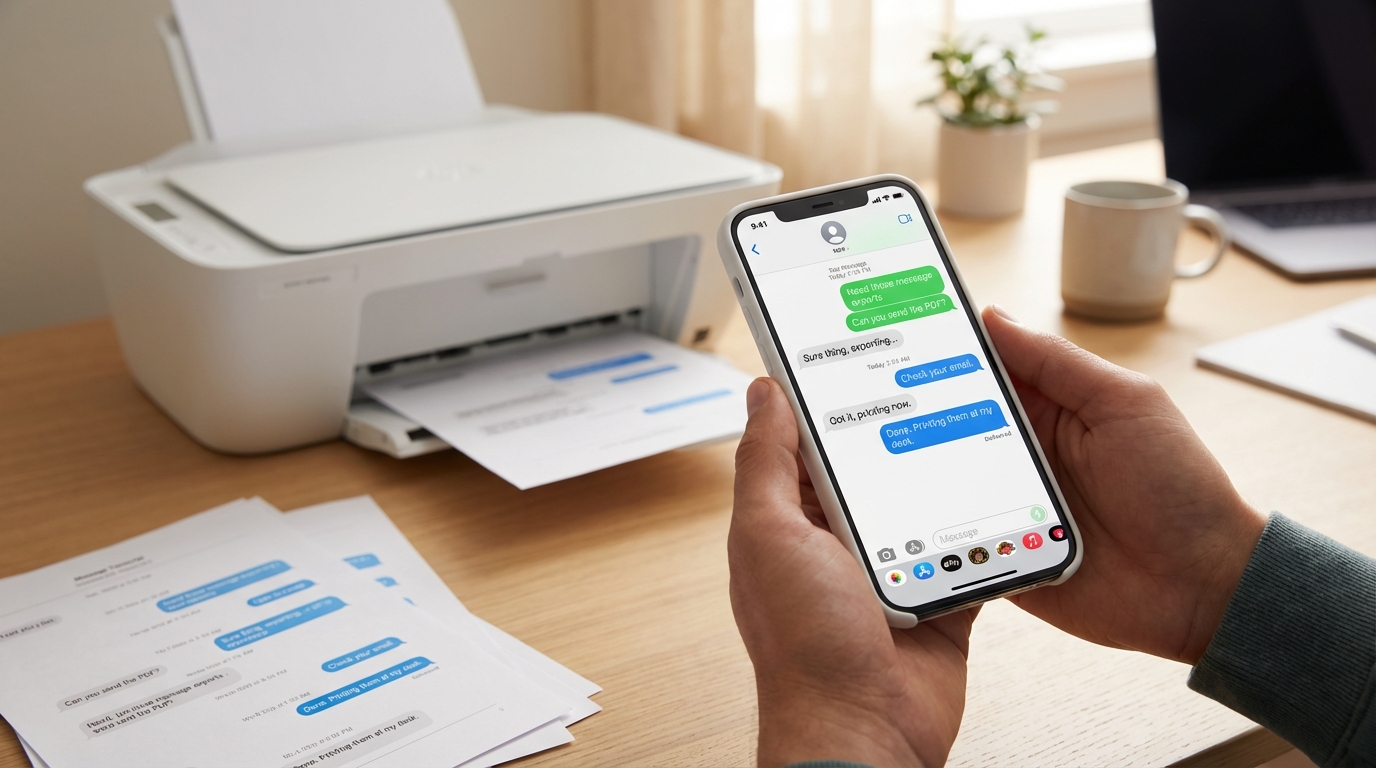
Imprimir mensagens de texto do teu iPhone parece que devia ser simples — tocas em "imprimir" e pronto, certo? Infelizmente, a aplicação Mensagens da Apple não tem um botão de impressão. Seja para uma conversa para tribunal, para documentação de trabalho ou apenas para guardar uma troca significativa, terás de usar uma alternativa.
A boa notícia? Existem vários métodos comprovados que vão desde completamente gratuitos a soluções de nível profissional, e eu vou guiar-te por cada um para que possas escolher o que funciona melhor para a tua situação.
Porquê Não Podes Simplesmente Imprimir Mensagens do iPhone Diretamente?
Antes de mergulharmos nas soluções, vale a pena entender porque este é um problema. A Apple concebeu a aplicação Mensagens para leitura e envio, não para exportação ou impressão. Não há opção "exportar como PDF" ou "imprimir conversa" escondida nos menus. Esta escolha de design faz sentido para mensagens do dia a dia, mas torna-se um verdadeiro aborrecimento quando precisas de uma cópia em papel.
Isso é especialmente frustrante quando as mensagens importam. Talvez estejas a preparar-te para uma audiência de custódia, a documentar assédio ou a manter comunicações empresariais em arquivo. Nesses casos, as capturas de ecrã sozinhas podem não ser suficientes — precisas de algo com aspeto oficial, com carimbos de data/hora, dados de contacto e um formato que não levante sobrancelhas num tribunal ou sala de reuniões.
Método 1: Capturas de Ecrã (Rápido e Gratuito)
Se tens apenas um punhado de mensagens para imprimir, tirar capturas de ecrã é a forma mais rápida de começar. Veja como:
- Abre a aplicação Mensagens e navega até à conversa que queres imprimir.
- Tira uma captura de ecrã premindo o Botão Lateral + Aumentar Volume (em iPhones mais recentes) ou o Botão Home + Botão de Alimentação (em modelos mais antigos com botão home).
- Faz scroll para cima na conversa e repete até teres capturado todas as mensagens que precisas.
- Abre a aplicação Fotos, encontra as capturas de ecrã, toca no ícone de Partilhar e escolhe Imprimir ou AirDrop para o teu Mac.
Quando usar este método: As capturas de ecrã funcionam bem para conversas curtas — talvez uma dúzia de mensagens ou menos. São instantâneas, gratuitas e não requerem nenhum software.
A desvantagem: As capturas de ecrã não escalam. Se tens centenas de mensagens, passarás horas a fazer scroll e a tocar. Além disso, as capturas de ecrã podem parecer pouco profissionais, especialmente se precisas de as apresentar como prova. Também não têm metadados como números de telemóvel, que os tribunais frequentemente exigem.
Método 2: Imprimir a partir de um Mac (Se Tiveres Um)
Se tens um Mac e tens o iMessage com sincronização ativada, podes imprimir diretamente da aplicação Mensagens no teu computador:
- Abre Mensagens no teu Mac e certifica-te de que o teu iPhone está a sincronizar (Definições > Apple ID > iCloud > Mensagens deve estar ativado).
- Encontra a conversa que queres imprimir.
- Seleciona todo o texto premindo Command + A, depois clica com o botão direito e escolhe Imprimir.
- No diálogo de impressão, podes ajustar margens e layout, ou escolher Guardar como PDF para criar uma cópia digital.
Quando usar este método: É uma boa opção se já tens um Mac e as tuas mensagens estão sincronizadas. É mais rápido do que capturas de ecrã e dá-te uma impressão mais limpa.
A desvantagem: Nem toda a gente tem um Mac. E mesmo que tenhas, este método só funciona para iMessages e SMS encaminhados pelo teu Mac — não ajuda com o WhatsApp, Instagram DMs ou outras aplicações de terceiros. A formatação também tende a ser básica, sem etiquetas de remetente claras em cada mensagem.
Método 3: Gravação de Ecrã com Transcrição (Flexível e Fácil)
Se queres um método que funcione em qualquer aplicação de mensagens, não apenas no iMessage, a gravação de ecrã com uma ferramenta de transcrição é uma das opções mais versáteis. É aqui que o TextPort realmente brilha.
Veja como funciona:
- Abre a tua aplicação Mensagens (ou WhatsApp, Instagram, Telegram, Signal — qualquer coisa que esteja no teu ecrã).
- Inicia uma gravação de ecrã usando o gravador de ecrã integrado do iPhone (desliza para baixo a partir do canto superior direito e toca no botão Gravar).
- Faz scroll devagar pela conversa do início ao fim, certificando-te de que cada mensagem está visível.
- Para a gravação e abre o TextPort.
- Carrega o vídeo para o TextPort, que transcreverá toda a conversa, completa com nomes dos remetentes, carimbos de data/hora e ordem das mensagens.
- Exporta para PDF ou CSV e imprime diretamente ou guarda para os teus registos.
Quando usar este método: A gravação de ecrã é perfeita quando estás a lidar com conversas longas, aplicações que não são iMessage, ou situações em que precisas de formatação profissional. É rápido, completo e não requer computador nem cabo.
A vantagem: O TextPort trata de todo o trabalho pesado. Não tens de juntar dezenas de capturas de ecrã nem transcrever nada manualmente. O PDF final é limpo, com carimbos de data/hora e pronto para tribunal. Além disso, funciona com todas as aplicações de mensagens — do SMS e iMessage aos Instagram DMs e Signal.
Método 4: Software de Desktop de Terceiros
Se preferes trabalhar a partir de um computador e queres mais controlo sobre o processo de exportação, ferramentas de desktop como iMazing ou Decipher TextMessage podem extrair a base de dados de mensagens do teu iPhone e convertê-la para um formato imprimível.
O fluxo de trabalho típico é assim:
- Liga o teu iPhone ao teu computador via USB.
- Lança o software e cria uma cópia de segurança das tuas mensagens.
- Seleciona as conversas que queres exportar.
- Escolhe PDF como formato de saída e personaliza opções como intervalo de datas e exibição de metadados.
- Imprime ou guarda o PDF exportado.
Quando usar este método: As ferramentas de desktop são adequadas se estás à vontade com instalações de software, precisas de exportar históricos inteiros de mensagens de uma vez, ou queres filtragem avançada por intervalo de datas.
A desvantagem: Estas ferramentas normalmente custam 40 a 70€, requerem um computador e só funcionam com iMessage e SMS. Não conseguem aceder a aplicações de terceiros, a não ser que uses a aplicação companheira de desktop do TextPort, que oferece suporte universal.
E as Situações Legais?
Se estás a imprimir mensagens de texto para tribunal, os padrões de documentação são importantes. Os juízes e advogados esperam:
- Carimbos de data/hora em cada mensagem para que a sequência e o timing sejam claros.
- Informações do remetente/destinatário (nomes, números de telemóvel) para provar quem disse o quê.
- Conversas completas em vez de mensagens escolhidas a dedo, que poderiam ser vistas como manipulação.
- Formatação profissional que é fácil de ler e parece credível.
As capturas de ecrã podem funcionar, mas frequentemente levantam questões sobre autenticidade. Uma exportação PDF limpa com metadados visíveis é muito mais sólida. Ferramentas como o TextPort são especificamente concebidas para produzir impressões prontas para tribunal que incluem todos os detalhes que os profissionais jurídicos procuram.
Que Método Deves Escolher?
Aqui está um guia rápido de decisão:
- Precisas de imprimir 5 a 10 mensagens agora mesmo? Usa capturas de ecrã. É gratuito e demora dois minutos.
- Tens um Mac e só precisas de iMessages? Imprime diretamente a partir de Mensagens no teu Mac.
- Precisas de imprimir uma conversa longa ou mensagens do WhatsApp, Instagram ou outra aplicação? Usa o TextPort com gravação de ecrã — é rápido, flexível e produz resultados profissionais.
- Queres exportar todo o teu arquivo de mensagens a partir de um computador? Considera software de desktop, mas compara funcionalidades e preços primeiro.
Para a maioria das pessoas, o método de gravação de ecrã + transcrição atinge o ponto ideal: é simples, funciona em todo o lado e produz resultados de alta qualidade sem precisar de cabos, computadores ou subscrições de software caras.
Dicas para Melhores Impressões
- Cria sempre uma cópia de segurança primeiro. Quer uses o iCloud ou uma ferramenta de desktop, protege os teus dados antes de começar a exportar.
- Verifica as definições da impressora. Usa o modo a preto e branco ou rascunho para poupar tinta, e imprime frente e verso se tiveres muitas páginas.
- Revê antes de imprimir. Abre o PDF no teu telemóvel ou computador e certifica-te de que cada mensagem é legível e está na ordem correta.
- Inclui uma página de capa. Para uso legal ou empresarial, adiciona uma página de título simples com a data, os participantes e o propósito do documento.
Reflexões Finais
Imprimir mensagens de texto do teu iPhone não tem de ser complicado nem caro. Seja uma captura de ecrã rápida, uma exportação baseada no Mac ou uma ferramenta de transcrição completa, a chave é adaptar o método às tuas necessidades.
Para quem lida com conversas longas, múltiplas aplicações de mensagens ou situações em que a apresentação e a precisão são importantes, o TextPort torna o processo incrivelmente simples. Não estás a lutar com cabos, a aprender software complexo ou a passar horas em transcrição manual — estás apenas a gravar o teu ecrã, a deixar a aplicação fazer o trabalho e a sair com um PDF limpo e profissional.
Qualquer que seja o caminho que escolhas, agora tens as ferramentas para transformar as tuas mensagens do iPhone num formato que podes imprimir, partilhar e usar com confiança.

Começa a exportar as tuas mensagens
Disponível para iPhone, Mac e Windows. Sem necessidade de computador.
