
Най-добрият начин за печат на текстови съобщения от iPhone: прост наръчник
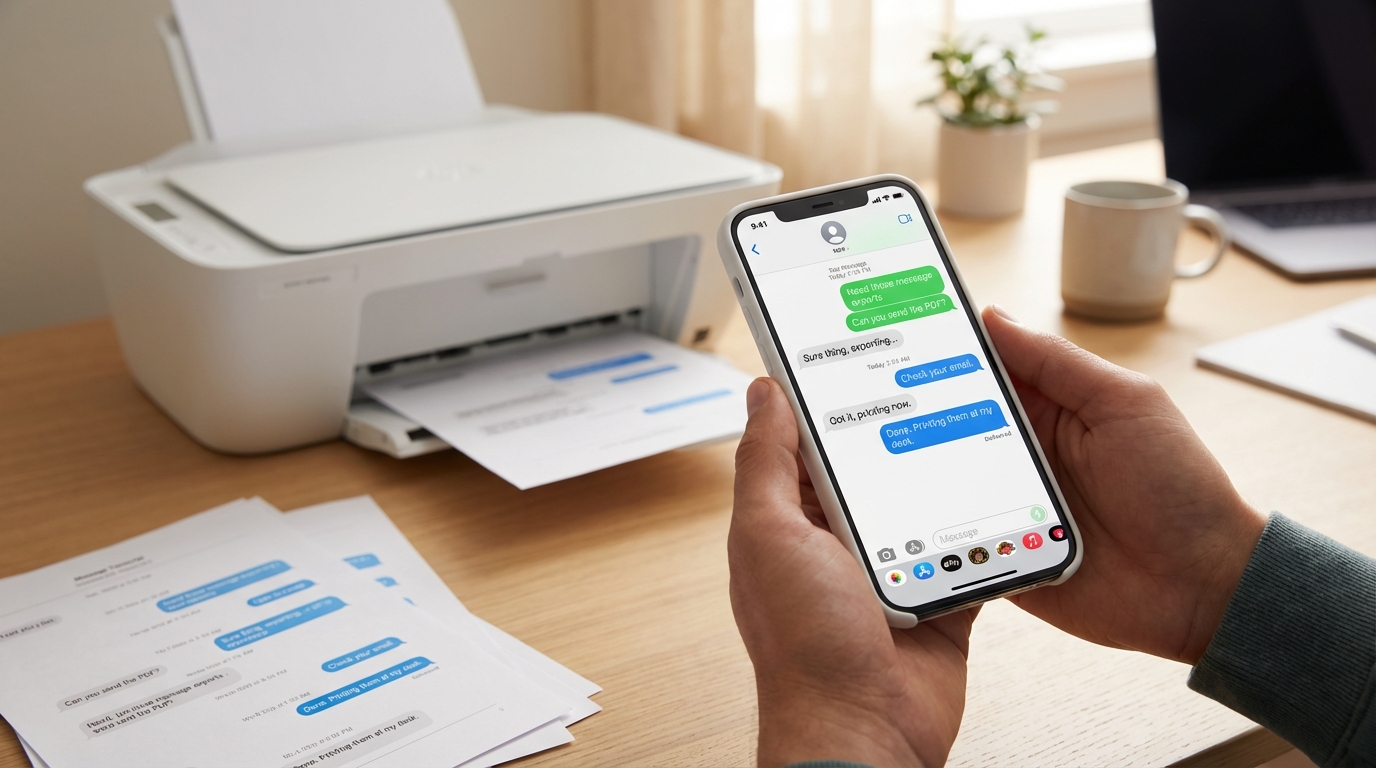
Печатането на текстови съобщения от iPhone звучи като нещо просто — натискаш „Печат" и готово, нали? За съжаление, приложението Messages на Apple няма бутон за печат. Независимо дали ти е нужен разговор за съд, за работна документация или просто за да запазиш значима размяна, ще трябва да използваш алтернативен метод.
Добрата новина? Има няколко проверени метода, вариращи от напълно безплатни до решения от професионален клас, и ще те преведа през всеки, за да можеш да избереш най-подходящия за ситуацията ти.
Защо не можеш просто да отпечаташ iPhone съобщенията директно?
Преди да се потопим в решенията, струва си да разберем защо изобщо съществува този проблем. Apple е проектирала приложението Messages за четене и изпращане, а не за експортиране или печат. Няма опция „Експортирай като PDF" или „Печат на разговор", скрита в менютата. Тази дизайнерска избра има смисъл за ежедневен обмен на текстове, но се превръща в истинско главоболие, когато ти е нужно хартиено копие.
Това е особено разочароващо, когато съобщенията имат значение. Може да се готвиш за изслушване за попечителство, да документираш тормоз или да съхраняваш бизнес комуникации. В тези случаи скрийншотите сами по себе си може да не са достатъчни — трябва нещо официално изглеждащо, с времеви отпечатъци, данни за контакти и формат, който няма да повдигне вежди в съдебна зала или зала за срещи.
Метод 1: Скрийншоти (бърз и безплатен)
Ако имаш само шепа съобщения за печат, правенето на скрийншоти е най-бързият начин да започнеш. Ето как:
- Отвори приложението Messages и навигирай до разговора, който искаш да отпечаташ.
- Направи скрийншот, като натиснеш страничния бутон + бутон за увеличаване на звука (при по-нови iPhone) или бутона Home + бутона за захранване (при по-стари модели с бутон Home).
- Превърти нагоре в разговора и повтори, докато заснемеш всички необходими съобщения.
- Отвори приложението Снимки, намери скрийншотовете, докосни иконата за споделяне и избери Печат или AirDrop към Mac.
Кога да използваш този метод: Скрийншотите работят добре за кратки нишки — може би дузина съобщения или по-малко. Мигновени са, безплатни и не изискват никакъв софтуер.
Недостатъкът: Скрийншотите не мащабират. Ако имаш стотици съобщения, ще прекараш часове в превъртане и докосване. Освен това, скрийншотите могат да изглеждат непрофесионално, особено ако трябва да ги представиш като доказателства. Те също така липсват метаданни като телефонни номера, които съдилищата нерядко изискват.
Метод 2: Печат от Mac (ако имаш такъв)
Ако притежаваш Mac и имаш активирано синхронизиране на iMessage, можеш да печаташ директно от приложението Messages на компютъра:
- Отвори Messages на Mac и се увери, че iPhone ти е синхронизиран (Настройки > Apple ID > iCloud > Съобщения трябва да е включено).
- Намери разговора, който искаш да отпечаташ.
- Избери целия текст, като натиснеш Command + A, след това кликни с десния бутон и избери Печат.
- В диалога за печат можеш да регулираш полетата и оформлението, или да изберете Запази като PDF, за да създадеш цифрово копие.
Кога да използваш този метод: Това е стабилна опция, ако вече имаш Mac и съобщенията ти са синхронизирани.
Недостатъкът: Не всеки има Mac. И дори да имаш такъв, този метод работи само за iMessages и SMS, препратени през Mac — няма да помогне с WhatsApp, Instagram DMs или други приложения на трети страни.
Метод 3: Запис на екрана с транскрипция (гъвкав и лесен)
Ако искаш метод, работещ при всяко приложение за съобщения, а не само iMessage, записът на екрана с инструмент за транскрипция е един от най-универсалните варианти. Именно тук TextPort наистина блести.
Ето как работи:
- Отвори приложението Messages (или WhatsApp, Instagram, Telegram, Signal — всичко на екрана).
- Стартирай запис на екрана с вградения рекордер на iPhone (превърти надолу от горния десен ъгъл и докосни бутона за запис).
- Бавно превъртай разговора отгоре надолу, уверявайки се, че всяко съобщение е видимо.
- Спри записа и отвори TextPort.
- Качи видеото в TextPort, което ще транскрибира целия разговор, включително имена на подателите, времеви отпечатъци и ред на съобщенията.
- Експортирай в PDF или CSV и отпечатай директно или запази за записите си.
Кога да използваш този метод: Записът на екрана е перфектен за дълги нишки, приложения, различни от iMessage, или ситуации, при които ти е необходимо професионално форматиране. Бърз е, задълбочен и не изисква компютър или кабел.
Предимството: TextPort поема тежката работа. Не е нужно да събираш десетки скрийншоти или да транскрибираш нищо ръчно. Крайният PDF е чист, с времеви отпечатъци и готов за съд. Освен това работи с всяко приложение за съобщения, от SMS и iMessage до Instagram DMs и Signal.
Метод 4: Настолен софтуер на трети страни
Ако предпочиташ да работиш от компютър и искаш повече контрол върху процеса на експорт, настолни инструменти като iMazing или Decipher TextMessage могат да извлекат базата данни с iPhone съобщения и да я конвертират в печатен формат.
Типичният работен поток изглежда така:
- Свържи iPhone с компютъра чрез USB.
- Стартирай софтуера и създай резервно копие на съобщенията.
- Избери разговора(ите), които искаш да експортираш.
- Избери PDF като изходен формат и персонализирай опции като диапазон от дати и показване на метаданни.
- Отпечатай или запази експортирания PDF.
Кога да използваш този метод: Настолните инструменти са подходящи, ако се чувстваш комфортно с инсталирането на софтуер, трябва да експортираш цялата история на съобщенията наведнъж или искаш разширено филтриране по диапазон от дати.
Недостатъкът: Тези инструменти обикновено струват 40-70 щатски долара, изискват компютър и работят само с iMessage и SMS.
Какво да правиш при правни ситуации?
Ако печаташ текстови съобщения за съда, стандартите за документация имат значение. Съдиите и адвокатите очакват:
- Времеви отпечатъци за всяко съобщение, така че последователността и времето да са ясни.
- Информация за подателя/получателя (имена, телефонни номера), за да се докаже кой какво е казал.
- Пълни разговори, а не избирателно подбрани съобщения, което може да се разглежда като манипулация.
- Професионално форматиране, лесно за четене и изглеждащо достоверно.
Скрийншотите могат да работят, но често повдигат въпроси за автентичността. Чистият PDF експорт с видими метаданни е много по-силен. Инструменти като TextPort са специално проектирани да произвеждат готови за съд разпечатки с всички детайли, които юристите търсят.
Кой метод да избереш?
Ето бързо ръководство за вземане на решение:
- Трябва да отпечаташ 5-10 съобщения точно сега? Използвай скрийншоти. Безплатно е и отнема две минути.
- Имаш Mac и ти трябват само iMessages? Печатай директно от Messages на Mac.
- Трябва да отпечаташ дълъг разговор или съобщения от WhatsApp, Instagram или друго приложение? Използвай TextPort със запис на екрана — бързо, гъвкаво и произвежда професионални резултати.
- Искаш да експортираш целия архив на съобщенията от компютър? Помисли за настолен софтуер, но сравни функциите и цените предварително.
За повечето хора методът на запис на екрана + транскрипция е идеалното средство: прост е, работи навсякъде и осигурява висококачествен резултат без кабели, компютри или скъпи абонаменти.
Съвети за по-добри разпечатки
- Винаги правете архивно копие. Независимо дали използваш iCloud или настолен инструмент, защити данните си, преди да започнеш да експортираш.
- Провери настройките на принтера. Използвай скалаграфика или черновичен режим, за да пестиш мастило, и печатай двустранно, ако имаш много страници.
- Прегледай преди печат. Отвори PDF на телефона или компютъра и се увери, че всяко съобщение е четливо и в правилен ред.
- Включи корица. За правна или бизнес употреба добави проста заглавна страница с датата, участниците и целта на документа.
Заключителни мисли
Печатането на текстови съобщения от iPhone не трябва да е сложно или скъпо. Независимо дали избираш бърз скрийншот, Mac базиран експорт или пълноценен инструмент за транскрипция, ключът е да подбереш метода спрямо нуждите си.
За всеки, занимаващ се с дълги разговори, множество приложения за съобщения или ситуации, при които представянето и точността имат значение, TextPort прави процеса невероятно лесен. Не се бориш с кабели, не научаваш сложен софтуер и не прекарваш часове в ръчна транскрипция — просто записваш екрана, оставяш приложението да свърши работата и се разхождаш с чист, професионален PDF.
Независимо кой път избереш, сега разполагаш с инструментите, за да превърнеш iPhone съобщенията си в формат, който можеш да отпечаташ, споделиш и използваш с увереност.

Започни да експортираш съобщенията си
Достъпно за iPhone, Mac и Windows. Без компютър.
