
Melhor Forma de Imprimir Mensagens de Texto do iPhone: Guia Simples
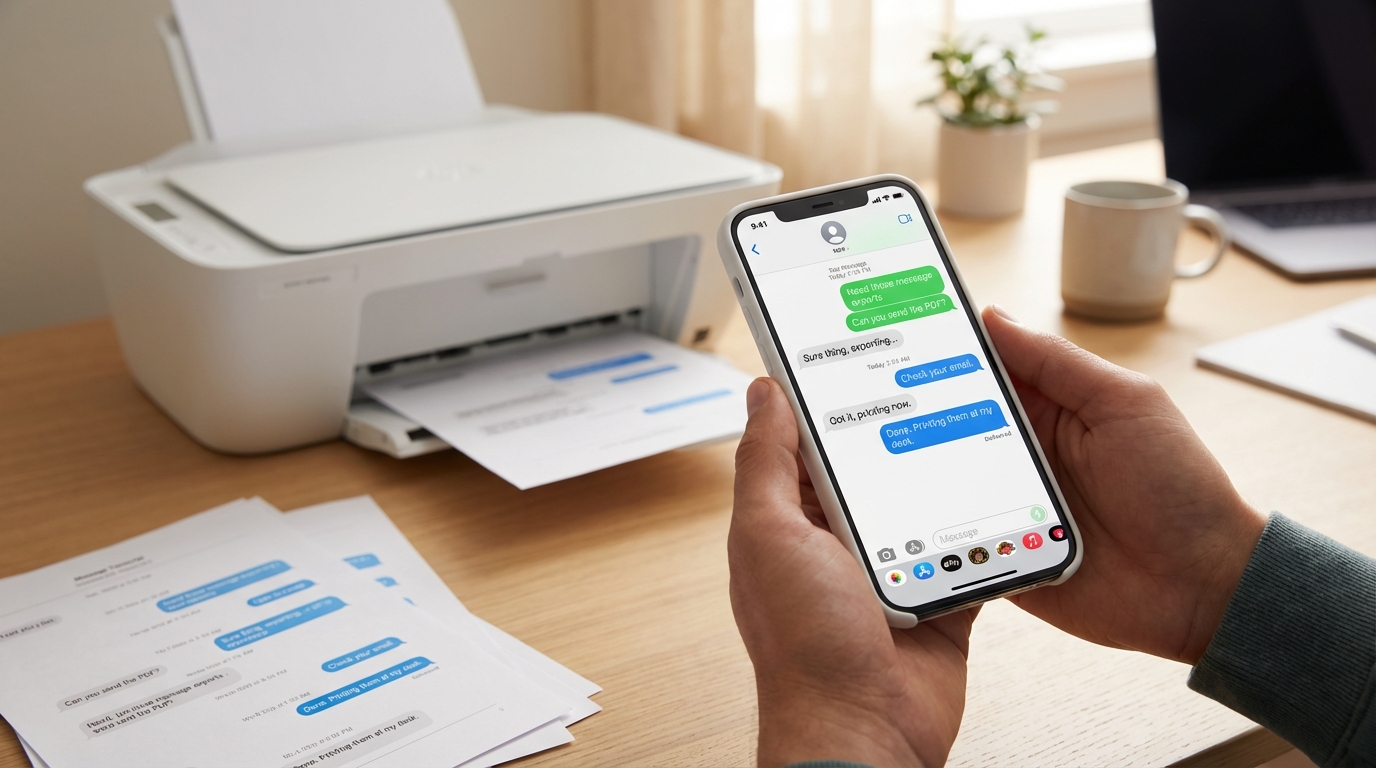
Imprimir mensagens de texto do iPhone parece algo simples — aperta "imprimir" e pronto, certo? Infelizmente, o aplicativo Mensagens da Apple não tem um botão de imprimir. Seja para um processo judicial, documentação de trabalho ou simplesmente para guardar uma conversa significativa, você precisará usar uma solução alternativa.
A boa notícia? Existem vários métodos comprovados, desde completamente gratuitos até soluções de nível profissional, e vou guiá-lo por cada um para que você possa escolher o que funciona melhor para a sua situação.
Por Que Você Não Consegue Imprimir Mensagens do iPhone Diretamente?
Antes de mergulhar nas soluções, vale entender por que esse é um problema. A Apple projetou o aplicativo Mensagens para leitura e envio, não para exportação ou impressão. Não há opção "exportar como PDF" ou "imprimir conversa" escondida nos menus. Essa escolha de design faz sentido para mensagens do dia a dia, mas se torna uma grande dor de cabeça quando você precisa de uma cópia em papel.
Isso é especialmente frustrante quando as mensagens importam. Talvez você esteja se preparando para uma audiência de guarda, documentando assédio ou mantendo comunicações comerciais em arquivo. Nesses casos, capturas de tela sozinhas podem não ser suficientes — você precisa de algo oficial, com carimbos de data/hora, detalhes de contato e um formato que não levante suspeitas num tribunal ou sala de reuniões.
Método 1: Capturas de Tela (Rápido e Gratuito)
Se você tem apenas algumas mensagens para imprimir, tirar capturas de tela é a forma mais rápida de começar. Veja como:
- Abra o aplicativo Mensagens e navegue até a conversa que deseja imprimir.
- Tire uma captura de tela pressionando o Botão Lateral + Volume para Cima (em iPhones mais novos) ou Botão Home + Botão de Energia (em modelos mais antigos com botão Home).
- Role para cima na conversa e repita até capturar todas as mensagens que precisa.
- Abra o aplicativo Fotos, encontre suas capturas, toque no ícone Compartilhar e escolha Imprimir ou AirDrop para o Mac.
Quando usar este método: Capturas de tela funcionam bem para threads curtas — talvez uma dúzia de mensagens ou menos. São instantâneas, gratuitas e não requerem nenhum software.
A desvantagem: Capturas de tela não escalam. Se você tem centenas de mensagens, gastará horas rolando e tocando. Além disso, capturas de tela podem parecer pouco profissionais, especialmente se você precisar apresentá-las como evidência. Também carecem de metadados como números de telefone, que os tribunais frequentemente exigem.
Método 2: Imprimir pelo Mac (Se Você Tiver Um)
Se você tem um Mac e o iMessage sincronizado está ativado, pode imprimir diretamente pelo aplicativo Mensagens no seu computador:
- Abra o Mensagens no Mac e certifique-se de que seu iPhone está sincronizando (Ajustes > ID Apple > iCloud > Mensagens deve estar ativado).
- Encontre a conversa que deseja imprimir.
- Selecione todo o texto pressionando Command + A, depois clique com o botão direito e escolha Imprimir.
- No diálogo de impressão, você pode ajustar margens e layout, ou escolher Salvar como PDF para criar uma cópia digital.
Quando usar este método: É uma opção sólida se você já tem um Mac e suas mensagens estão sincronizadas. É mais rápido do que capturas de tela e oferece uma impressão mais limpa.
A desvantagem: Nem todos têm um Mac. E mesmo que você tenha, esse método só funciona para iMessages e SMS encaminhados pelo Mac — não ajudará com WhatsApp, Instagram DMs ou outros aplicativos de terceiros. A formatação também tende a ser básica, sem rótulos claros de remetente em cada mensagem.
Método 3: Gravação de Tela com Transcrição (Flexível e Fácil)
Se você quer um método que funcione em qualquer aplicativo de mensagens — não apenas iMessage — a gravação de tela com uma ferramenta de transcrição é uma das opções mais versáteis. É aqui que o TextPort realmente brilha.
Veja como funciona:
- Abra seu aplicativo Mensagens (ou WhatsApp, Instagram, Telegram, Signal — qualquer coisa que esteja na tela).
- Inicie uma gravação de tela usando o gravador integrado do iPhone (deslize para baixo do canto superior direito e toque no botão Gravar).
- Role lentamente pela conversa de cima para baixo, certificando-se de que cada mensagem esteja visível.
- Pare a gravação e abra o TextPort.
- Envie o vídeo para o TextPort, que transcreverá toda a conversa, com nomes dos remetentes, carimbos de data/hora e ordem das mensagens.
- Exporte para PDF ou CSV e imprima diretamente ou salve para seus registros.
Quando usar este método: A gravação de tela é perfeita quando você está lidando com threads longas, aplicativos que não são iMessage ou situações que exigem formatação profissional. É rápida, completa e não requer computador ou cabo.
A vantagem: O TextPort faz o trabalho pesado. Você não precisa juntar dezenas de capturas de tela nem transcrever nada manualmente. O PDF final é limpo, com carimbos de data/hora e pronto para o tribunal. Além disso, funciona com todos os aplicativos de mensagens, do SMS e iMessage aos DMs do Instagram e Signal.
Método 4: Software Desktop de Terceiros
Se você prefere trabalhar em um computador e quer mais controle sobre o processo de exportação, ferramentas desktop como iMazing ou Decipher TextMessage podem extrair o banco de dados de mensagens do seu iPhone e convertê-lo para um formato imprimível.
O fluxo de trabalho típico é assim:
- Conecte seu iPhone ao computador via USB.
- Abra o software e crie um backup das suas mensagens.
- Selecione a(s) conversa(s) que deseja exportar.
- Escolha PDF como formato de saída e personalize opções como intervalo de datas e exibição de metadados.
- Imprima ou salve o PDF exportado.
Quando usar este método: Ferramentas desktop são uma boa opção se você está familiarizado com instalações de software, precisa exportar históricos de mensagens inteiros de uma vez ou quer filtragem avançada por intervalo de datas.
A desvantagem: Essas ferramentas geralmente custam entre R$200 e R$380, requerem um computador e só funcionam com iMessage e SMS. Elas não conseguem acessar aplicativos de terceiros, a menos que você use o companheiro desktop do TextPort, que oferece suporte universal.
E as Situações Jurídicas?
Se você está imprimindo mensagens de texto para o tribunal, os padrões de documentação importam. Juízes e advogados esperam:
- Carimbos de data/hora em cada mensagem para que a sequência e o timing sejam claros.
- Informações do remetente/destinatário (nomes, números de telefone) para provar quem disse o quê.
- Conversas completas em vez de mensagens selecionadas, o que poderia ser visto como adulteração.
- Formatação profissional que seja fácil de ler e pareça confiável.
Capturas de tela podem funcionar, mas frequentemente levantam questões sobre autenticidade. Uma exportação em PDF limpo com metadados visíveis é muito mais sólida. Ferramentas como o TextPort são projetadas especificamente para produzir impressões prontas para tribunal que incluem todos os detalhes que os profissionais jurídicos procuram.
Qual Método Você Deve Escolher?
Aqui está um guia rápido de decisão:
- Precisa imprimir 5 a 10 mensagens agora? Use capturas de tela. É gratuito e leva dois minutos.
- Tem um Mac e só precisa do iMessage? Imprima diretamente pelo Mensagens no Mac.
- Precisa imprimir uma conversa longa ou mensagens do WhatsApp, Instagram ou outro aplicativo? Use o TextPort com gravação de tela — é rápido, flexível e produz resultados profissionais.
- Quer exportar todo o seu arquivo de mensagens de um computador? Considere software desktop, mas compare recursos e preços primeiro.
Para a maioria das pessoas, o método de gravação de tela + transcrição acerta na combinação certa: é simples, funciona em todo lugar e entrega resultados de alta qualidade sem precisar de cabos, computadores ou assinaturas caras.
Dicas para Impressões Melhores
- Sempre crie um backup primeiro. Seja usando iCloud ou uma ferramenta desktop, proteja seus dados antes de começar a exportar.
- Verifique as configurações da impressora. Use escala de cinza ou modo rascunho para economizar tinta, e imprima frente e verso se tiver muitas páginas.
- Revise antes de imprimir. Abra o PDF no celular ou computador e certifique-se de que cada mensagem está legível e na ordem correta.
- Inclua uma página de rosto. Para uso jurídico ou comercial, adicione uma página de título simples com a data, os participantes e o propósito do documento.
Considerações Finais
Imprimir mensagens de texto do seu iPhone não precisa ser complicado ou caro. Se você escolher uma captura de tela rápida, uma exportação pelo Mac ou uma ferramenta de transcrição completa, o segredo é combinar o método com suas necessidades.
Para qualquer pessoa que lide com conversas longas, múltiplos aplicativos de mensagens ou situações em que apresentação e precisão importam, o TextPort torna o processo incrivelmente simples. Você não precisa lutar com cabos, aprender software complexo ou gastar horas em transcrição manual — basta gravar a tela, deixar o aplicativo fazer o trabalho e ter em mãos um PDF limpo e profissional.
Qualquer que seja o caminho que você escolha, agora tem as ferramentas para transformar suas mensagens do iPhone em um formato que pode imprimir, compartilhar e usar com confiança.

Comece a exportar suas mensagens
Disponível para iPhone, Mac e Windows. Sem necessidade de computador.
