
Nejlepší způsob tisku textových zpráv z iPhonu: jednoduchý průvodce
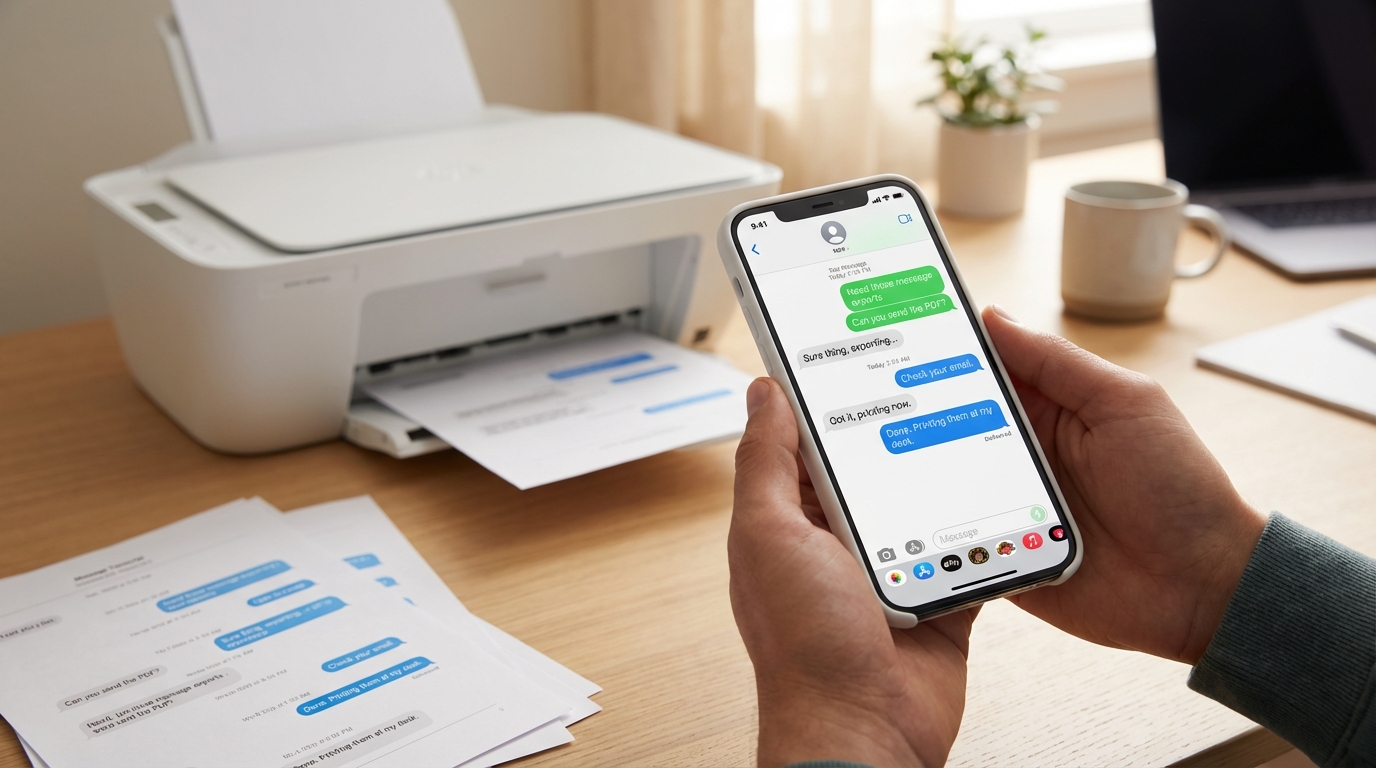
Tisk textových zpráv z iPhonu zní, jako by měl být jednoduchý – zmáčkneš „tisk" a hotovo, ne? Bohužel aplikace Zprávy od Apple nemá tlačítko pro tisk. Ať potřebuješ konverzaci pro soud, pracovní dokumentaci nebo jen pro uložení smysluplné výměny, budeš muset použít náhradní řešení.
Dobrá zpráva? Existuje několik osvědčených metod sahajících od zcela bezplatných po profesionální řešení, a já ti každou z nich provedu, abys mohl vybrat tu, která nejlépe vyhovuje tvé situaci.
Proč nejde tisknout zprávy z iPhonu přímo?
Než se pustíme do řešení, stojí za to pochopit, proč je to vůbec problém. Apple navrhl aplikaci Zprávy pro čtení a odesílání, nikoli pro export nebo tisk. V menu není schovaná možnost „Exportovat jako PDF" ani „Tisk konverzace". Tato návrhová volba dává smysl pro každodenní psaní zpráv, ale stává se skutečnou bolestí hlavy, když potřebuješ papírovou kopii.
To je obzvlášť frustrující, když na zprávách záleží. Možná se připravuješ na soudní přelíčení o péči o dítě, dokumentuješ obtěžování nebo uchováváš obchodní komunikaci. V takových případech nemusí snímky obrazovky stačit – potřebuješ něco oficiálně vypadajícího, s časovými razítky, kontaktními údaji a formátem, který nevyvolá pochybnosti u soudu nebo v zasedací místnosti.
Metoda 1: Snímky obrazovky (rychlé a zdarma)
Pokud potřebuješ vytisknout jen pár zpráv, pořizování snímků je nejrychlejší způsob, jak začít. Tady je postup:
- Otevři aplikaci Zprávy a přejdi na konverzaci, kterou chceš vytisknout.
- Pořiď snímek obrazovky stisknutím bočního tlačítka + zvýšení hlasitosti (na novějších iPhonech) nebo tlačítka Domů + Napájení (na starších modelech s tlačítkem Domů).
- Posuň se nahoru v konverzaci a opakuj, dokud nezachytíš všechny zprávy, které potřebuješ.
- Otevři aplikaci Fotky, najdi snímky, klepni na ikonu Sdílet a zvol Tisk nebo je AirDropni na Mac.
Kdy použít tuto metodu: Snímky dobře fungují pro krátká vlákna – možná tucet zpráv nebo méně. Jsou okamžité, zdarma a nevyžadují žádný software.
Nevýhoda: Snímky nešimykají. Máš-li stovky zpráv, strávíš hodiny posouváním a klepáním. Navíc mohou snímky vypadat neprofesionálně, zejména pokud je potřebuješ předložit jako důkaz. Také postrádají metadata, jako jsou telefonní čísla, která soudy často vyžadují.
Metoda 2: Tisk z Macu (pokud ho máš)
Pokud vlastníš Mac a máš povoleno synchronizování iMessage, můžeš tisknout přímo z aplikace Zprávy na počítači:
- Otevři Zprávy na Macu a ujisti se, že se synchronizuje tvůj iPhone (Nastavení > Apple ID > iCloud > Zprávy by mělo být zapnuto).
- Najdi konverzaci, kterou chceš vytisknout.
- Vyber veškerý text stisknutím Command + A, poté pravým kliknutím zvol Tisk.
- V tiskovém dialogu můžeš upravit okraje a rozvržení nebo zvolit Uložit jako PDF pro vytvoření digitální kopie.
Kdy použít tuto metodu: Jde o solidní možnost, pokud již máš Mac a zprávy jsou synchronizovány. Je rychlejší než snímky a dává čistší výtisk.
Nevýhoda: Ne každý má Mac. A i když ho máš, tato metoda funguje pouze pro iMessage a SMS přeposlané přes Mac – nepomůže s WhatsApp, Instagram DM nebo jinými aplikacemi třetích stran. Formátování také bývá základní bez jasných štítků odesílatele u každé zprávy.
Metoda 3: Záznam obrazovky s přepisem (flexibilní a snadné)
Pokud chceš metodu fungující napříč jakoukoli aplikací pro zasílání zpráv, nejen iMessage, záznam obrazovky s nástrojem pro přepis je jednou z nejuniverzálnějších možností. Právě zde vyniká TextPort.
Tady je postup:
- Otevři aplikaci Zprávy (nebo WhatsApp, Instagram, Telegram, Signal – cokoli, co je na tvé obrazovce).
- Spusť záznam obrazovky pomocí vestavěného rekordéru iPhonu (posuň dolů z pravého horního rohu a klepni na tlačítko Nahrát).
- Pomalu procházej konverzaci shora dolů a ujisti se, že je každá zpráva viditelná.
- Zastav nahrávání a otevři TextPort.
- Nahrej video do TextPort, který přepíše celou konverzaci včetně jmen odesílatelů, časových razítek a pořadí zpráv.
- Exportuj do PDF nebo CSV a vytiskni přímo nebo ulož pro záznamy.
Kdy použít tuto metodu: Záznam obrazovky je perfektní pro dlouhá vlákna, aplikace, které nejsou iMessage, nebo situace, kde potřebuješ profesionální formátování. Je to rychlé, důkladné a nevyžaduje počítač ani kabel.
Výhoda: TextPort dělá veškerou těžkou práci. Nemusíš skládat desítky snímků ani nic ručně přepisovat. Výsledný PDF je čistý, s časovými razítky a připravený pro soud. Navíc funguje s každou aplikací pro zasílání zpráv, od SMS a iMessage po Instagram DM a Signal.
Metoda 4: Desktopový software třetích stran
Pokud preferuješ práci z počítače a chceš mít větší kontrolu nad procesem exportu, desktopové nástroje jako iMazing nebo Decipher TextMessage dokážou extrahovat databázi zpráv z iPhonu a převést ji do tisknutelného formátu.
Typický postup vypadá takto:
- Připoj iPhone k počítači přes USB.
- Spusť software a vytvoř zálohu zpráv.
- Vyber konverzace, které chceš exportovat.
- Zvol PDF jako výstupní formát a přizpůsob možnosti, jako je časový rozsah a zobrazení metadat.
- Vytiskni nebo ulož exportovaný PDF.
Kdy použít tuto metodu: Desktopové nástroje se hodí, pokud jsi obeznámen s instalací softwaru, potřebuješ exportovat celé historie zpráv najednou nebo chceš pokročilé filtrování podle časového rozsahu.
Nevýhoda: Tyto nástroje obvykle stojí 1 000–1 500 Kč, vyžadují počítač a fungují pouze s iMessage a SMS. Nemohou přistupovat k aplikacím třetích stran, pokud nepoužíváš desktopový doprovod TextPort, který nabízí univerzální podporu.
Co s právními situacemi?
Pokud tisknete textové zprávy pro soud, záleží na standardech dokumentace. Soudci a právníci očekávají:
- Časová razítka u každé zprávy, aby byly sekvence a načasování jasné.
- Informace o odesílateli/příjemci (jména, telefonní čísla), aby bylo prokázáno, kdo co řekl.
- Kompletní konverzace spíše než vybrané zprávy, které by mohly být považovány za manipulaci.
- Profesionální formátování, které je snadno čitelné a vypadá věrohodně.
Snímky obrazovky mohou fungovat, ale často vyvolávají otázky ohledně autenticity. Čistý export PDF s viditelnými metadaty je mnohem silnější. Nástroje jako TextPort jsou speciálně navrženy pro produkci výtisků připravených pro soud, které zahrnují všechny detaily, které právní odborníci hledají.
Kterou metodu si vybrat?
Zde je rychlý průvodce rozhodnutím:
- Potřebuješ vytisknout 5–10 zpráv právě teď? Použij snímky. Je to zdarma a zabere to dvě minuty.
- Máš Mac a potřebuješ jen iMessages? Tiskni přímo ze Zpráv na Macu.
- Potřebuješ vytisknout dlouhou konverzaci nebo zprávy z WhatsApp, Instagram nebo jiné aplikace? Použij TextPort se záznamem obrazovky – je to rychlé, flexibilní a přináší profesionální výsledky.
- Chceš exportovat celý archiv zpráv z počítače? Zvažte desktopový software, ale nejprve porovnej funkce a ceny.
Pro většinu lidí je metoda záznamu obrazovky s přepisem ideálním kompromisem: je jednoduchá, funguje všude a dodává vysoce kvalitní výstup bez nutnosti kabelů, počítačů nebo drahých softwarových předplatných.
Tipy pro lepší výtisky
- Vždy si nejprve vytvoř zálohu. Ať používáš iCloud nebo desktopový nástroj, chraň svá data před zahájením exportu.
- Zkontroluj nastavení tiskárny. Použij stupně šedi nebo režim konceptu pro úsporu inkoustu a tiskni oboustranně, pokud máš mnoho stránek.
- Před tiskem si prohlédni. Otevři PDF na telefonu nebo počítači a ujisti se, že každá zpráva je čitelná a ve správném pořadí.
- Zahrň titulní stránku. Pro právní nebo obchodní použití přidej jednoduchou titulní stránku s datem, účastníky a účelem dokumentu.
Závěrem
Tisk textových zpráv z iPhonu nemusí být komplikovaný ani drahý. Ať zvolíš rychlý snímek, export z Macu nebo plnohodnotný nástroj pro přepis, klíčem je přizpůsobit metodu svým potřebám.
Pro každého, kdo se potýká s dlouhými konverzacemi, více aplikacemi pro zasílání zpráv nebo situacemi, kde záleží na prezentaci a přesnosti, TextPort celý proces neuvěřitelně zjednodušuje. Nezápasíš s kabely, neučíš se složitý software ani netrávíš hodiny ručním přepisem – jen nahráváš obrazovku, necháš aplikaci pracovat a odcházíš s čistým, profesionálním PDF.
Ať zvolíš jakoukoli cestu, máš nyní nástroje pro přeměnu zpráv z iPhonu do formátu, který můžeš s jistotou tisknout, sdílet a používat.

