
Bästa sättet att skriva ut textmeddelanden från iPhone: enkel guide
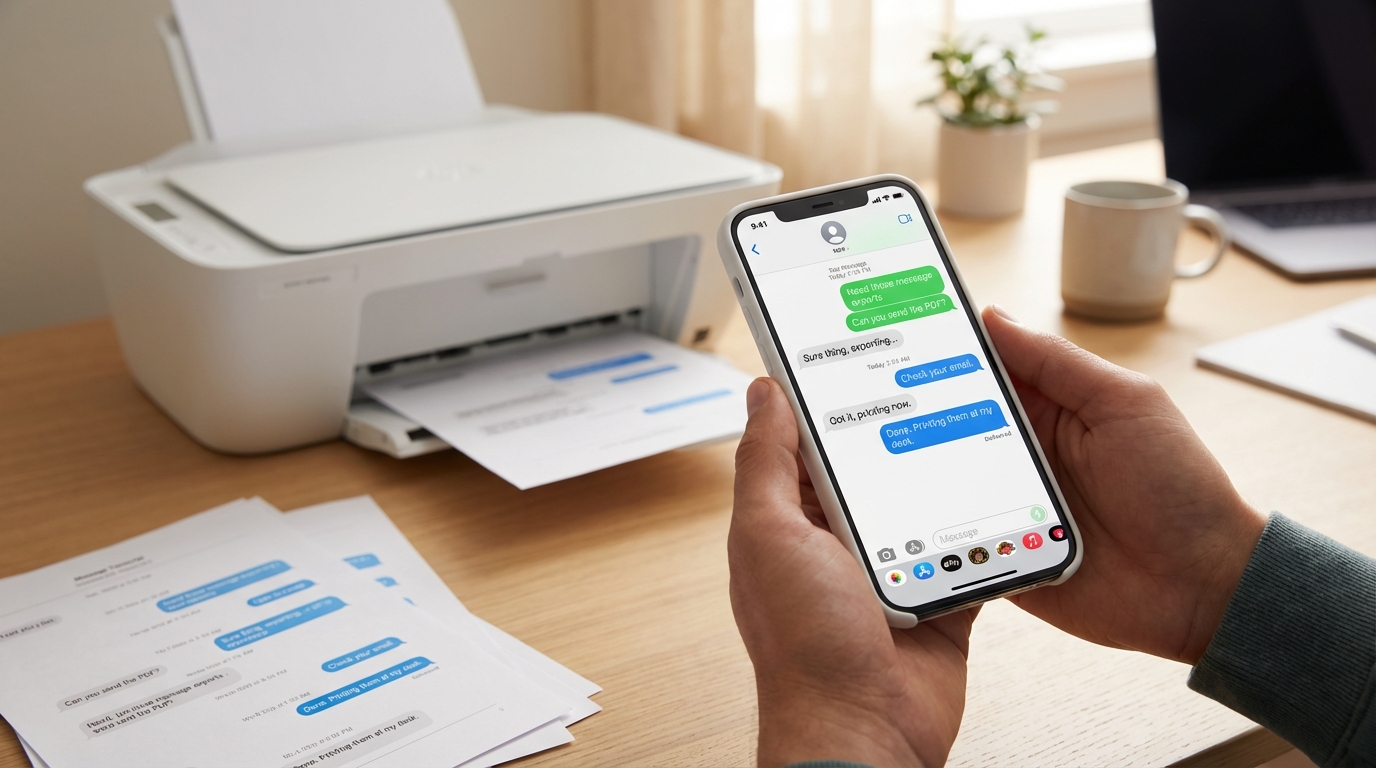
Att skriva ut textmeddelanden från din iPhone låter som om det borde vara enkelt – tryck på "skriv ut" och klart, eller hur? Tyvärr har Apples Meddelanden-app ingen utskriftsknapp. Oavsett om du behöver en konversation för domstol, för arbetsunderlag eller bara för att spara ett meningsfullt utbyte behöver du en alternativ metod.
Den goda nyheten? Det finns flera beprövade metoder som sträcker sig från helt gratis till lösningar av professionell kvalitet, och jag går igenom var och en så att du kan välja vad som passar bäst för din situation.
Varför kan du inte bara skriva ut iPhone-meddelanden direkt?
Innan vi dyker in i lösningarna är det värt att förstå varför det här överhuvudtaget är ett problem. Apple designade Meddelanden-appen för att läsa och skicka, inte för att exportera eller skriva ut. Det finns inget "exportera som PDF" eller "skriv ut konversation" dolt i menyerna. Det designvalet är vettigt för vanlig meddelandekommunikation, men det blir ett verkligt problem när du behöver en papperskopia.
Det är extra frustrerande när meddelandena spelar roll. Kanske förbereder du dig för en vårdnadsförhandling, dokumenterar trakasserier eller sparar affärskommunikation. I sådana fall kanske skärmdumpar ensamt inte räcker – du behöver något officiellt utseende, med tidsstämplar, kontaktuppgifter och ett format som inte väcker frågor i en rättssal eller ett styrelserum.
Metod 1: Skärmdumpar (snabbt och gratis)
Om du bara har ett fåtal meddelanden att skriva ut är skärmdumpar det snabbaste sättet att komma igång. Så här gör du:
- Öppna Meddelanden-appen och navigera till konversationen du vill skriva ut.
- Ta en skärmdump genom att trycka på sidoknappen + volymen upp (på nyare iPhone) eller hemknappen + strömknappen (på äldre modeller med hemknapp).
- Scrolla upp i konversationen och upprepa tills du fångat alla meddelanden du behöver.
- Öppna Foton-appen, hitta dina skärmdumpar, tryck på dela-ikonen och välj Skriv ut eller AirDrop dem till din Mac.
När du ska använda den här metoden: Skärmdumpar fungerar bra för korta trådar – kanske ett dussin meddelanden eller färre. De är omedelbara, gratis och kräver ingen programvara.
Nackdelen: Skärmdumpar skalar inte. Om du har hundratals meddelanden spenderar du timmar med att scrolla och trycka. Dessutom kan skärmdumpar se oprofessionella ut, särskilt om du behöver presentera dem som bevis. De saknar också metadata som telefonnummer, vilket domstolar ofta kräver.
Metod 2: Skriv ut från en Mac (om du har en)
Om du har en Mac och iMessage-synkronisering aktiverad kan du skriva ut direkt från Meddelanden-appen på datorn:
- Öppna Meddelanden på din Mac och se till att din iPhone synkroniseras (Inställningar > Apple ID > iCloud > Meddelanden bör vara aktiverat).
- Hitta konversationen du vill skriva ut.
- Markera all text genom att trycka på Kommando + A, högerklicka sedan och välj Skriv ut.
- I utskriftsdialogrutan kan du justera marginaler och layout, eller välja Spara som PDF för att skapa en digital kopia.
När du ska använda den här metoden: Det här är ett bra alternativ om du redan har en Mac och dina meddelanden är synkroniserade. Det är snabbare än skärmdumpar och ger en renare utskrift.
Nackdelen: Inte alla har en Mac. Och även om du har det fungerar den här metoden bara för iMessages och SMS vidarebefordrat via din Mac – den hjälper inte med WhatsApp, Instagram DM eller andra tredjepartsappar. Formateringen tenderar också att vara grundläggande, utan tydliga avsändaretiketter på varje meddelande.
Metod 3: Skärminspelning med transkription (flexibelt och enkelt)
Om du vill ha en metod som fungerar för alla meddelandeappar – inte bara iMessage – är skärminspelning med ett transkriptionsverktyg ett av de mest mångsidiga alternativen. Det är här TextPort verkligen utmärker sig.
Så här fungerar det:
- Öppna din Meddelanden-app (eller WhatsApp, Instagram, Telegram, Signal – vad som helst som visas på skärmen).
- Starta en skärminspelning med iPhones inbyggda skärminspelning (svep ned från det övre högra hörnet och tryck på inspelningsknappen).
- Scrolla långsamt genom konversationen från topp till botten och se till att varje meddelande är synligt.
- Stoppa inspelningen och öppna TextPort.
- Ladda upp videon till TextPort, som transkriberar hela konversationen komplett med avsändarnamn, tidsstämplar och meddelandeordning.
- Exportera till PDF eller CSV och skriv ut direkt eller spara för dina anteckningar.
När du ska använda den här metoden: Skärminspelning är perfekt när du hanterar långa trådar, appar som inte är iMessage eller situationer där du behöver professionell formatering. Det är snabbt, grundligt och kräver varken dator eller kabel.
Fördelen: TextPort tar hand om det tunga lyftet. Du behöver inte sy ihop dussintals skärmdumpar eller manuellt transkribera något. Den slutliga PDF:en är ren, tidsstämplad och domstolsklar. Dessutom fungerar det med alla meddelandeappar, från SMS & iMessage till Instagram DM och Signal.
Metod 4: Skrivbordsprogramvara från tredje part
Om du föredrar att arbeta från en dator och vill ha mer kontroll över exportprocessen kan skrivbordsverktyg som iMazing eller Decipher TextMessage extrahera iPhone-meddelandedatabasen och konvertera den till ett utskrivbart format.
Det typiska arbetsflödet ser ut så här:
- Anslut din iPhone till datorn via USB.
- Starta programvaran och skapa en säkerhetskopia av dina meddelanden.
- Välj konversationen/erna du vill exportera.
- Välj PDF som utdataformat och anpassa alternativ som datumintervall och metadatavisning.
- Skriv ut eller spara den exporterade PDF:en.
När du ska använda den här metoden: Skrivbordsverktyg passar bra om du är bekväm med programvaruinstallationer, behöver exportera hela meddelandehistoriker på en gång eller vill ha avancerad filtrering efter datumintervall.
Nackdelen: Dessa verktyg kostar vanligtvis 350–600 kr, kräver en dator och fungerar bara med iMessage och SMS. De kan inte komma åt tredjepartsappar om du inte använder TextPorts skrivbordspartner, som erbjuder universellt stöd.
Vad gäller för juridiska situationer?
Om du skriver ut textmeddelanden för domstol spelar dokumentationsstandarder roll. Domare och advokater förväntar sig:
- Tidsstämplar på varje meddelande så att sekvensen och tidpunkten är tydlig.
- Avsändar-/mottagarinformation (namn, telefonnummer) för att bevisa vem som sade vad.
- Fullständiga konversationer snarare än handplockade meddelanden, vilket kan ses som manipulering.
- Professionell formatering som är lätt att läsa och ser trovärdig ut.
Skärmdumpar kan fungera, men de väcker ofta frågor om autenticitet. En ren PDF-export med synlig metadata är mycket starkare. Verktyg som TextPort är specifikt utformade för att producera domstolsklara utskrifter som inkluderar alla detaljer juridiska yrkesverksamma letar efter.
Vilken metod ska du välja?
Här är en snabb beslutsguide:
- Behöver du skriva ut 5–10 meddelanden nu direkt? Använd skärmdumpar. Det är gratis och tar två minuter.
- Har du en Mac och behöver bara iMessages? Skriv ut direkt från Meddelanden på din Mac.
- Behöver du skriva ut en lång konversation eller meddelanden från WhatsApp, Instagram eller en annan app? Använd TextPort med skärminspelning – det är snabbt, flexibelt och ger professionella resultat.
- Vill du exportera hela ditt meddelandearkiv från en dator? Överväg skrivbordsprogramvara, men jämför funktioner och priser först.
För de flesta är metoden med skärminspelning + transkription den perfekta lösningen: den är enkel, fungerar överallt och levererar resultat av hög kvalitet utan kablar, datorer eller dyra programvaruprenumerationer.
Tips för bättre utskrifter
- Skapa alltid en säkerhetskopia först. Oavsett om du använder iCloud eller ett skrivbordsverktyg, skydda dina data innan du börjar exportera.
- Kontrollera skrivarinställningarna. Använd gråskala eller utkastläge för att spara bläck och skriv ut dubbelsidat om du har många sidor.
- Granska innan du skriver ut. Öppna PDF:en på din telefon eller dator och se till att varje meddelande är läsbart och i rätt ordning.
- Inkludera en omslagssida. För juridiskt eller affärsmässigt bruk, lägg till en enkel titelsida med datum, deltagare och syftet med dokumentet.
Slutsats
Att skriva ut textmeddelanden från din iPhone behöver inte vara komplicerat eller dyrt. Oavsett om du väljer en snabb skärmdump, en Mac-baserad export eller ett fullständigt transkriptionsverktyg är nyckeln att matcha metoden med dina behov.
För alla som hanterar långa konversationer, flera meddelandeappar eller situationer där presentation och noggrannhet spelar roll gör TextPort processen otroligt enkel. Du kämpar inte med kablar, lär dig inte komplex programvara eller spenderar timmar på manuell transkription – du spelar bara in skärmen, låter appen göra jobbet och går därifrån med en ren, professionell PDF.
Oavsett vilken väg du väljer har du nu verktygen för att förvandla dina iPhone-meddelanden till ett format du kan skriva ut, dela och använda med förtroende.

Exportera dina meddelanden
Tillgänglig för iPhone, Mac och Windows. Ingen dator behövs.
