
Paras tapa tulostaa tekstiviestejä iPhonesta: yksinkertainen opas
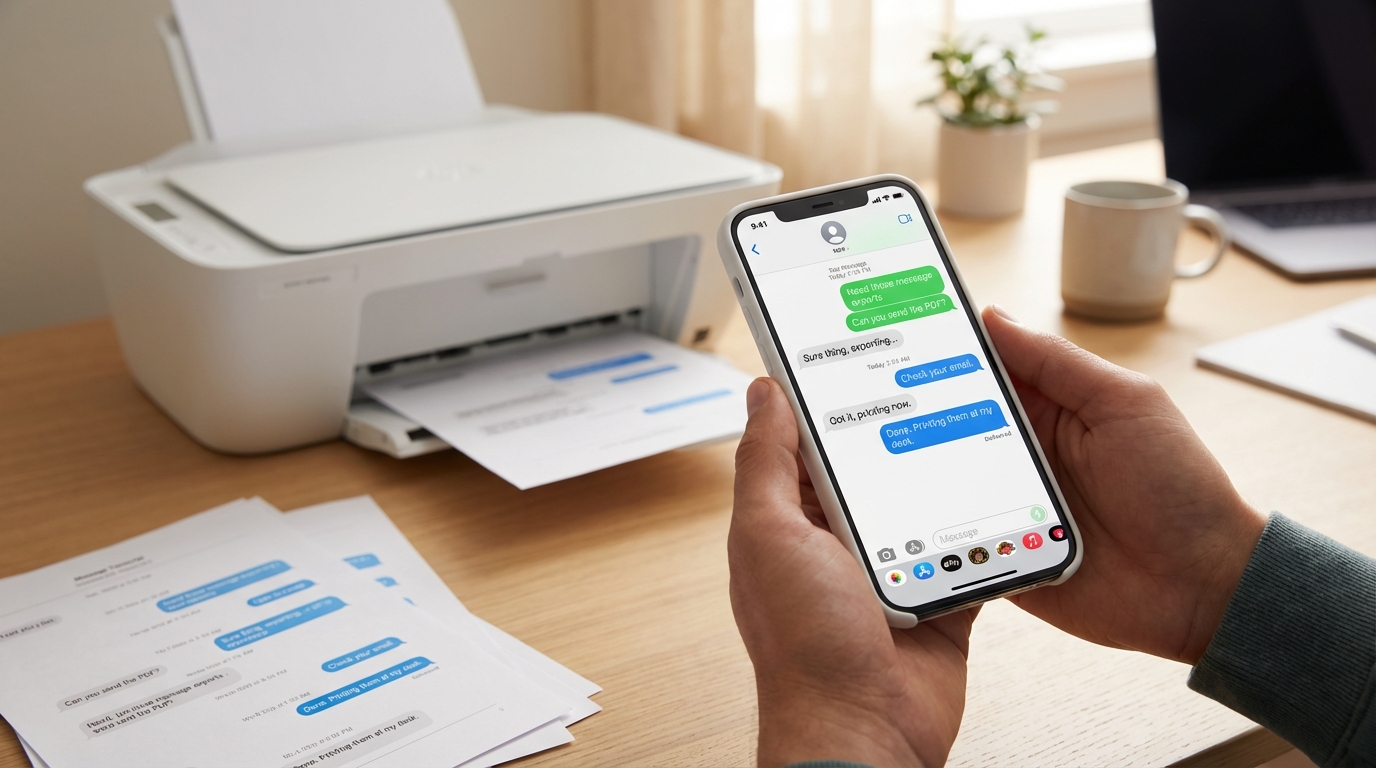
iPhone-tekstiviestien tulostaminen kuulostaa siltä kuin sen pitäisi olla yksinkertaista – paina "tulosta" ja olet valmis, eikö niin? Valitettavasti Applen Viestit-sovelluksessa ei ole tulostuspainiketta. Tarvitsitpa keskustelun oikeudenkäyntiä, työdokumentointia tai merkityksellisen viestivaihdon tallentamista varten, sinun on käytettävä kiertotietä.
Hyvä uutinen? On useita todistettuja menetelmiä, jotka vaihtelevat täysin ilmaisista ammattitason ratkaisuihin, ja käyn ne kaikki läpi, jotta voit valita parhaiten tilanteellesi sopivan.
Miksi et voi vain tulostaa iPhone-viestejä suoraan?
Apple suunnitteli Viestit-sovelluksen lukemista ja lähettämistä varten, ei vientiä tai tulostamista varten. Valikoissa ei ole piilotettu "vie PDF:nä"- tai "tulosta keskustelu"-vaihtoehtoa. Tämä suunnitteluvalinta on järkevä jokapäiväisessä tekstinlähetyksessä, mutta muuttuu todelliseksi päänsäryksi, kun tarvitset paperiversion.
Se on erityisen turhauttavaa, kun viestit ovat tärkeitä. Ehkä valmistelet huoltajuuskuulemista, dokumentoit häirintää tai pidät liiketoimintaviestinnän arkistossa. Näissä tapauksissa pelkät kuvakaappaukset eivät välttämättä riitä – tarvitset jotain viralliselta näyttävää, aikaleimoineen, yhteystietoineen ja formaatilla, joka ei herätä epäilyksiä tuomioistuimessa tai neuvottelupöydässä.
Tapa 1: Kuvakaappaukset (nopea ja ilmainen)
Jos sinulla on vain kourallinen viestejä tulostettavaksi, kuvakaappaukset ovat nopein tapa aloittaa. Näin se toimii:
- Avaa Viestit-sovellus ja siirry haluamaasi keskusteluun.
- Ota kuvakaappaus painamalla Sivupainike + Äänenvoimakkuuden lisäyspainike (uudemmissa iPhoneissa) tai Koti-painike + Virtapainike (vanhemmissa Koti-painikkeellisissa malleissa).
- Vieritä ylös ja toista, kunnes olet kaapannut kaikki tarvittavat viestit.
- Avaa Kuvat-sovellus, etsi kuvakaappauksesi, napauta Jaa-kuvaketta ja valitse Tulosta tai AirDrop Macillesi.
Milloin käyttää tätä tapaa: Kuvakaappaukset toimivat hyvin lyhyissä viestiketjuissa – ehkä tusinassa viestissä tai vähemmässä. Ne ovat välittömiä, ilmaisia eivätkä vaadi ohjelmistoa.
Haittapuoli: Kuvakaappaukset eivät skaalaudu. Jos sinulla on satoja viestejä, vietät tunteja vierittäen ja naputellen. Lisäksi kuvakaappaukset voivat näyttää epäammattimaisilta, erityisesti jos tarvitset niitä todisteiksi.
Tapa 2: Tulostus Macilta (jos sinulla on sellainen)
Jos sinulla on Mac ja iMessage-synkronointi on käytössä, voit tulostaa suoraan tietokoneesi Viestit-sovelluksesta:
- Avaa Viestit Macillasi ja varmista, että iPhonesi synkronoituu (Asetukset > Apple ID > iCloud > Viestit pitäisi olla päällä).
- Etsi keskustelu, jonka haluat tulostaa.
- Valitse kaikki teksti painamalla Komento + A, napsauta hiiren oikealla painikkeella ja valitse Tulosta.
- Tulostusvaihtoehdoissa voit säätää marginaaleja ja asettelua tai valita Tallenna PDF:nä luodaksesi digitaalisen kopion.
Milloin käyttää tätä tapaa: Tämä on hyvä vaihtoehto, jos sinulla jo on Mac ja viestisi synkronoituvat. Se on nopeampaa kuin kuvakaappaukset ja antaa siistimmän tulosteen.
Haittapuoli: Kaikilla ei ole Macia. Ja vaikka olisi, tämä menetelmä toimii vain iMessage- ja SMS-viesteille, jotka välitetään Macisi kautta – se ei auta WhatsAppin, Instagram DM:ien tai muiden kolmannen osapuolen sovellusten kanssa.
Tapa 3: Näyttötallenne ja litterointi (joustava ja helppo)
Jos haluat menetelmän, joka toimii minkä tahansa viestisovelluksen kanssa – ei vain iMessageen – näyttötallenne litterointi-työkalun kanssa on yksi monipuolisimmista vaihtoehdoista. Tässä TextPort todella loistaa.
Näin se toimii:
- Avaa Viestit-sovelluksesi (tai WhatsApp, Instagram, Telegram, Signal – mikä tahansa näytölläsi oleva).
- Aloita näyttötallenne käyttämällä iPhonesi sisäänrakennettua näyttötallennninta (pyyhkäise alas oikeasta yläkulmasta ja napauta Tallenna-painiketta).
- Selaa hitaasti koko keskustelu alusta loppuun varmistaen, että jokainen viesti näkyy.
- Pysäytä tallenne ja avaa TextPort.
- Lataa video TextPortiin, joka litteroi koko keskustelun lähettäjänimien, aikaleimoineen ja viestijärjestyksineen.
- Vie PDF:nä tai CSV:nä ja tulosta suoraan tai tallenna arkistoosi.
Milloin käyttää tätä tapaa: Näyttötallenne on täydellinen, kun käsittelet pitkiä viestiketjuja, muita kuin iMessage-sovelluksia tai tilanteita, joissa tarvitset ammattimaista muotoilua. Se on nopeaa, perusteellista eikä vaadi tietokonetta tai kaapelia.
Plussat: TextPort tekee raskaan työn. Sinun ei tarvitse koota kymmeniä kuvakaappauksia tai litteroida mitään manuaalisesti. Lopullinen PDF on siisti, aikaleimattu ja oikeudessa kelpaava. Lisäksi se toimii jokaisen viestisovelluksen kanssa.
Tapa 4: Kolmannen osapuolen työpöytäohjelmisto
Jos haluat mieluummin työskennellä tietokoneelta ja haluat enemmän hallintaa vientiprosessiin, työpöytätyökalut kuten iMazing tai Decipher TextMessage voivat poimia iPhonesi viestitietokannan ja muuntaa sen tulostettavaan muotoon.
Tyypillinen työnkulku näyttää tältä:
- Yhdistä iPhonesi tietokoneeseen USB:n kautta.
- Käynnistä ohjelmisto ja luo varmuuskopio viesteistäsi.
- Valitse keskustelut, jotka haluat viedä.
- Valitse PDF tulostusmuodoksi ja mukauta vaihtoehtoja kuten päivämääräväli ja metatietojen näyttö.
- Tulosta tai tallenna viety PDF.
Milloin käyttää tätä tapaa: Työpöytätyökalut sopivat hyvin, jos olet mukava ohjelmistojen asennusten kanssa, haluat viedä koko viestihistorian kerralla tai haluat edistyneen suodatuksen päivämäärävälin mukaan.
Haittapuoli: Nämä työkalut maksavat tyypillisesti 40–70 euroa, vaativat tietokoneen ja toimivat vain iMessagen ja SMS:n kanssa.
Entä oikeudelliset tilanteet?
Jos tulostat tekstiviestejä oikeudenkäyntiä varten, dokumentointistandardit ovat tärkeitä. Tuomarit ja lakimiehet odottavat:
- Aikaleimat jokaiselle viestille niin, että järjestys ja ajoitus ovat selkeitä.
- Lähettäjä/vastaanottajatiedot (nimet, puhelinnumerot) todistamaan, kuka mitä sanoi.
- Täydelliset keskustelut eikä poimittuja viestejä, jotka voitaisiin tulkita väärennetyksi.
- Ammattimainen muotoilu, joka on helppolukuinen ja näyttää uskottavalta.
Kuvakaappaukset voivat toimia, mutta ne herättävät usein kysymyksiä aitoudesta. Puhdas PDF-vienti näkyvine metatietoineen on paljon vahvempi. TextPortin kaltaiset työkalut on suunniteltu tuottamaan oikeudessa kelpaavia tulosteita.
Kumman menetelmän pitäisi valita?
Tässä on nopea päätösopas:
- Tarvitsetko tulostaa 5–10 viestiä heti nyt? Käytä kuvakaappauksia. Se on ilmaista ja vie kaksi minuuttia.
- Onko sinulla Mac ja tarvitsetko vain iMessagejä? Tulosta suoraan Viestit-sovelluksesta Macillasi.
- Tarvitsetko tulostaa pitkän keskustelun tai viestejä WhatsAppista, Instagramista tai muusta sovelluksesta? Käytä TextPortia näyttötallenteen kanssa – se on nopeaa, joustavaa ja tuottaa ammattimaisia tuloksia.
- Haluatko viedä koko viestiarkistosi tietokoneelta? Harkitse työpöytäohjelmistoa, mutta vertaa ensin ominaisuuksia ja hinnoittelua.
Useimmille ihmisille näyttötallenne + litterointi -menetelmä osuu makeaan kohtaan: se on yksinkertainen, toimii kaikkialla ja tuottaa laadukkaita tuloksia ilman kaapeleita, tietokoneita tai kalliita ohjelmistotilauksia.
Vinkkejä parempiin tulosteisiin
- Luo aina ensin varmuuskopio. Riippumatta siitä, käytätkö iCloudia tai työpöytätyökalua, suojaa tietosi ennen viennin aloittamista.
- Tarkista tulostusasetukset. Käytä harmaasävyjä tai luonnostilaa säästääksesi mustetta ja tulosta kaksipuolisesti, jos sinulla on paljon sivuja.
- Tarkista ennen tulostamista. Avaa PDF puhelimellasi tai tietokoneellasi ja varmista, että jokainen viesti on luettava ja oikeassa järjestyksessä.
- Sisällytä kansilehti. Oikeudelliseen tai liiketoiminnalliseen käyttöön lisää yksinkertainen otsikkosivu päivämäärällä, osallistujilla ja asiakirjan tarkoituksella.
Loppuajatuksia
iPhone-tekstiviestien tulostaminen ei tarvitse olla monimutkaista tai kallista. Valitsitpa nopean kuvakaappauksen, Mac-pohjaisen viennin tai täydellisen litterointityökalun, avain on menetelmän sovittaminen tarpeisiisi.
Kaikille, jotka käsittelevät pitkiä keskusteluja, useita viestisovelluksia tai tilanteita, joissa esitys ja tarkkuus ovat tärkeitä, TextPort tekee prosessista uskomattoman suoraviivaisen. Et taistele kaapeleiden kanssa, opi monimutkaisia ohjelmistoja tai käytä tunteja manuaaliseen litterointiin – tallennat vain näyttösi, annat sovelluksen tehdä työn ja kävelet pois puhtaan, ammattimaisen PDF:n kanssa.

Aloita viestien vienti
Saatavilla iPhonelle, Macille ja Windowsille. Ei tietokonetta tarvita.
