
iPhone'dan WhatsApp Mesajları Nasıl Yazdırılır (Bilgisayara Gerek Yok)
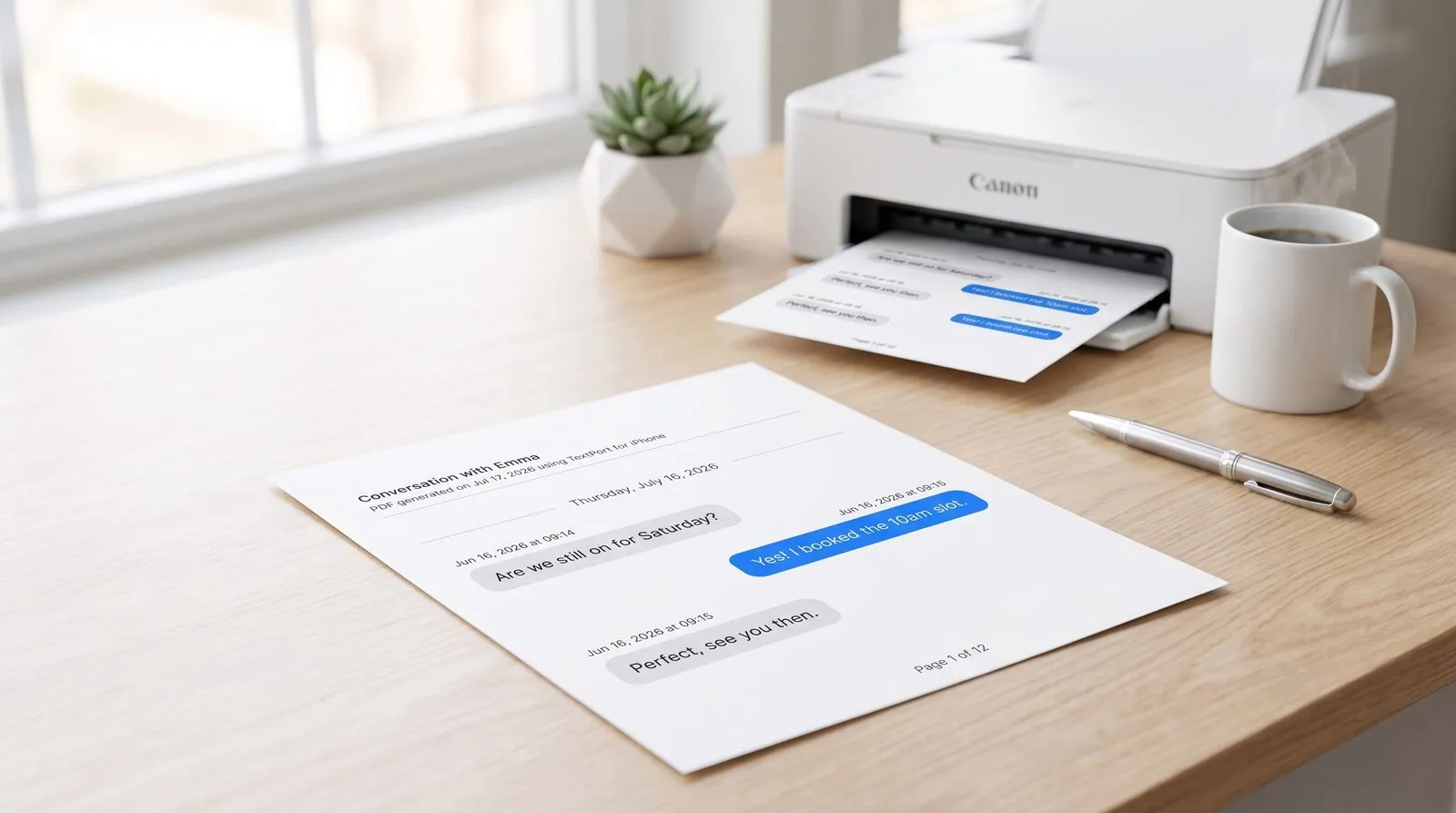
WhatsApp'ta yazdırma düğmesi yok. Bu da çoğu iPhone kullanıcısını ya onlarca ekran görüntüsü almaya ya da aslında kurmak istemedikleri bir masaüstü aracı aramaya itiyor. İkisi de ideal değil. İyi haber şu: WhatsApp'ın yerleşik bir dışa aktarım özelliği var ve iOS paylaşım sayfasıyla birleştiğinde, bir konuşmadan yazdırılmış sayfaya (ya da PDF'e) hiç bilgisayara dokunmadan ulaşabilirsin.
5 adımda temel iş akışı
İşte tüm sürecin özeti:
- Yazdırmak istediğin WhatsApp sohbetini aç.
- Ekranın üstündeki kişi adına (veya grup adına) dokun.
- Aşağı kaydır ve Sohbeti Dışa Aktar'a dokun.
- Medyasız (yalnızca metin) veya Medyayı Ekle (fotoğraflar, videolar ve sesli notlar dahil) seçeneğini seç.
- iOS paylaşım sayfasında TextPort'a dokun — konuşmayı her gönderici adı ve zaman damgasıyla birlikte temiz, biçimlendirilmiş bir döküme dönüştürür, ardından PDF olarak dışa aktarmana veya doğrudan yazıcıya göndermene izin verir.
Yolun tamamı bu. Kablo yok, masaüstü yazılımı yok, kopyala-yapıştır yok.
1. Adım: WhatsApp sohbetini iPhone'unda dışa aktar
WhatsApp'ın dışa aktarım özelliği uygulamanın her sürümünde yerleşik olarak bulunur. WhatsApp Yardım Merkezi'ne göre adımlar şöyle: sohbeti aç, bilgi ekranını açmak için üstteki kişi adına dokun, aşağı kaydır ve Sohbeti Dışa Aktar'a dokun. Ardından iki seçenek arasında tercih yapman istenir.

Medyasız, her mesajın metnini gönderici adları ve zaman damgalarıyla birlikte içeren tek bir .txt dosyası üretir. Dosya küçüktür ve hızlı işlenir.
Medyayı Ekle, .txt dosyasını konuşmada paylaşılan fotoğraf, video veya ses dosyalarıyla birlikte paketler. WhatsApp bunu bir .zip arşivi olarak hazırlar; bu arşiv daha büyüktür ve hareketli sohbetlerde oluşturulması daha uzun sürer.
Çoğu yazdırma ihtiyacı için Medyasız daha hızlı seçenektir. Son belgede fotoğrafların ve videoların yer almasını istiyorsan Medyayı Ekle'yi kullan.
2. Adım: Dışa aktarımı iOS paylaşım sayfasıyla TextPort'a gönder
WhatsApp dışa aktarımı oluşturduktan sonra iOS paylaşım sayfasını otomatik olarak açar. Uygulama simgeleri arasında kaydır ve TextPort'a dokun.

TextPort dışa aktarılan dosyayı okur ve konuşmayı yeniden kurar — her mesajı, gönderici adı ve zaman damgasıyla, kronolojik sırayla. Sonuç, WhatsApp'ın .txt dosyasının tek başına ürettiği ham metin yığını değil; temiz, biçimlendirilmiş bir sohbet dökümüdür. Belgeleme, hukuki inceleme veya okunabilirliğin önemli olduğu her durumda bu fark yaratır. Kapsamlı WhatsApp dışa aktarım rehberimiz aynı içe aktarım adımını tek tek anlatıyor.
3. Adım: Yazdır veya PDF olarak kaydet

TextPort konuşmayı yeniden kurduktan sonra dört çıktı seçeneğin olur:
- PDF — sayfalara bölünmüş bir belgeyi paylaş veya kaydet. E-postaya eklemek, avukatlara sunmak veya kalıcı kayıt olarak saklamak için idealdir.
- Yazdır — doğrudan AirPrint uyumlu bir yazıcıya gönderir. Aradan dosya oluşturmaya gerek yok.
- Hesap tablosu (CSV) — Excel veya Numbers'da açılır. Büyük sohbet geçmişlerinde arama yapmak veya zaman çizelgesi oluşturmak için kullanışlıdır.
- Metin (TXT) — arşivleme veya daha ileri işleme için düz metin yedeği.
Çoğu kişi için PDF veya Yazdır ihtiyacı karşılar. Resmî bir süreç için belge hazırlıyorsan — göçmenlik başvurusu, hukuki uyuşmazlık veya işyeri şikâyeti gibi — iPhone mesajları için PDF dışa aktarımı formatı pratik tercihtir; çünkü biçimlendirmeyi ve sayfa düzenini tüm cihazlarda korur.
Medyasız mı, Medyayı Ekle mi: hangisini seçmeli
Bu tercih hem elde ettiğin dosyayı hem de üretebileceğin çıktıyı etkiler.
| Medyasız | Medyayı Ekle | |
|---|---|---|
| Dosya türü | .txt |
.zip arşivi |
| Fotoğraf/video içerir mi | Hayır | Evet |
| İşlenme hızı | Hızlı | Büyük sohbetlerde daha yavaş |
| En iyisi | Yalnızca metin içeren yazdırma kayıtları | Görsel medya dahil eksiksiz konuşma |
Temiz bir metin kaydına ihtiyacın olduğunda — mahkeme belgesi, ticari yazışma veya kişisel arşiv — Medyasız'ı seç. Konuşmadaki fotoğraflar veya sesli notlar da korumak ya da sunmak istediğin şeyin parçasıysa Medyayı Ekle'yi seç. .zip dosyasının içeriğine erişmek için arşivin açılması gerektiğini unutma; arşivi iOS paylaşım sayfası üzerinden paylaştığında TextPort bunu otomatik olarak halleder.
Resmî bir süreç için yazdırma
Çıktın resmî bir yere gidecekse birkaç ek alışkanlık işine yarar. Hem WhatsApp'ın orijinal dışa aktarımını hem de hazır PDF'i sakla; böylece kaydı daha sonra yeniden oluşturabilir veya genişletebilirsin. Gönderici adlarının ve zaman damgalarının sayfada görünür olduğundan emin ol — TextPort bunları varsayılan olarak korur. Ve konuşmanın herhangi bir bölümü başka bir dildeyse, dosyalamadan önce yeminli tercüme gerekebilir.
Daha ileri gitmesi gerekenler için USCIS belgelemesi amacıyla WhatsApp sohbet geçmişi rehberi, özellikle göçmenlik başvurularının biçimlendirme gerekliliklerini ve bir konuşmanın tam olarak ne kadarının dahil edilmesi gerektiğini anlatıyor.

Mesajlarını şimdi dışa aktar
iPhone, Mac ve Windows için kullanılabilir. Bilgisayar gerekmez.
