
Så skriver du ut WhatsApp-meddelanden från iPhone (utan dator)
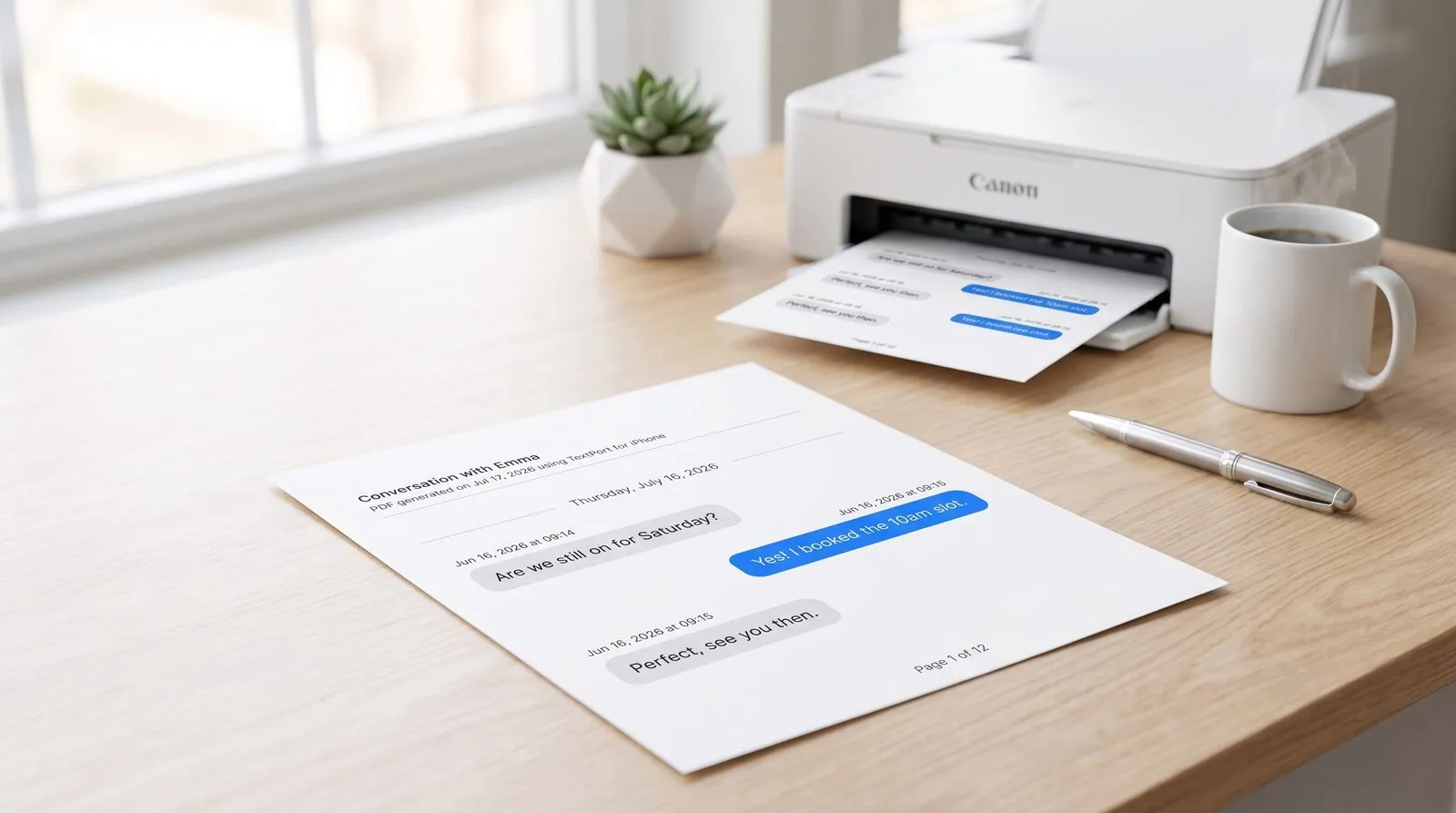
WhatsApp har ingen utskriftsknapp. Det gör att de flesta iPhone-användare antingen tar dussintals skärmdumpar eller letar efter ett skrivbordsprogram de egentligen inte vill installera. Inget av det är särskilt bra. Den goda nyheten: WhatsApp har en inbyggd exportfunktion, och tillsammans med delningsmenyn i iOS tar du dig från konversation till utskriven sida (eller PDF) utan att någonsin röra en dator.
Arbetsflödet i 5 steg
Här är hela sekvensen i korthet:
- Öppna WhatsApp-chatten du vill skriva ut.
- Tryck på kontaktens namn (eller gruppens namn) längst upp på skärmen.
- Scrolla ned och tryck på Exportera chatt.
- Välj Utan media (endast text) eller Bifoga media (inkluderar foton, videor och röstmeddelanden).
- Tryck på TextPort i delningsmenyn i iOS – appen bygger upp konversationen till en snygg, formaterad avskrift med varje avsändarnamn och tidsstämpel, och låter dig sedan exportera till PDF eller skicka direkt till en skrivare.
Det är hela vägen. Inga kablar, ingen skrivbordsprogramvara, inget klippa och klistra.
Steg 1: Exportera WhatsApp-chatten på din iPhone
WhatsApps exportfunktion finns inbyggd i alla versioner av appen. Enligt WhatsApps hjälpcenter är stegen: öppna chatten, tryck på kontaktens namn längst upp för att öppna infoskärmen, scrolla ned och tryck på Exportera chatt. Sedan får du välja mellan två alternativ.

Utan media ger dig en enda .txt-fil med texten från varje meddelande, komplett med avsändarnamn och tidsstämplar. Filen är liten och bearbetas snabbt.
Bifoga media buntar ihop .txt-filen med alla foton, videor och ljudfiler som delats i konversationen. WhatsApp paketerar det som ett .zip-arkiv, som är större och tar längre tid att skapa för aktiva chattar.
För de flesta utskriftsändamål är Utan media det snabbare valet. Behöver du foton och videor i det färdiga dokumentet väljer du Bifoga media.
Steg 2: Skicka exporten till TextPort via delningsmenyn i iOS
När WhatsApp har skapat exporten öppnar iOS delningsmenyn automatiskt. Scrolla bland appikonerna och tryck på TextPort.

TextPort läser den exporterade filen och återskapar konversationen – varje meddelande, med avsändarnamn och tidsstämpel, i kronologisk ordning. Resultatet är en ren, formaterad chattutskrift, inte den råa textdumpen som WhatsApps .txt-fil ger på egen hand. Det spelar roll när du skriver ut för dokumentation, juridisk granskning eller andra sammanhang där läsbarhet är avgörande. Vår kompletta guide till WhatsApp-export går igenom samma importsteg för steg.
Steg 3: Skriv ut eller spara som PDF

När TextPort har byggt upp konversationen har du fyra alternativ:
- PDF – dela eller spara ett paginerat dokument. Bra för att bifoga i mejl, lämna in till advokater eller spara som permanent dokumentation.
- Skriv ut – skickar direkt till en AirPrint-kompatibel skrivare. Ingen mellanfil behövs.
- Kalkylark (CSV) – öppnas i Excel eller Numbers. Praktiskt för att söka i stora chatthistoriker eller bygga en tidslinje.
- Text (TXT) – en säkerhetskopia i vanlig text för arkivering eller vidare bearbetning.
För de flesta räcker PDF eller Skriv ut. Om du sätter ihop dokumentation för en formell process – en migrationsansökan, en juridisk tvist eller ett klagomål på arbetsplatsen – är formatet PDF-export för iPhone-textmeddelanden det praktiska valet, eftersom det bevarar formatering och sidindelning mellan olika enheter.
Utan media eller Bifoga media: vilket ska du välja?
Valet påverkar både filen du får och resultatet du kan skapa.
| Utan media | Bifoga media | |
|---|---|---|
| Filtyp | .txt |
.zip-arkiv |
| Innehåller foton/videor | Nej | Ja |
| Bearbetningshastighet | Snabb | Långsammare för stora chattar |
| Passar bäst för | Utskrifter med enbart text | Hela konversationen inklusive visuellt material |
Välj Utan media när du behöver en ren textdokumentation – domstolsunderlag, affärskorrespondens eller ett personligt arkiv. Välj Bifoga media när fotona eller röstmeddelandena i konversationen i sig är en del av det du behöver bevara eller presentera. Tänk på att .zip-filen måste packas upp innan innehållet går att komma åt; TextPort sköter det automatiskt när du delar arkivet via delningsmenyn i iOS.
Utskrifter för formella ärenden
Ska utskriften till någon officiell instans finns det ett par vanor som lönar sig. Behåll både den ursprungliga WhatsApp-exporten och den färdiga PDF:en, så att du kan bygga om eller utöka dokumentationen senare. Se till att avsändarnamn och tidsstämplar syns på sidan – TextPort behåller dem som standard. Och om delar av konversationen är på ett annat språk kan du behöva en auktoriserad översättning innan du lämnar in.
För dig som behöver gå ett steg längre går guiden WhatsApp-chatthistorik för USCIS-dokumentation igenom formatkraven för just migrationsansökningar, och exakt hur mycket av en konversation du bör ta med.

Exportera dina meddelanden
Tillgänglig för iPhone, Mac och Windows. Ingen dator behövs.
