
如何從 iPhone 列印 WhatsApp 訊息(完全不用電腦)
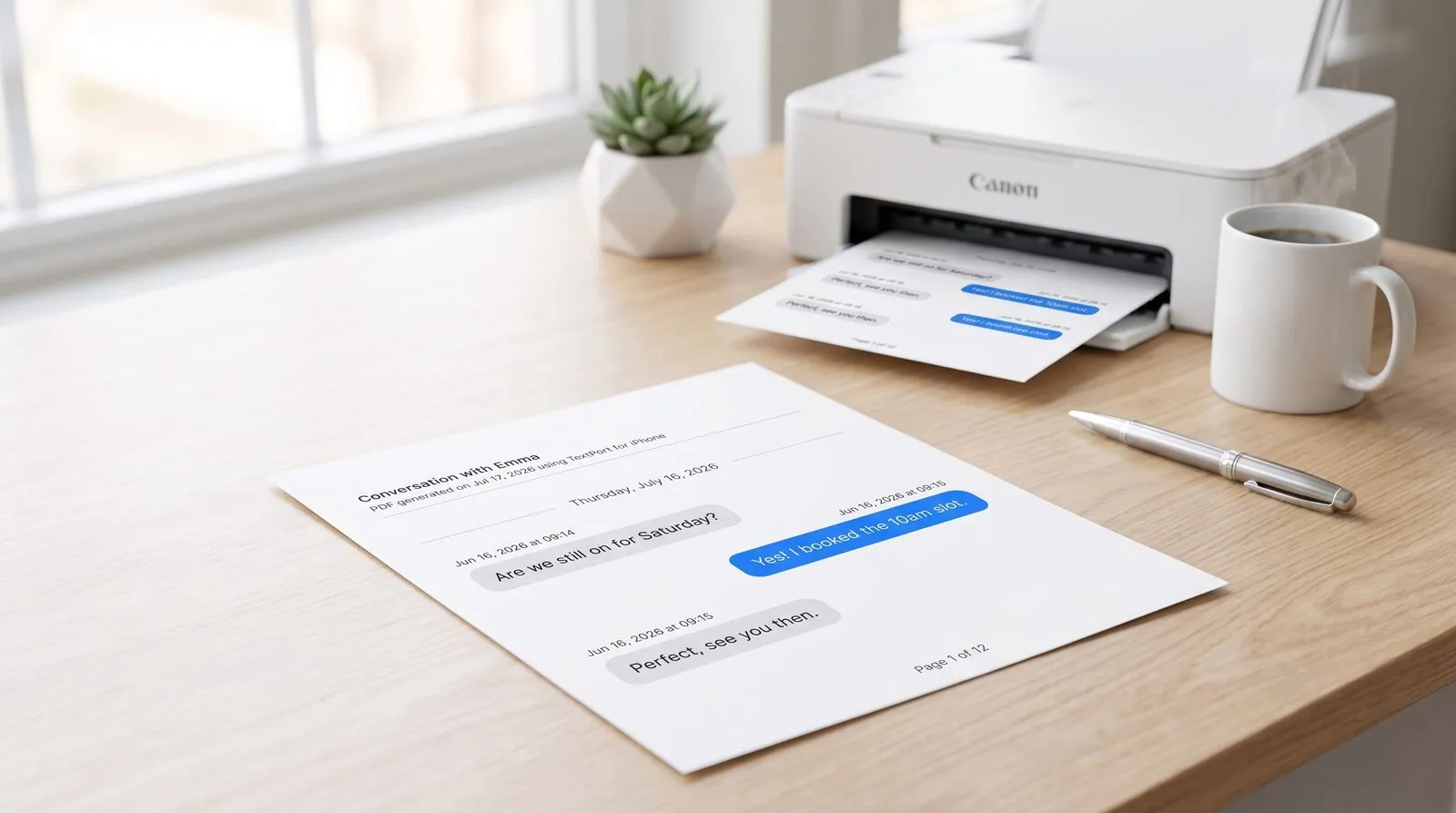
WhatsApp 沒有列印按鈕。這讓大多數 iPhone 用戶只能拍幾十張截圖,或是去找一個其實並不想安裝的桌面工具。兩種都不理想。好消息是,WhatsApp 內建了匯出功能,搭配 iOS「分享」表單,你完全不用碰電腦,就能把一段對話變成印出來的紙本(或一份 PDF)。
核心流程,5 個步驟
以下是完整順序:
- 開啟你想列印的 WhatsApp 對話。
- 點一下畫面頂端的聯絡人名稱(或群組名稱)。
- 向下捲動並點一下「匯出對話」。
- 選擇「不含媒體」(僅文字)或「附加媒體」(包含照片、影片和語音訊息)。
- 在 iOS「分享」表單中點一下 TextPort——它會把對話重建成排版乾淨的對話記錄,保留每一個發送者名稱與時間戳記,接著讓你匯出成 PDF 或直接送到印表機。
這就是完整路徑。不用傳輸線、不用桌面軟體,也不用複製貼上。
步驟 1:在 iPhone 上匯出 WhatsApp 對話
WhatsApp 的匯出功能內建於每一個版本的 App 中。根據 WhatsApp 說明中心,步驟為:開啟對話,點一下頂端的聯絡人名稱以開啟資訊畫面,向下捲動,然後點一下「匯出對話」。接著系統會請你在兩個選項之間做選擇。

「不含媒體」會產生單一個 .txt 檔,內含每則訊息的文字以及發送者名稱和時間戳記。檔案很小,處理也很快。
「附加媒體」則會把 .txt 檔連同對話中分享過的照片、影片或音訊檔一起打包。WhatsApp 會將其封裝成 .zip 壓縮檔,檔案較大,訊息量大的對話也需要較久才能產生。
以列印用途來說,「不含媒體」通常是比較快的選擇。如果你需要把照片和影片也放進最終文件,就選「附加媒體」。
步驟 2:透過 iOS「分享」表單把匯出檔送到 TextPort
WhatsApp 產生匯出檔後,iOS 會自動開啟「分享」表單。捲動 App 圖示並點一下 TextPort。

TextPort 會讀取匯出的檔案並重建整段對話——每一則訊息連同發送者名稱和時間戳記,依時間順序排列。結果是一份排版乾淨的對話記錄,而不是 WhatsApp .txt 檔本身那種雜亂的原始文字。當你是為了存證、法律審閱或任何講求易讀性的用途而列印時,這一點格外重要。我們的完整 WhatsApp 匯出指南也逐步說明了同樣的匯入步驟。
步驟 3:列印或儲存為 PDF

TextPort 重建對話之後,你有四種輸出選項:
- PDF — 分享或儲存一份已分頁的文件。適合附加在電子郵件中、提交給律師,或作為永久記錄保存。
- 列印 — 直接傳送到相容 AirPrint 的印表機。不需要中間檔案。
- 試算表(CSV) — 可用 Excel 或 Numbers 開啟。適合搜尋大量對話記錄或建立時間軸。
- 文字(TXT) — 純文字備份,適合存檔或後續處理。
對多數人來說,PDF 或列印就夠用了。如果你正在為正式程序準備文件——移民申請、法律糾紛或職場申訴——iPhone 訊息的 PDF 匯出格式是實務上的首選,因為它能在不同裝置間保留排版和分頁。
「不含媒體」與「附加媒體」:該選哪一個
這個選擇會同時影響你拿到的檔案,以及你能產生的輸出。
| 不含媒體 | 附加媒體 | |
|---|---|---|
| 檔案類型 | .txt |
.zip 壓縮檔 |
| 是否包含照片/影片 | 否 | 是 |
| 處理速度 | 快 | 大型對話較慢 |
| 最適合 | 純文字列印記錄 | 含視覺媒體的完整對話 |
當你需要一份乾淨的文字記錄時——法院文件、商務往來或個人存檔——請選「不含媒體」。當對話中的照片或語音訊息本身就是你要保存或呈現的內容時,請選「附加媒體」。要注意的是,.zip 檔必須先解壓縮才能取用內容;而當你透過 iOS「分享」表單把壓縮檔分享給 TextPort 時,TextPort 會自動處理這一步。
為正式程序列印
如果你的列印成品要送往官方單位,有幾個額外的好習慣很值得養成。同時保留原始的 WhatsApp 匯出檔和完成的 PDF,這樣你日後才能重建或延伸這份記錄。確認發送者名稱和時間戳記都出現在頁面上——TextPort 預設會保留它們。此外,如果對話中有部分內容是其他語言,你在提交前可能需要一份認證翻譯。
如果你需要更進一步,WhatsApp 對話記錄用於 USCIS 文件這篇指南專門說明移民申請的格式要求,並詳細解釋一段對話該收錄到什麼程度。

