
Cách In Tin Nhắn WhatsApp Từ iPhone (Không Cần Máy Tính)
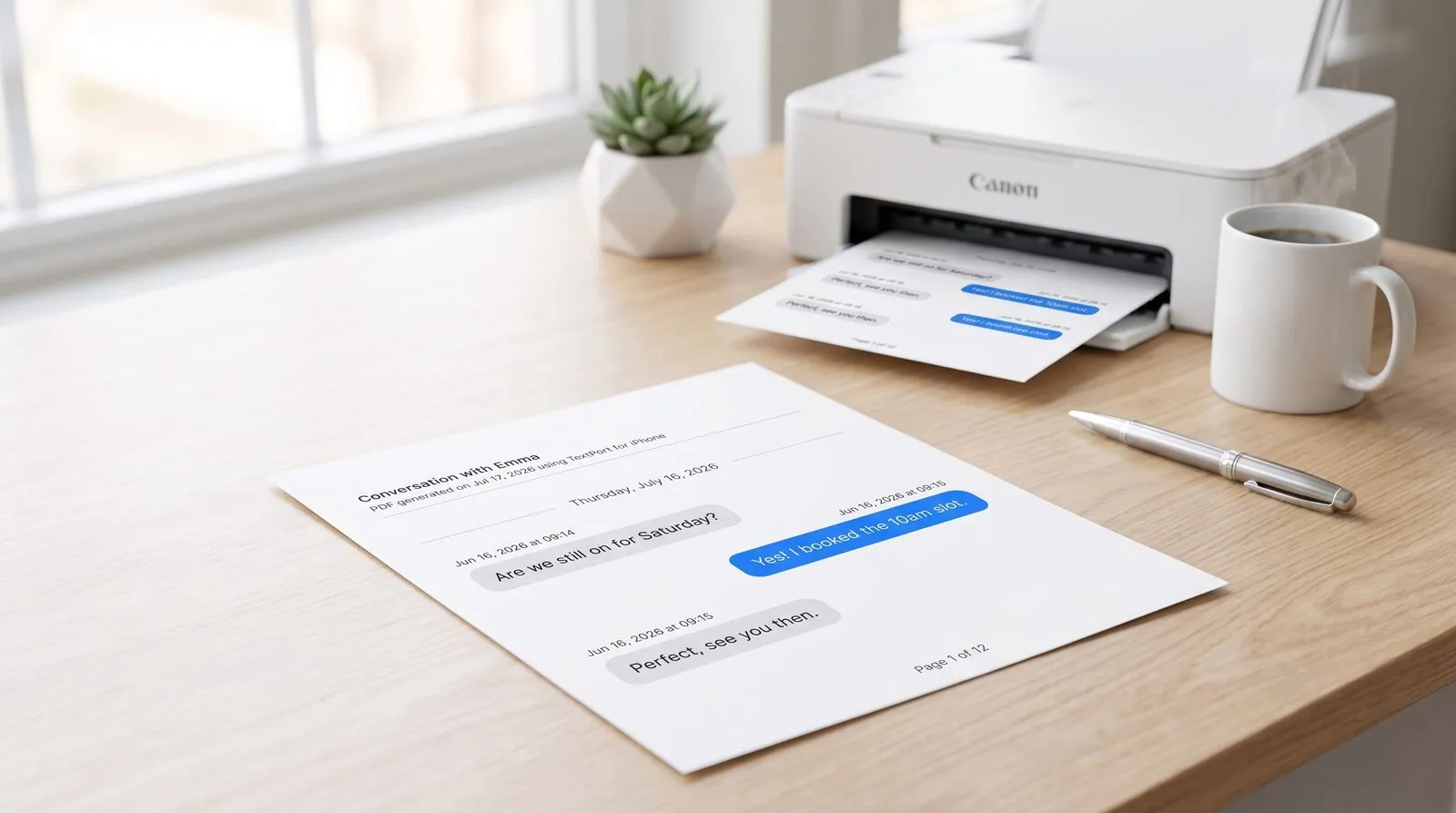
WhatsApp không có nút in. Điều đó khiến hầu hết người dùng iPhone phải chụp hàng chục ảnh màn hình hoặc đi tìm một công cụ máy tính mà họ chẳng thực sự muốn cài. Cả hai đều không lý tưởng. Tin vui là WhatsApp có sẵn tính năng xuất, và khi kết hợp với bảng chia sẻ của iOS, bạn có thể đi từ một cuộc trò chuyện đến trang giấy in ra (hoặc một tệp PDF) mà không cần động đến máy tính.
Quy trình cốt lõi trong 5 bước
Đây là toàn bộ trình tự, tóm gọn trong một lượt nhìn:
- Mở chat WhatsApp bạn muốn in.
- Chạm vào tên liên lạc (hoặc tên nhóm) ở đầu màn hình.
- Cuộn xuống và chạm vào Xuất chat.
- Chọn Không có phương tiện (chỉ văn bản) hoặc Đính kèm phương tiện (bao gồm ảnh, video và tin nhắn thoại).
- Trong bảng chia sẻ của iOS, chạm vào TextPort — ứng dụng sẽ dựng lại cuộc trò chuyện thành một bản ghi gọn gàng, được định dạng với đầy đủ tên người gửi và dấu thời gian, rồi cho bạn xuất sang PDF hoặc gửi thẳng đến máy in.
Đó là toàn bộ quy trình. Không cần cáp, không cần phần mềm máy tính, không cần sao chép dán.
Bước 1: Xuất chat WhatsApp trên iPhone của bạn
Tính năng xuất của WhatsApp có sẵn trong mọi phiên bản ứng dụng. Theo Trung tâm trợ giúp WhatsApp, các bước là: mở chat, chạm vào tên liên lạc ở đầu để mở màn hình thông tin, cuộn xuống và chạm vào Xuất chat. Sau đó bạn sẽ được yêu cầu chọn giữa hai tùy chọn.

Không có phương tiện tạo ra một tệp .txt duy nhất chứa nội dung văn bản của mọi tin nhắn kèm tên người gửi và dấu thời gian. Tệp này nhỏ và xử lý nhanh.
Đính kèm phương tiện gói tệp .txt cùng với mọi ảnh, video hoặc tệp âm thanh đã chia sẻ trong cuộc trò chuyện. WhatsApp đóng gói chúng thành một kho lưu trữ .zip, lớn hơn và mất nhiều thời gian tạo hơn với những đoạn chat có nhiều tin nhắn.
Với hầu hết nhu cầu in ấn, Không có phương tiện là lựa chọn nhanh hơn. Nếu bạn cần ảnh và video có mặt trong tài liệu cuối cùng, hãy dùng Đính kèm phương tiện.
Bước 2: Gửi bản xuất sang TextPort qua bảng chia sẻ của iOS
Sau khi WhatsApp tạo xong bản xuất, iOS sẽ tự mở bảng chia sẻ. Cuộn qua các biểu tượng ứng dụng và chạm vào TextPort.

TextPort đọc tệp đã xuất và tái dựng cuộc trò chuyện — từng tin nhắn, kèm tên người gửi và dấu thời gian, sắp xếp theo thứ tự thời gian. Kết quả là một bản ghi chat gọn gàng, được định dạng, chứ không phải đống văn bản thô mà tệp .txt của WhatsApp tự tạo ra. Điều này rất quan trọng khi bạn in để làm tài liệu, phục vụ xem xét pháp lý, hay bất kỳ trường hợp nào cần dễ đọc. Hướng dẫn xuất WhatsApp đầy đủ của chúng tôi trình bày chính bước nhập này từng bước một.
Bước 3: In hoặc lưu thành PDF

Khi TextPort đã dựng lại cuộc trò chuyện, bạn có bốn tùy chọn đầu ra:
- PDF — chia sẻ hoặc lưu một tài liệu được phân trang. Phù hợp để đính kèm email, nộp cho luật sư hoặc lưu trữ làm hồ sơ lâu dài.
- In — gửi thẳng đến máy in tương thích AirPrint. Không cần tệp trung gian.
- Bảng tính (CSV) — mở được trong Excel hoặc Numbers. Hữu ích khi tìm kiếm trong lịch sử chat lớn hoặc dựng dòng thời gian.
- Văn bản (TXT) — bản sao lưu văn bản thuần để lưu trữ hoặc xử lý thêm.
Với hầu hết mọi người, PDF hoặc In là đủ. Nếu bạn đang chuẩn bị tài liệu cho một quy trình chính thức — hồ sơ nhập cư, tranh chấp pháp lý hay khiếu nại nơi làm việc — định dạng xuất PDF cho tin nhắn iPhone là lựa chọn thực tế vì nó giữ nguyên định dạng và phân trang trên mọi thiết bị.
Không có phương tiện và Đính kèm phương tiện: nên chọn cái nào
Lựa chọn này ảnh hưởng đến cả tệp bạn nhận được lẫn đầu ra bạn có thể tạo ra.
| Không có phương tiện | Đính kèm phương tiện | |
|---|---|---|
| Loại tệp | .txt |
Kho lưu trữ .zip |
| Có kèm ảnh/video | Không | Có |
| Tốc độ xử lý | Nhanh | Chậm hơn với chat lớn |
| Phù hợp nhất | Hồ sơ in chỉ có văn bản | Cuộc trò chuyện đầy đủ kèm phương tiện hình ảnh |
Hãy chọn Không có phương tiện khi bạn cần một bản ghi văn bản gọn gàng — tài liệu cho tòa án, thư từ kinh doanh hay kho lưu trữ cá nhân. Hãy chọn Đính kèm phương tiện khi chính những tấm ảnh hoặc tin nhắn thoại trong cuộc trò chuyện là thứ bạn cần lưu giữ hoặc trình bày. Lưu ý rằng tệp .zip cần được giải nén trước khi truy cập được nội dung; TextPort xử lý việc này tự động khi bạn chia sẻ kho lưu trữ qua bảng chia sẻ của iOS.
In cho một quy trình chính thức
Nếu bản in của bạn sẽ đi đến một nơi chính thức, vài thói quen nhỏ sẽ rất đáng giá. Hãy giữ cả bản xuất WhatsApp gốc lẫn tệp PDF hoàn chỉnh, để sau này bạn có thể dựng lại hoặc mở rộng hồ sơ. Hãy đảm bảo tên người gửi và dấu thời gian hiển thị trên trang — TextPort giữ chúng theo mặc định. Và nếu một phần cuộc trò chuyện bằng ngôn ngữ khác, bạn có thể cần bản dịch có chứng nhận trước khi nộp.
Với ai cần đi xa hơn, hướng dẫn lịch sử chat WhatsApp cho hồ sơ USCIS trình bày các yêu cầu định dạng dành riêng cho hồ sơ nhập cư, và nói rõ nên đưa vào bao nhiêu phần của cuộc trò chuyện.

Bắt đầu xuất tin nhắn của bạn
Có sẵn cho iPhone, Mac và Windows. Không cần máy tính.
