
WhatsApp-berichten afdrukken vanaf je iPhone (zonder computer)
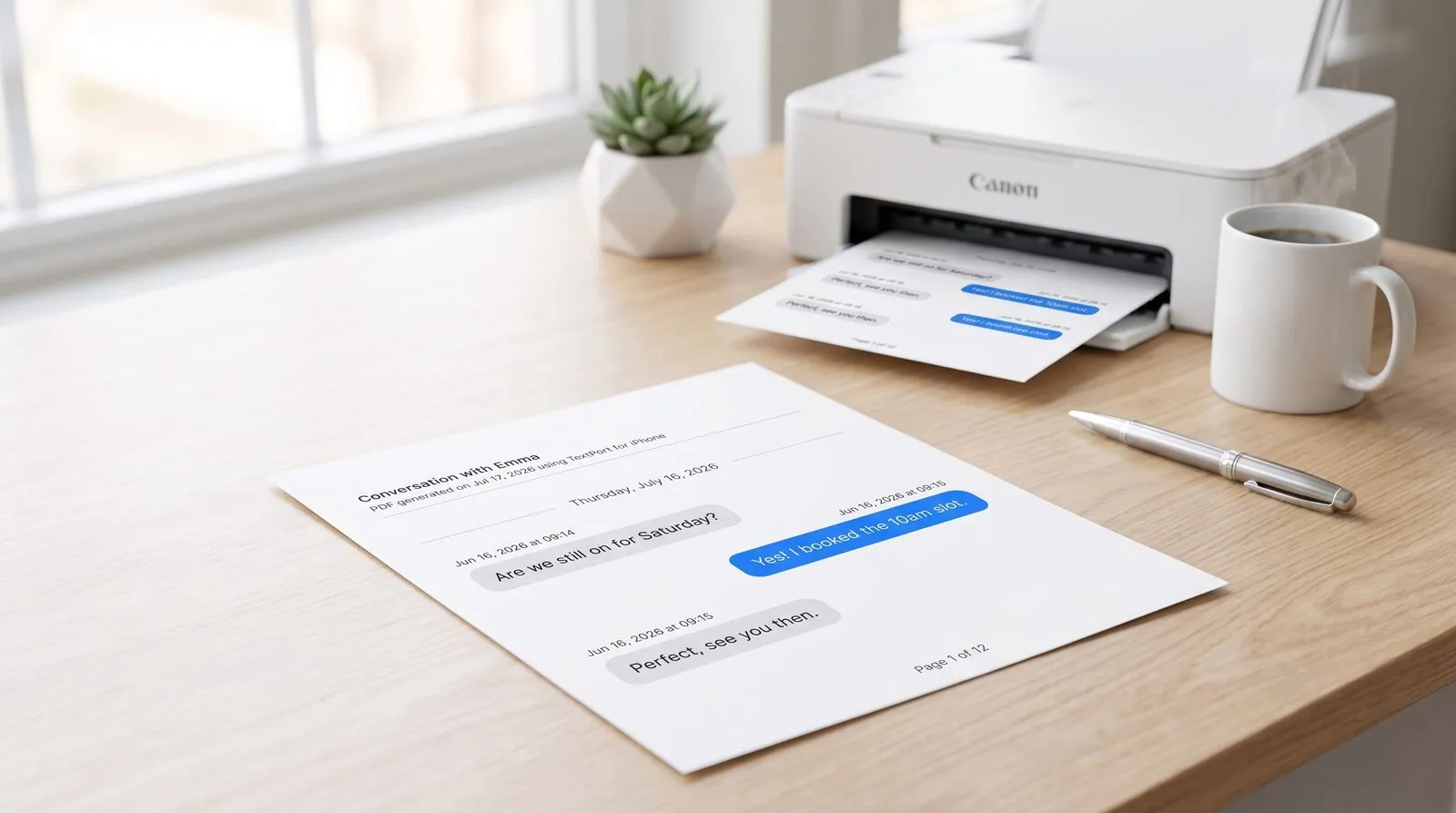
WhatsApp heeft geen afdrukknop. Daardoor blijven de meeste iPhone-gebruikers achter met tientallen screenshots, of gaan ze op zoek naar een desktoptool die ze eigenlijk helemaal niet willen installeren. Geen van beide is ideaal. Het goede nieuws: WhatsApp heeft een ingebouwde exportfunctie, en in combinatie met het iOS-deelmenu ga je van gesprek naar afgedrukte pagina (of PDF) zonder ooit een computer aan te raken.
De kern in 5 stappen
Hier is de hele volgorde in één oogopslag:
- Open de WhatsApp-chat die je wilt afdrukken.
- Tik bovenaan het scherm op de naam van het contact (of de groep).
- Scroll naar beneden en tik op Chat exporteren.
- Kies Zonder media (alleen tekst) of Voeg media toe (inclusief foto's, video's en spraakberichten).
- Tik in het iOS-deelmenu op TextPort — de app bouwt het gesprek om tot een net opgemaakt transcript met alle afzendernamen en tijdstempels, en laat je vervolgens exporteren naar PDF of direct naar een printer sturen.
Dat is het hele traject. Geen kabels, geen desktopsoftware, geen knippen en plakken.
Stap 1: Exporteer de WhatsApp-chat op je iPhone
De exportfunctie zit in elke versie van WhatsApp ingebouwd. Volgens het WhatsApp Help Center gaat het zo: open de chat, tik bovenaan op de naam van het contact om het infoscherm te openen, scroll naar beneden en tik op Chat exporteren. Daarna krijg je de keuze uit twee opties.

Zonder media levert één .txt-bestand op met de tekst van elk bericht, inclusief afzendernamen en tijdstempels. Het bestand is klein en wordt snel verwerkt.
Voeg media toe bundelt het .txt-bestand samen met alle foto's, video's of audiobestanden die in het gesprek zijn gedeeld. WhatsApp verpakt dit als een .zip-archief, dat groter is en bij actieve chats langer duurt om te genereren.
Voor de meeste afdrukdoeleinden is Zonder media de snellere keuze. Heb je de foto's en video's nodig in het uiteindelijke document, gebruik dan Voeg media toe.
Stap 2: Stuur de export naar TextPort via het iOS-deelmenu
Zodra WhatsApp de export heeft gemaakt, opent iOS automatisch het deelmenu. Scroll door de app-symbolen en tik op TextPort.

TextPort leest het geëxporteerde bestand en reconstrueert het gesprek — elk bericht, met afzendernaam en tijdstempel, in chronologische volgorde. Het resultaat is een net opgemaakt chattranscript, niet de ruwe tekstbrij die het .txt-bestand van WhatsApp op zichzelf oplevert. Dat maakt verschil als je afdrukt voor documentatie, juridische beoordeling of elke andere situatie waarin leesbaarheid telt. Onze volledige gids voor WhatsApp-export loopt dezelfde importstap stap voor stap door.
Stap 3: Afdrukken of bewaren als PDF

Zodra TextPort het gesprek heeft herbouwd, heb je vier exportopties:
- PDF — deel of bewaar een document met paginering. Handig om aan e-mails toe te voegen, bij advocaten in te dienen of als permanent dossier te bewaren.
- Afdrukken — stuurt rechtstreeks naar een AirPrint-compatibele printer. Geen tussenbestand nodig.
- Spreadsheet (CSV) — opent in Excel of Numbers. Nuttig om grote chatgeschiedenissen te doorzoeken of een tijdlijn op te bouwen.
- Tekst (TXT) — een back-up in platte tekst om te archiveren of verder te verwerken.
Voor de meeste mensen volstaat PDF of Afdrukken. Stel je documentatie samen voor een formele procedure — een immigratieaanvraag, een juridisch geschil of een klacht op het werk — dan is PDF-export voor iPhone-berichten het praktische formaat, omdat opmaak en paginering op elk apparaat behouden blijven.
Zonder media of Voeg media toe: wat kies je?
De keuze bepaalt zowel het bestand dat je krijgt als wat je ermee kunt maken.
| Zonder media | Voeg media toe | |
|---|---|---|
| Bestandstype | .txt |
.zip-archief |
| Bevat foto's/video's | Nee | Ja |
| Verwerkingssnelheid | Snel | Trager bij grote chats |
| Beste voor | Afdrukdossiers met alleen tekst | Volledig gesprek inclusief beeldmateriaal |
Kies Zonder media als je een net tekstdossier nodig hebt — rechtbankdocumentatie, zakelijke correspondentie of een persoonlijk archief. Kies Voeg media toe als de foto's of spraakberichten in het gesprek zélf deel uitmaken van wat je wilt bewaren of voorleggen. Houd er rekening mee dat een .zip-bestand moet worden uitgepakt voordat je bij de inhoud kunt; TextPort doet dat automatisch als je het archief via het iOS-deelmenu deelt.
Afdrukken voor een formele procedure
Gaat je afdruk naar een officiële instantie, dan lonen een paar extra gewoontes. Bewaar zowel de originele WhatsApp-export als de uiteindelijke PDF, zodat je het dossier later kunt herbouwen of aanvullen. Zorg dat afzendernamen en tijdstempels zichtbaar zijn op de pagina — TextPort behoudt ze standaard. En als een deel van het gesprek in een andere taal is, heb je mogelijk een beëdigde vertaling nodig voordat je het indient.
Wil je nog een stap verder gaan, dan behandelt de gids over WhatsApp-chatgeschiedenis voor USCIS-documentatie specifiek de opmaakvereisten voor immigratieaanvragen, inclusief hoeveel van een gesprek je precies moet meesturen.

Exporteer je berichten
Beschikbaar voor iPhone, Mac en Windows. Geen computer vereist.
