
Cómo imprimir mensajes de WhatsApp desde el iPhone (sin ordenador)
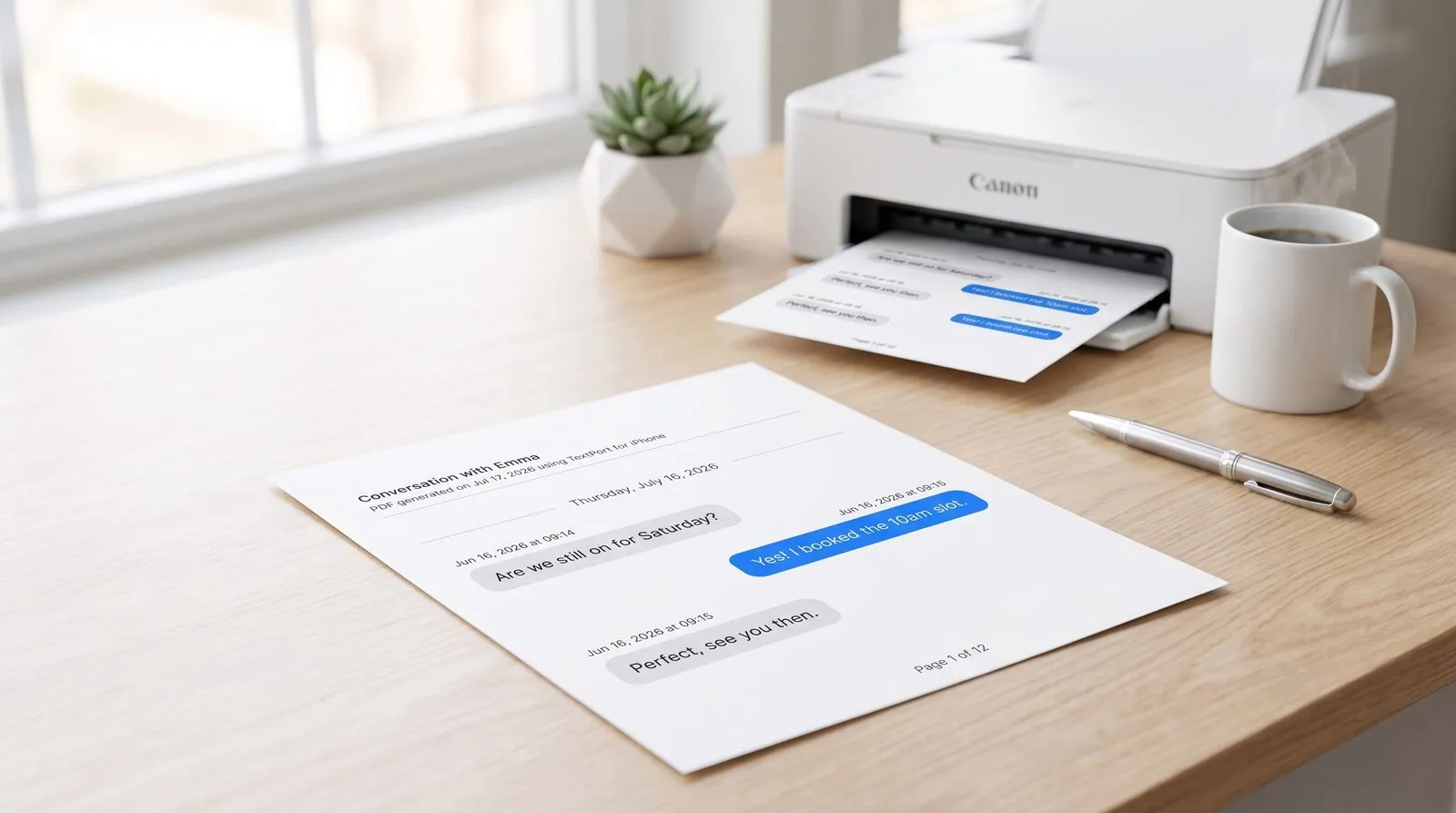
WhatsApp no tiene botón de imprimir. Eso deja a la mayoría de usuarios de iPhone haciendo decenas de capturas de pantalla o buscando un programa de escritorio que en realidad no quieren instalar. Ninguna de las dos opciones es ideal. La buena noticia es que WhatsApp incluye una función de exportación y que, combinada con el menú para compartir de iOS, te permite pasar de una conversación a una página impresa (o a un PDF) sin tocar un ordenador.
El proceso completo en 5 pasos
Esta es la secuencia de un vistazo:
- Abre el chat de WhatsApp que quieres imprimir.
- Toca el nombre del contacto (o del grupo) en la parte superior de la pantalla.
- Desplázate hacia abajo y toca Exportar chat.
- Elige Sin multimedia (solo texto) o Adjuntar multimedia (incluye fotos, vídeos y notas de voz).
- En el menú para compartir de iOS, toca TextPort: reconstruye la conversación en una transcripción limpia y con formato, con todos los nombres de remitente y marcas de tiempo, y luego te deja exportarla a PDF o enviarla directamente a la impresora.
Ese es todo el recorrido. Sin cables, sin programas de escritorio, sin copiar y pegar.
Paso 1: Exporta el chat de WhatsApp desde tu iPhone
La función de exportación viene integrada en todas las versiones de WhatsApp. Según el Centro de ayuda de WhatsApp, los pasos son: abre el chat, toca el nombre del contacto en la parte superior para abrir la pantalla de información, desplázate hacia abajo y toca Exportar chat. Después tendrás que elegir entre dos opciones.

Sin multimedia genera un único archivo .txt con el texto de todos los mensajes, incluidos los nombres de los remitentes y las marcas de tiempo. El archivo es pequeño y se procesa rápido.
Adjuntar multimedia agrupa el archivo .txt junto con las fotos, vídeos o audios compartidos en la conversación. WhatsApp lo empaqueta como un archivo .zip, que ocupa más y tarda más en generarse en los chats con mucha actividad.
Para la mayoría de las impresiones, Sin multimedia es la opción más rápida. Si necesitas incluir las fotos y los vídeos en el documento final, usa Adjuntar multimedia.
Paso 2: Envía la exportación a TextPort desde el menú para compartir de iOS
Cuando WhatsApp termina de generar la exportación, iOS abre el menú para compartir automáticamente. Desplázate por los iconos de apps y toca TextPort.

TextPort lee el archivo exportado y reconstruye la conversación: cada mensaje, con su nombre de remitente y su marca de tiempo, ordenado cronológicamente. El resultado es una transcripción de chat limpia y con formato, no el volcado de texto en bruto que produce por sí solo el archivo .txt de WhatsApp. Eso importa cuando imprimes para documentación, revisión legal o cualquier contexto en el que la legibilidad cuenta. Nuestra guía completa de exportación de WhatsApp explica este mismo paso de importación con todo detalle.
Paso 3: Imprime o guarda como PDF

Una vez que TextPort ha reconstruido la conversación, tienes cuatro opciones de salida:
- PDF: comparte o guarda un documento paginado. Ideal para adjuntar a correos, presentar ante abogados o conservar como registro permanente.
- Imprimir: envía directamente a una impresora compatible con AirPrint. No hace falta ningún archivo intermedio.
- Hoja de cálculo (CSV): se abre en Excel o Numbers. Útil para buscar en historiales de chat extensos o construir una cronología.
- Texto (TXT): una copia en texto plano para archivar o procesar después.
Para la mayoría de la gente, PDF o Imprimir cubren la necesidad. Si estás preparando documentación para un trámite formal —una solicitud de inmigración, un litigio o una reclamación laboral—, el formato de exportación a PDF de mensajes de iPhone es la opción práctica, porque conserva el formato y la paginación en cualquier dispositivo.
Sin multimedia frente a Adjuntar multimedia: cuál elegir
La elección afecta tanto al archivo que recibes como al resultado que puedes generar.
| Sin multimedia | Adjuntar multimedia | |
|---|---|---|
| Tipo de archivo | .txt |
archivo .zip |
| Incluye fotos y vídeos | No | Sí |
| Velocidad de procesamiento | Rápida | Más lenta en chats grandes |
| Ideal para | Registros impresos solo de texto | Conversación completa, incluida la multimedia |
Elige Sin multimedia cuando necesites un registro de texto limpio: documentación judicial, correspondencia profesional o un archivo personal. Elige Adjuntar multimedia cuando las fotos o las notas de voz de la conversación formen parte, en sí mismas, de lo que necesitas conservar o presentar. Ten en cuenta que el archivo .zip hay que descomprimirlo para acceder a su contenido; TextPort lo hace automáticamente cuando compartes el archivo desde el menú para compartir de iOS.
Imprimir para un trámite formal
Si tu impresión va a acabar en un sitio oficial, un par de hábitos extra compensan. Conserva tanto la exportación original de WhatsApp como el PDF final, para poder reconstruir o ampliar el registro más adelante. Asegúrate de que los nombres de los remitentes y las marcas de tiempo se vean en la página: TextPort los mantiene por defecto. Y si alguna parte de la conversación está en otro idioma, puede que necesites una traducción jurada antes de presentarla.
Para quien necesite ir más allá, la guía sobre el historial de chats de WhatsApp para documentación del USCIS repasa los requisitos de formato específicos de los trámites de inmigración y explica exactamente qué parte de una conversación conviene incluir.

Empieza a exportar tus mensajes
Disponible para iPhone, Mac y Windows. No necesitas un ordenador.
