
Sådan udskriver du WhatsApp-beskeder fra iPhone (uden computer)
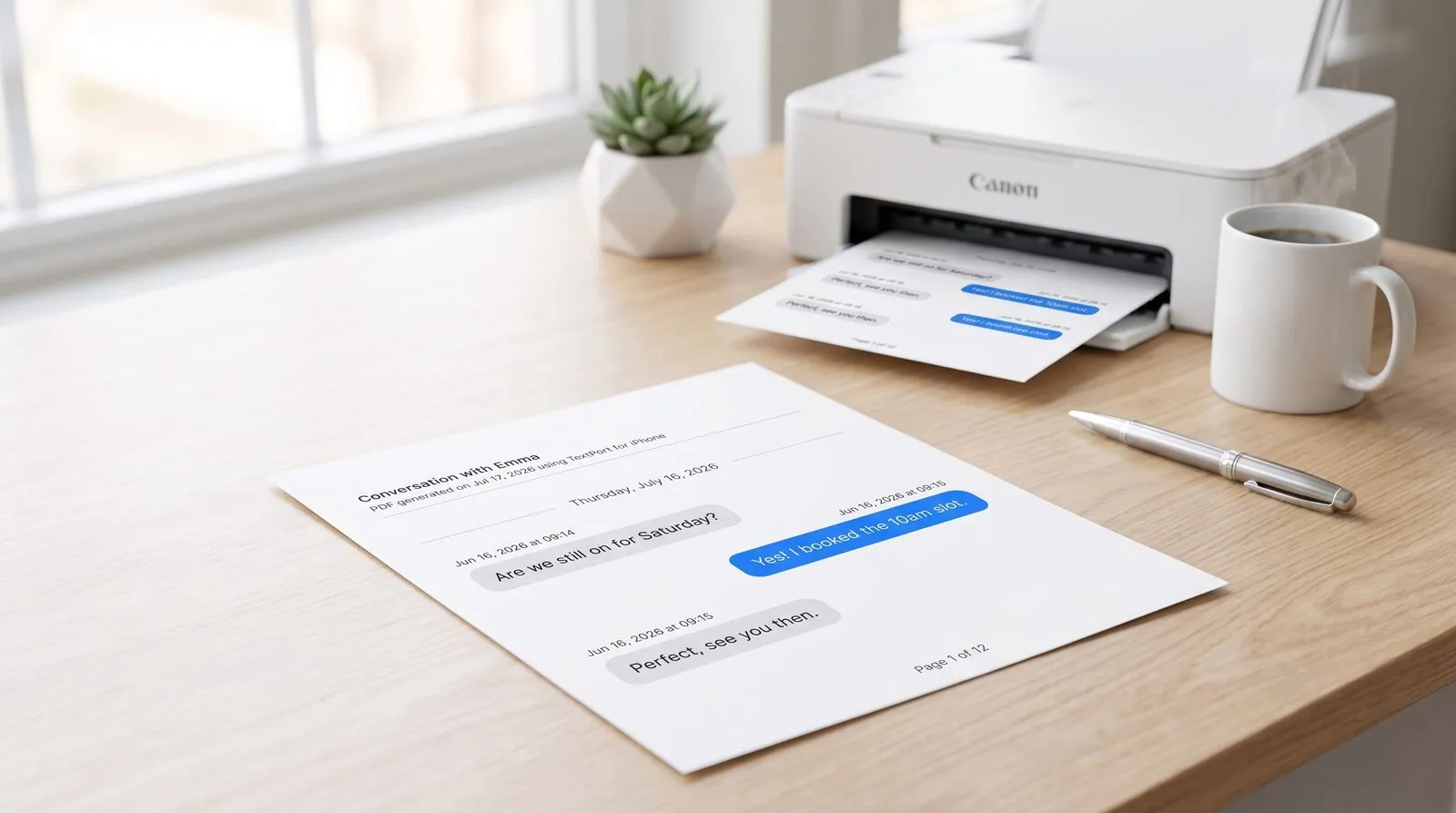
WhatsApp har ingen udskriv-knap. Det betyder, at de fleste iPhone-brugere enten ender med at tage dusinvis af screenshots eller lede efter et desktopværktøj, de egentlig ikke har lyst til at installere. Ingen af delene er ideelt. Den gode nyhed er, at WhatsApp har en indbygget eksportfunktion, og kombineret med delingsmenuen i iOS kan du gå fra en samtale til en udskrevet side (eller en PDF) uden overhovedet at røre en computer.
Hele forløbet i 5 trin
Her er den fulde rækkefølge i overblik:
- Åbn den WhatsApp-chat, du vil udskrive.
- Tryk på kontaktens navn (eller gruppenavnet) øverst på skærmen.
- Scroll ned og tryk på Eksportér chat.
- Vælg Uden medier (kun tekst) eller Vedhæft medier (inkluderer fotos, videoer og talebeskeder).
- Tryk på TextPort i delingsmenuen i iOS – appen genopbygger samtalen til en ren, formateret udskrift med alle afsendernavne og tidsstempler og lader dig derefter eksportere til PDF eller sende direkte til en printer.
Det er hele forløbet. Ingen kabler, ingen desktopsoftware, ingen kopiér-og-indsæt.
Trin 1: Eksportér WhatsApp-chatten på din iPhone
WhatsApps eksportfunktion er indbygget i alle versioner af appen. Ifølge WhatsApps hjælpecenter er trinnene: åbn chatten, tryk på kontaktens navn øverst for at åbne infoskærmen, scroll ned og tryk på Eksportér chat. Derefter bliver du bedt om at vælge mellem to muligheder.

Uden medier giver en enkelt .txt-fil med teksten fra hver eneste besked inklusive afsendernavne og tidsstempler. Filen er lille og behandles hurtigt.
Vedhæft medier samler .txt-filen sammen med de fotos, videoer eller lydfiler, der er delt i samtalen. WhatsApp pakker det som et .zip-arkiv, der er større og tager længere tid at generere for aktive chats.
Til de fleste udskriftsformål er Uden medier det hurtigste valg. Har du brug for fotos og videoer i det færdige dokument, så brug Vedhæft medier.
Trin 2: Send eksporten til TextPort via delingsmenuen i iOS
Når WhatsApp har genereret eksporten, åbner iOS automatisk delingsmenuen. Scroll gennem appikonerne og tryk på TextPort.

TextPort læser den eksporterede fil og rekonstruerer samtalen – hver besked med afsendernavn og tidsstempel, sorteret kronologisk. Resultatet er en ren, formateret chatudskrift, ikke det rå tekstdump, som WhatsApps .txt-fil giver på egen hånd. Det betyder noget, når du udskriver til dokumentation, juridisk gennemgang eller andre sammenhænge, hvor læsbarhed tæller. Vores komplette guide til WhatsApp-eksport gennemgår det samme importtrin skridt for skridt.
Trin 3: Udskriv eller gem som PDF

Når TextPort har genopbygget samtalen, har du fire muligheder:
- PDF – del eller gem et dokument med sideinddeling. Godt til at vedhæfte i mails, sende til advokater eller gemme som permanent arkiv.
- Udskriv – sender direkte til en AirPrint-kompatibel printer. Ingen mellemliggende fil nødvendig.
- Regneark (CSV) – åbnes i Excel eller Numbers. Nyttigt til at søge i store chathistorikker eller bygge en tidslinje.
- Tekst (TXT) – en ren tekstbackup til arkivering eller videre behandling.
For de fleste dækker PDF eller Udskriv behovet. Skal du samle dokumentation til en formel proces – en indvandringssag, en juridisk tvist eller en klage på arbejdspladsen – er PDF-eksport af iPhone-tekstbeskeder det praktiske valg, fordi formatet bevarer formatering og sideinddeling på tværs af enheder.
Uden medier vs. Vedhæft medier: hvad skal du vælge
Valget påvirker både den fil, du får, og det output, du kan producere.
| Uden medier | Vedhæft medier | |
|---|---|---|
| Filtype | .txt |
.zip-arkiv |
| Indeholder fotos/videoer | Nej | Ja |
| Behandlingshastighed | Hurtig | Langsommere ved store chats |
| Velegnet til | Udskrifter med kun tekst | Hele samtalen inklusive visuelle medier |
Vælg Uden medier, når du har brug for et rent tekstarkiv – dokumentation til retten, forretningskorrespondance eller et personligt arkiv. Vælg Vedhæft medier, når fotos eller talebeskeder i samtalen i sig selv er en del af det, du skal bevare eller fremlægge. Husk, at .zip-filen skal pakkes ud, før indholdet er tilgængeligt; det klarer TextPort automatisk, når du deler arkivet via delingsmenuen i iOS.
Udskrifter til en formel proces
Skal din udskrift bruges et officielt sted, er der et par ekstra vaner, der betaler sig. Gem både den oprindelige WhatsApp-eksport og den færdige PDF, så du senere kan genopbygge eller udvide dokumentationen. Sørg for, at afsendernavne og tidsstempler er synlige på siden – TextPort beholder dem som standard. Og er dele af samtalen på et andet sprog, kan du få brug for en autoriseret oversættelse, inden du indleverer den.
Har du brug for at gå et skridt videre, gennemgår guiden til WhatsApp-chathistorik til USCIS-dokumentation formateringskravene til indvandringssager specifikt og forklarer præcis, hvor meget af en samtale du bør have med.

Eksportér dine beskeder
Tilgængelig til iPhone, Mac og Windows. Ingen computer nødvendig.
