
Як роздрукувати повідомлення WhatsApp з iPhone (без комп'ютера)
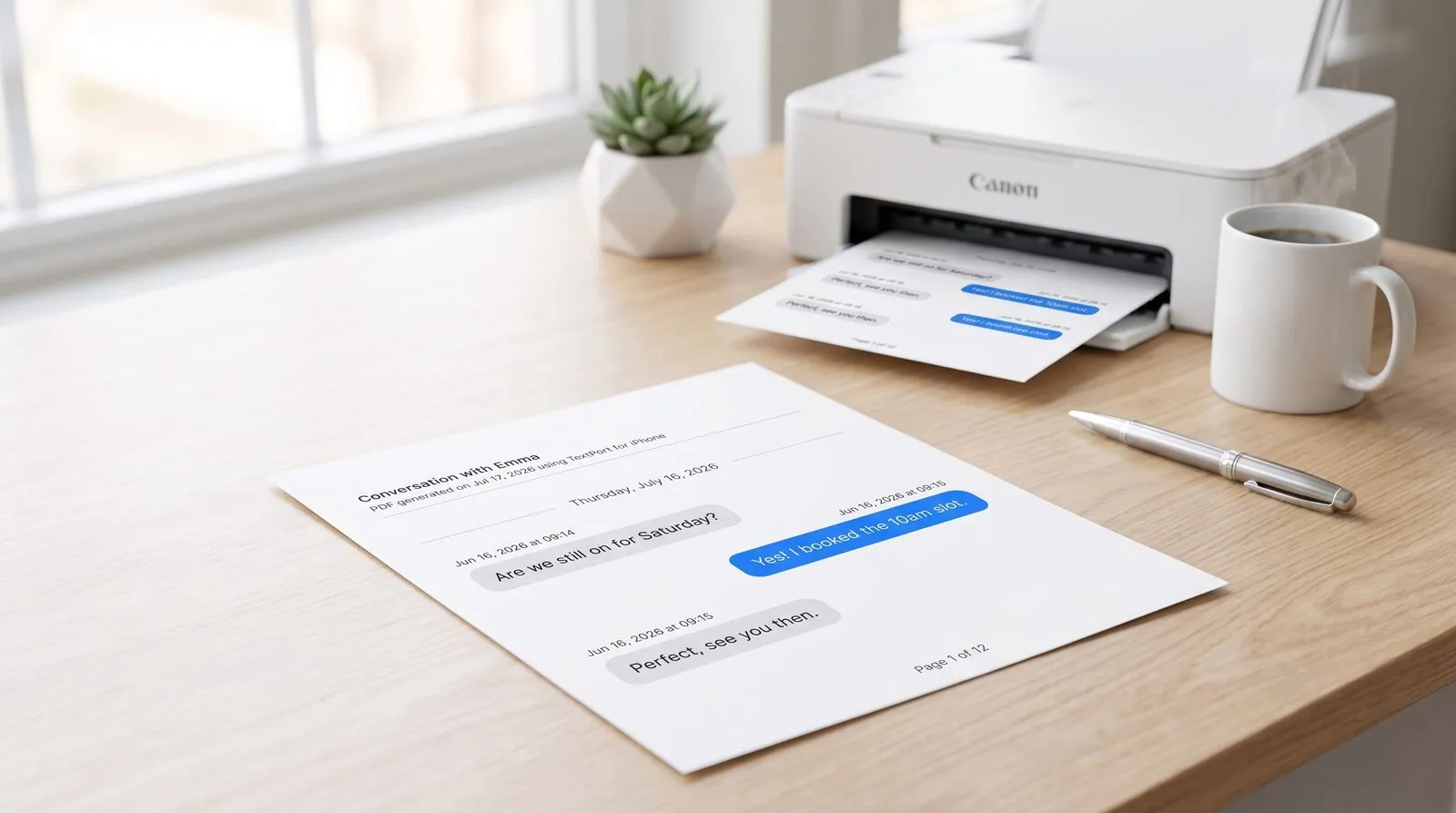
У WhatsApp немає кнопки друку. Через це більшість користувачів iPhone або роблять десятки знімків екрана, або шукають настільну програму, яку насправді не хочуть встановлювати. Жоден із варіантів не ідеальний. Хороша новина в тому, що у WhatsApp є вбудована функція експорту, і разом з меню «Поділитися» в iOS вона дає змогу перетворити розмову на роздруковану сторінку (або PDF), жодного разу не торкнувшись комп'ютера.
Основний процес у 5 кроків
Ось уся послідовність коротко:
- Відкрий чат у WhatsApp, який хочеш роздрукувати.
- Торкнись імені контакту (або назви групи) вгорі екрана.
- Прокрути вниз і торкнись Експортувати чат.
- Обери Без медіафайлів (лише текст) або Приєднати медіафайли (з фото, відео та голосовими повідомленнями).
- У меню «Поділитися» в iOS торкнись TextPort — застосунок перебудує розмову в охайний відформатований запис з іменами відправників і мітками часу, а потім дасть змогу експортувати її в PDF або одразу надіслати на принтер.
Це весь шлях. Без кабелів, без настільних програм, без копіювання та вставляння.
Крок 1: Експортуй чат WhatsApp на iPhone
Функція експорту вбудована в кожну версію WhatsApp. Згідно з Довідковим центром WhatsApp, кроки такі: відкрий чат, торкнись імені контакту вгорі, щоб перейти на екран інформації, прокрути вниз і торкнись Експортувати чат. Після цього тобі запропонують обрати один із двох варіантів.

Без медіафайлів створює один файл .txt із текстом кожного повідомлення, іменами відправників і мітками часу. Файл невеликий і обробляється швидко.
Приєднати медіафайли пакує файл .txt разом з усіма фото, відео чи аудіо з розмови. WhatsApp запаковує це в архів .zip, який більший за розміром і довше формується для активних чатів.
Для більшості завдань друку Без медіафайлів — швидший вибір. Якщо тобі потрібні фото й відео у підсумковому документі, використовуй Приєднати медіафайли.
Крок 2: Надішли експорт у TextPort через меню «Поділитися» в iOS
Після того як WhatsApp сформує експорт, iOS автоматично відкриє меню «Поділитися». Прокрути значки застосунків і торкнись TextPort.

TextPort зчитує експортований файл і відновлює розмову — кожне повідомлення з іменем відправника та міткою часу, у хронологічному порядку. Результат — охайний відформатований запис чату, а не суцільне текстове полотно, яке дає файл .txt від WhatsApp сам по собі. Це важливо, коли ти друкуєш для документації, юридичного розгляду чи будь-якого контексту, де важлива читабельність. Наш повний посібник з експорту WhatsApp крок за кроком описує той самий імпорт.
Крок 3: Роздрукуй або збережи у PDF

Коли TextPort відновить розмову, у тебе буде чотири варіанти експорту:
- PDF — поділись документом із розбивкою на сторінки або збережи його. Добре підходить для вкладення в листи, передавання адвокатам чи зберігання як постійного запису.
- Друк — надсилає напряму на принтер із підтримкою AirPrint. Проміжний файл не потрібен.
- Таблиця (CSV) — відкривається в Excel або Numbers. Корисно для пошуку у великих історіях чатів або для побудови хронології.
- Текст (TXT) — резервна копія у простому тексті для архівування чи подальшої обробки.
Більшості людей вистачає PDF або друку. Якщо ти готуєш документи для формальної процедури — імміграційної заяви, юридичної суперечки чи скарги на роботі — формат експорту в PDF для текстових повідомлень iPhone буде практичним вибором, бо зберігає форматування та розбивку на сторінки на будь-якому пристрої.
Без медіафайлів чи Приєднати медіафайли: що обрати
Вибір впливає і на файл, який ти отримаєш, і на результат, який зможеш створити.
| Без медіафайлів | Приєднати медіафайли | |
|---|---|---|
| Тип файлу | .txt |
архів .zip |
| Містить фото/відео | Ні | Так |
| Швидкість обробки | Швидко | Повільніше для великих чатів |
| Найкраще для | Текстових записів для друку | Повної розмови разом із візуальними медіафайлами |
Обирай Без медіафайлів, коли тобі потрібен чистий текстовий запис — судова документація, ділове листування чи особистий архів. Обирай Приєднати медіафайли, коли фото або голосові повідомлення в розмові самі по собі є частиною того, що потрібно зберегти чи показати. Пам'ятай, що архів .zip треба розпакувати, перш ніж отримати доступ до вмісту; TextPort робить це автоматично, коли ти надсилаєш архів через меню «Поділитися» в iOS.
Друк для формальної процедури
Якщо твоя роздруківка призначена для офіційної інстанції, варто подбати про кілька дрібниць. Збережи і початковий експорт з WhatsApp, і готовий PDF, щоб пізніше можна було відновити або доповнити запис. Переконайся, що імена відправників і мітки часу видно на сторінці — TextPort залишає їх за замовчуванням. І якщо частина розмови іншою мовою, перед поданням може знадобитися засвідчений переклад.
Якщо потрібно піти далі, посібник історія чату WhatsApp для документації USCIS розглядає вимоги до форматування саме для імміграційних заяв і пояснює, яку частину розмови варто включити.

Експортуйте ваші повідомлення
Доступно на iPhone, Mac і Windows. Без комп'ютера.
