
Как распечатать сообщения WhatsApp с iPhone (без компьютера)
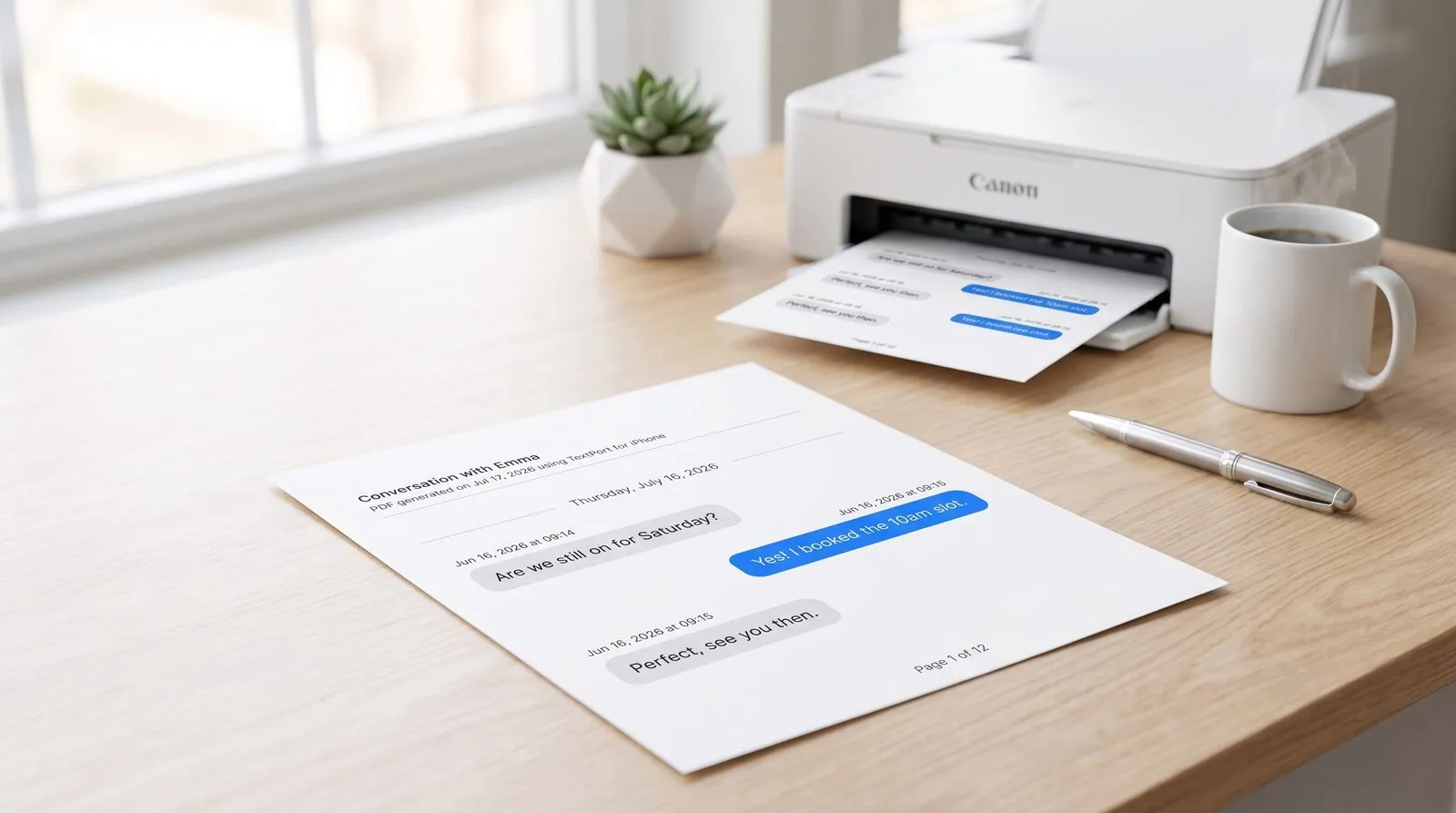
В WhatsApp нет кнопки печати. Из-за этого большинству владельцев iPhone приходится либо делать десятки скриншотов, либо искать программу для компьютера, которую они не очень-то хотят устанавливать. Ни то, ни другое не радует. Хорошая новость: в WhatsApp есть встроенная функция экспорта, и вместе с меню «Поделиться» в iOS она позволяет пройти путь от переписки до распечатанной страницы (или PDF), ни разу не прикоснувшись к компьютеру.
Основной процесс в 5 шагов
Вот вся последовательность целиком:
- Открой чат WhatsApp, который хочешь распечатать.
- Нажми на имя контакта (или название группы) вверху экрана.
- Прокрути вниз и нажми Экспорт чата.
- Выбери Без медиафайлов (только текст) или Прикрепить медиафайлы (включая фото, видео и голосовые сообщения).
- В меню «Поделиться» iOS нажми TextPort — приложение восстановит переписку в виде аккуратной отформатированной расшифровки со всеми именами отправителей и временными метками, а затем позволит экспортировать её в PDF или отправить сразу на принтер.
Это весь путь. Без кабелей, без программ для компьютера, без копирования и вставки.
Шаг 1: экспортируй чат WhatsApp на iPhone
Функция экспорта встроена в каждую версию WhatsApp. Согласно Центру помощи WhatsApp, порядок такой: открой чат, нажми на имя контакта вверху, чтобы открыть экран с информацией, прокрути вниз и нажми Экспорт чата. После этого нужно будет выбрать один из двух вариантов.

Без медиафайлов создаёт один файл .txt с текстом всех сообщений, именами отправителей и временными метками. Файл небольшой и обрабатывается быстро.
Прикрепить медиафайлы упаковывает файл .txt вместе со всеми фото, видео и аудио из переписки. WhatsApp собирает всё это в архив .zip — он больше по размеру, и для активных чатов его создание занимает больше времени.
Для печати в большинстве случаев быстрее выбрать Без медиафайлов. Если фото и видео должны попасть в итоговый документ, выбирай Прикрепить медиафайлы.
Шаг 2: отправь экспорт в TextPort через меню «Поделиться» в iOS
После того как WhatsApp создаст файл экспорта, iOS автоматически откроет меню «Поделиться». Пролистай значки приложений и нажми TextPort.

TextPort читает экспортированный файл и восстанавливает переписку — каждое сообщение с именем отправителя и временной меткой, в хронологическом порядке. На выходе получается аккуратная отформатированная расшифровка чата, а не сырая выгрузка текста, которую сам по себе даёт файл .txt из WhatsApp. Это важно, когда ты печатаешь переписку для документации, юридической проверки или любого другого случая, где нужна читаемость. Наше полное руководство по экспорту из WhatsApp разбирает тот же шаг импорта по порядку.
Шаг 3: распечатай или сохрани в PDF

Когда TextPort восстановит переписку, у тебя будет четыре варианта вывода:
- PDF — поделись документом с разбивкой на страницы или сохрани его. Удобно прикреплять к письмам, передавать юристам или хранить как постоянную запись.
- Печать — отправляет переписку прямо на принтер с поддержкой AirPrint. Промежуточный файл не нужен.
- Таблица (CSV) — открывается в Excel или Numbers. Пригодится для поиска по большим историям переписки или построения хронологии.
- Текст (TXT) — простая текстовая копия для архива или дальнейшей обработки.
Большинству людей хватает PDF или печати. Если ты собираешь документы для официальной процедуры — иммиграционного заявления, судебного спора или жалобы на работе, — формат экспорта сообщений iPhone в PDF практичнее всего: он сохраняет форматирование и разбивку на страницы на любых устройствах.
Без медиафайлов или Прикрепить медиафайлы: что выбрать
От выбора зависит и то, какой файл ты получишь, и то, что сможешь из него сделать.
| Без медиафайлов | Прикрепить медиафайлы | |
|---|---|---|
| Тип файла | .txt |
архив .zip |
| Включает фото и видео | Нет | Да |
| Скорость обработки | Быстро | Медленнее для больших чатов |
| Лучше всего для | Текстовых распечаток | Полной переписки вместе с медиафайлами |
Выбирай Без медиафайлов, когда нужна чистая текстовая запись — документы для суда, деловая переписка или личный архив. Выбирай Прикрепить медиафайлы, когда фото или голосовые сообщения сами по себе являются частью того, что нужно сохранить или предъявить. Учти, что архив .zip нужно распаковать, чтобы добраться до содержимого; TextPort делает это автоматически, когда ты отправляешь архив через меню «Поделиться» в iOS.
Печать для официальной процедуры
Если распечатка отправится в официальную инстанцию, стоит соблюсти пару дополнительных правил. Сохрани и исходный экспорт из WhatsApp, и готовый PDF — так ты сможешь позже восстановить или дополнить запись. Проследи, чтобы имена отправителей и временные метки были видны на странице — TextPort сохраняет их по умолчанию. И если часть переписки на другом языке, перед подачей может понадобиться заверенный перевод.
Если нужно копнуть глубже, руководство История чата WhatsApp для документов USCIS разбирает требования к оформлению именно для иммиграционных заявлений и объясняет, какую часть переписки стоит включать.

